Physical Address
304 North Cardinal St.
Dorchester Center, MA 02124
Physical Address
304 North Cardinal St.
Dorchester Center, MA 02124

Bạn có bao giờ cảm thấy Windows Defender, người bạn đồng hành bảo vệ máy tính, đôi lúc lại trở nên… hơi phiền phức chưa? Có thể nó làm chậm quá trình cài đặt một phần mềm bạn tin tưởng, hoặc tự động xóa mất một file quan trọng mà bạn biết là an toàn. Nếu bạn đang tìm cách tạm thời “nghỉ ngơi” cùng nó hoặc thậm chí vô hiệu hóa vĩnh viễn để phục vụ một nhu cầu cụ thể nào đó, thì bài viết này chính là dành cho bạn.
Mình sẽ cùng bạn đi qua các bước chi tiết, từ việc tắt tạm thời trên Win 10, Win 11 cho đến những phương pháp tắt vĩnh viễn an toàn, kèm theo cả những công cụ hỗ trợ hữu ích. Hãy yên tâm, mọi thứ sẽ được hướng dẫn rõ ràng và mạch lạc nhất có thể!
Windows Defender là phần mềm diệt virus miễn phí được tích hợp sẵn trên hệ điều hành Windows 10. Tuy hữu ích, đôi khi bạn cần tạm thời vô hiệu hóa nó để cài đặt một số phần mềm đặc biệt.
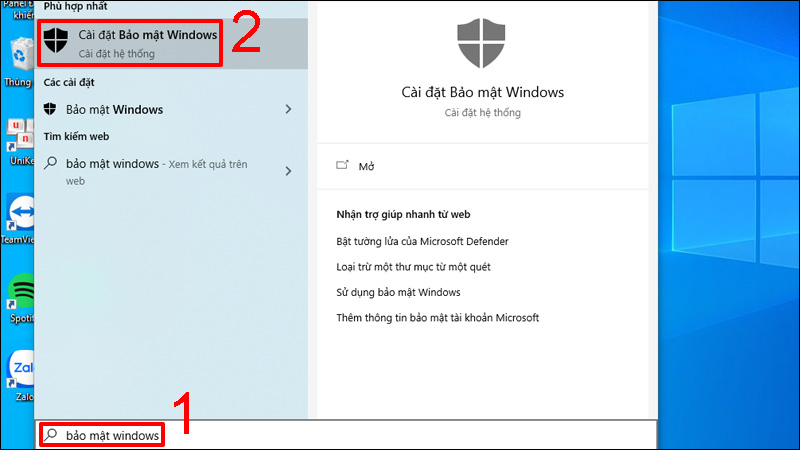
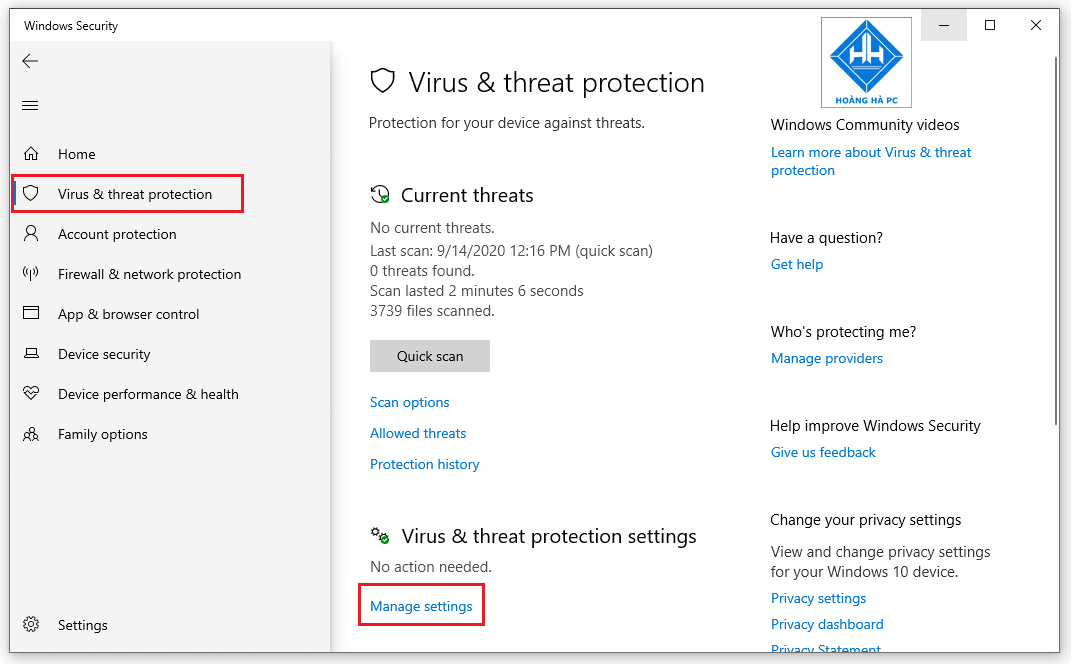
Cách đơn giản nhất là dùng ứng dụng Settings. Bạn mở Settings, chọn Update & Security, rồi vào Windows Security và Virus & threat protection. Tại đây, bạn có thể tắt tạm thời các tùy chọn bảo vệ.
Nếu muốn tắt hoàn toàn hơn, bạn có thể sử dụng Local Group Policy Editor. Chỉ cần mở hộp thoại Run, nhập “gpedit.msc”, rồi điều hướng đến phần Administrative Templates trong Computer Configuration để tìm cài đặt tắt Defender.
Một phương pháp khác là chỉnh sửa Registry, nhưng cần thận trọng vì sai sót có thể ảnh hưởng đến hệ thống. Ngoài ra, bạn cũng có thể tham khảo các công cụ bên thứ ba nếu cần một giải pháp nhanh chóng và tiện lợi hơn.
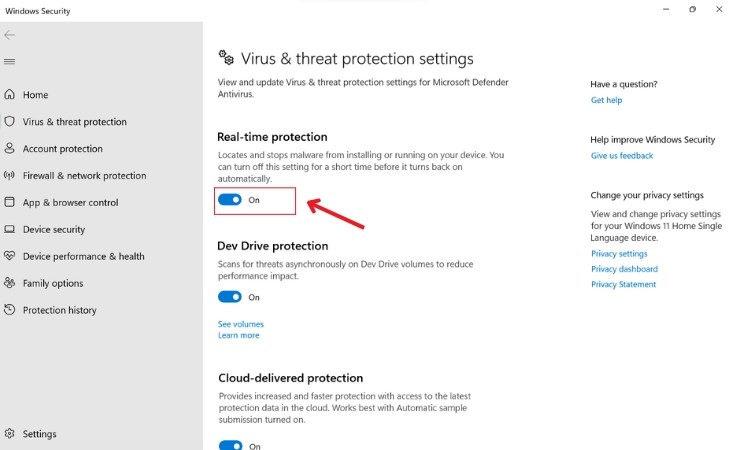
Windows Security (hay còn gọi là Windows Defender) trên Windows 10 là một công cụ bảo mật mặc định rất hữu ích. Tuy nhiên, đôi khi bạn cần tạm thời tắt nó đi để cài đặt một số phần mềm đặc biệt hoặc sử dụng phần mềm diệt virus của bên thứ ba.
Cách đơn giản và phổ biến nhất là thông qua ứng dụng Settings. Bạn chỉ cần mở Settings, chọn mục “Update & Security” rồi nhấp vào “Windows Security”. Tiếp theo, chọn “Virus & threat protection” và nhấn vào “Manage settings”. Tại đây, bạn có thể tắt tạm thời các tùy chọn bảo vệ theo thời gian thực.
Đối với các phiên bản Windows 10 Pro, bạn có thể vô hiệu hóa triệt để hơn bằng công cụ Local Group Policy Editor. Cách này giúp tắt hoàn toàn Windows Defender cho đến khi bạn kích hoạt lại. Ngoài ra, bạn cũng có thể chỉnh sửa Registry, nhưng phương pháp này đòi hỏi sự cẩn thận để tránh ảnh hưởng đến hệ thống.
Dù sử dụng cách nào, hãy nhớ rằng việc tắt Windows Security có thể khiến máy tính của bạn dễ bị tổn thương. Chỉ nên tắt khi thật cần thiết và hãy bật lại ngay sau khi hoàn thành công việc, hoặc đảm bảo bạn đã có một giải pháp bảo mật thay thế đang hoạt động.
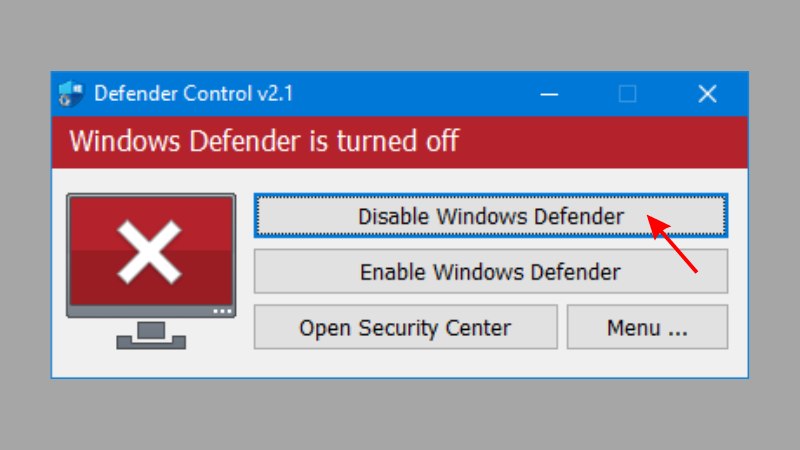
Defender Control là một tiện ích nhỏ gọn và miễn phí, được tạo ra để giúp bạn quản lý Windows Defender một cách dễ dàng và nhanh chóng. Đây là công cụ cầm tay chỉ việc (portable), nghĩa là bạn không cần cài đặt mà vẫn sử dụng được ngay.
Với giao diện đơn giản chỉ một nút bấm, bạn có thể tắt hoặc bật hoàn toàn Windows Defender trên Windows 10/11. Điều này rất hữu ích khi bạn cần cài đặt một phần mềm nào đó bị Defender nhận nhầm là mối đe dọa, hoặc đơn giản là muốn tạm dừng nó để tiết kiệm tài nguyên hệ thống.
Trạng thái của Defender được hiển thị rất trực quan: màu xanh lá khi nó đang hoạt động và chuyển sang màu đỏ khi đã bị vô hiệu hóa. Nhờ vậy, bạn luôn biết được tình trạng bảo vệ của máy tính. Tuy nhiên, hãy nhớ chỉ tắt Defender khi thực sự cần thiết và có giải pháp bảo mật thay thế, để tránh những rủi ro không đáng có từ mã độc.
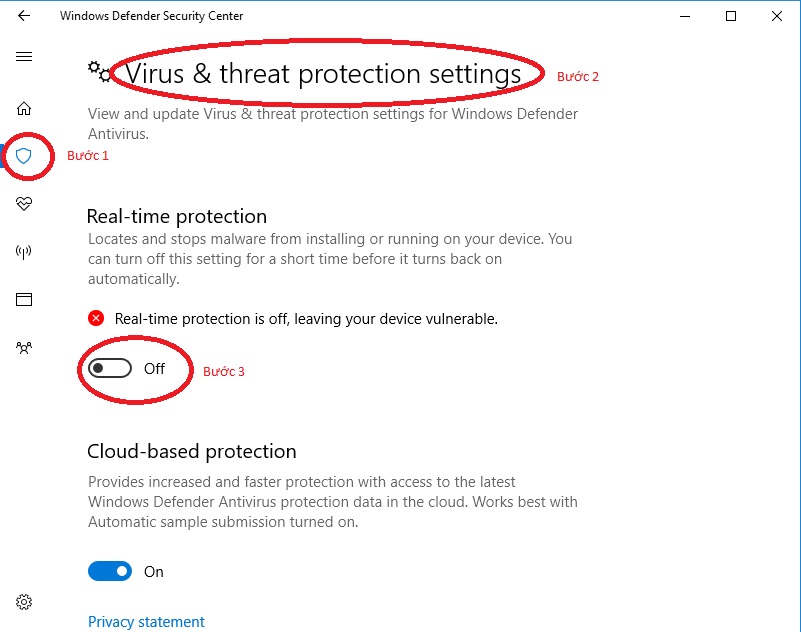
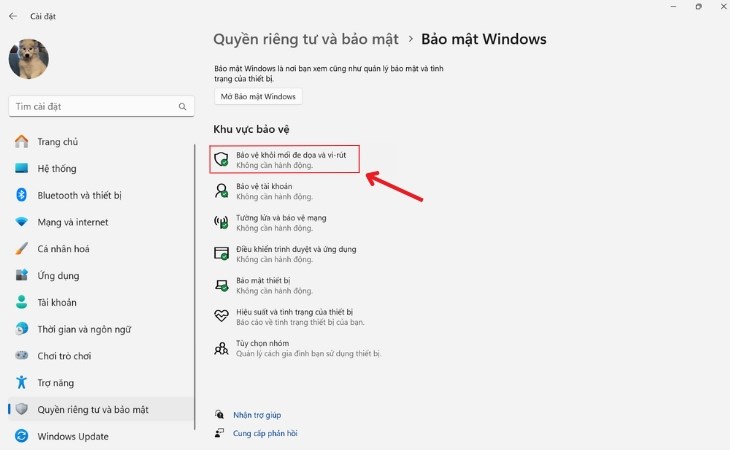
Việc tắt Windows Defender trên Windows 11 có thể cần thiết trong một số trường hợp, như cài đặt phần mềm đặc biệt hoặc sử dụng một chương trình antivirus khác. Bạn có thể thực hiện nhanh chóng thông qua ứng dụng Windows Security có sẵn.
Cách phổ biến nhất là bạn mở Cài đặt, chọn mục “Quyền riêng tư và bảo mật”, rồi nhấp vào “Bảo mật Windows”. Tiếp theo, chọn “Bảo vệ khỏi mối đe dọa và vi-rút”. Tại đây, bạn nhấn vào “Quản lý cài đặt” để điều khiển các tính năng bảo vệ.
Bạn sẽ thấy các tùy chọn như bảo vệ thời gian thực. Chỉ cần gạt công tắc để tắt tính năng này đi. Hệ thống có thể sẽ hiện cảnh báo, nhưng bạn có thể xác nhận để hoàn tất. Lưu ý rằng việc này chỉ nên tạm thời và bạn nên bật lại sau khi hoàn thành công việc để đảm bảo an toàn cho máy tính.
Để tắt Windows Defender trên Win 10 một cách vĩnh viễn, bạn có thể tham khảo một số phương pháp từ cơ bản đến nâng cao. Trước tiên, bạn có thể thử qua ứng dụng Settings bằng cách mở Update & Security, chọn Windows Defender và chuyển trạng thái các tùy chọn bảo vệ thời gian thực sang OFF.
Tuy nhiên, cách này thường chỉ tạm thời vì Windows có thể tự động bật lại. Để vô hiệu hóa triệt để hơn, người dùng Windows 10 Pro có thể sử dụng Local Group Policy Editor. Nếu không có công cụ này, bạn có thể chỉnh sửa Registry bằng cách mở regedit và tạo hoặc sửa giá trị DWORD phù hợp.
Một cách triệt để khác là sử dụng công cụ bên thứ ba như Windows 10 Tweaker. Sau khi tải về và giải nén, bạn chạy file và chọn mục Remove-Package để gỡ bỏ hoàn toàn Windows Defender. Lưu ý rằng việc tắt phần mềm bảo vệ mặc định sẽ khiến máy tính dễ bị tổn thương, bạn nên cân nhắc cài đặt một giải pháp antivirus thay thế đáng tin cậy.
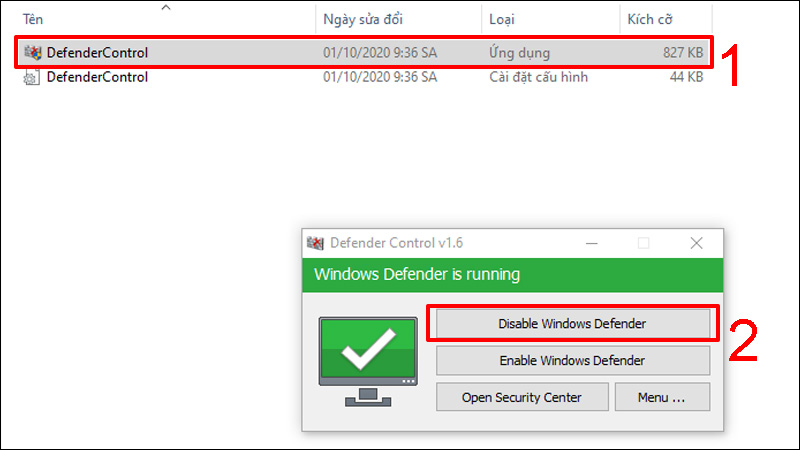
Việc tắt Windows Defender vĩnh viễn trên Windows 11 đòi hỏi sự cẩn trọng vì bạn sẽ gỡ bỏ lá chắn bảo mật quan trọng của hệ thống. Nếu vẫn muốn thực hiện, cách phổ biến là sử dụng phần mềm chuyên dụng như Defender Control. Bạn chỉ cần tải về, giải nén và chạy file để tắt Defender ngay lập tức.
Một phương pháp kỹ thuật hơn là dùng công cụ Autoruns của Microsoft. Sau khi mở ứng dụng, bạn tìm đến tab Services và bỏ chọn các dịch vụ liên quan đến Windows Defender. Thao tác này ngăn chúng khởi động cùng hệ thống, giúp vô hiệu hóa Defender một cách triệt để.
Dù vậy, hãy nhớ rằng việc tắt hoàn toàn phần mềm bảo vệ này khiến máy tính dễ bị tổn thương. Bạn chỉ nên cân nhắc thực hiện nếu đã cài đặt một giải pháp antivirus thay thế từ bên thứ ba. Luôn đảm bảo máy tính của mình được bảo vệ bởi ít nhất một lớp phòng thủ trước các mối đe dọa trực tuyến.
Windows Defender (hay Windows Security) là phần mềm diệt virus miễn phí, được tích hợp sẵn trên Windows 10 để bảo vệ máy tính. Tuy nhiên, không phải ai cũng muốn sử dụng nó, có thể vì xung đột với phần mềm bảo mật khác hoặc nhu cầu cá nhân.
Việc tắt thủ công qua Settings khá phức tạp, yêu cầu nhiều bước như vào Update & Security, rồi Virus & threat protection. Vì vậy, nhiều người tìm đến công cụ hỗ trợ như Defender Control 2.0. Phần mềm này giúp quản lý Windows Defender một cách thuận tiện, cho phép bật hoặc tắt trình diệt virus mặc định chỉ với một cú click.
Sử dụng công cụ bên thứ ba như vậy rất dễ dàng, nhưng bạn cần cân nhắc về bảo mật. Tắt Windows Defender đồng nghĩa với việc gỡ bỏ một lớp bảo vệ, nên chỉ thực hiện khi bạn đã có giải pháp thay thế tin cậy. Hãy luôn tải phần mềm từ nguồn chính thức để đảm bảo an toàn cho hệ thống.
Vậy là mình đã chia sẻ với bạn khá nhiều cách để tạm thời hoặc vĩnh viễn tắt Windows Defender trên cả Win 10 và Win 11, từ việc can thiệp trực tiếp vào hệ thống cho đến sử dụng các phần mềm hỗ trợ. Mỗi phương pháp đều có ưu điểm riêng, phù hợp với từng nhu cầu và mức độ am hiểu kỹ thuật của bạn. Hãy nhớ rằng, việc tắt đi “người bảo vệ” mặc định này đồng nghĩa với việc bạn tự chịu trách nhiệm cao hơn cho an ninh của chính mình. Vì vậy, nếu lựa chọn tắt Defender, đừng quên trang bị một giải pháp antivirus thay thế thật uy tín nhé! Chúc bạn thực hiện thành công và có trải nghiệm sử dụng máy tính mượt mà, an toàn.


