Physical Address
304 North Cardinal St.
Dorchester Center, MA 02124
Physical Address
304 North Cardinal St.
Dorchester Center, MA 02124

Ánh sáng màn hình quá chói hay quá tối đều có thể khiến mắt mỏi mệt, ảnh hưởng đến hiệu suất làm việc và trải nghiệm sử dụng máy tính. Đặc biệt với người dùng Windows 10, việc điều chỉnh độ sáng phù hợp không chỉ giúp bảo vệ mắt mà còn tiết kiệm pin hiệu quả. Dù là đang dùng laptop hay máy tính bàn, việc nắm được cách chỉnh sáng tối màn hình một cách nhanh chóng và thuận tiện là điều cần thiết. Dưới đây là hướng dẫn đơn giản, dễ thực hiện để bạn dễ dàng tối ưu ánh sáng màn hình theo từng thời điểm và không gian sử dụng.
Điều chỉnh độ sáng màn hình trên Windows 10 khá đơn giản và nhanh chóng. Cách nhanh nhất là mở thanh thông báo bằng cách nhấn vào biểu tượng mạng ở góc phải thanh tác vụ, rồi kéo thanh trượt “Độ sáng” lên hoặc xuống theo ý thích. Ngoài ra, có thể dùng tổ hợp phím Windows + A để mở trung tâm hành động và thực hiện tương tự.
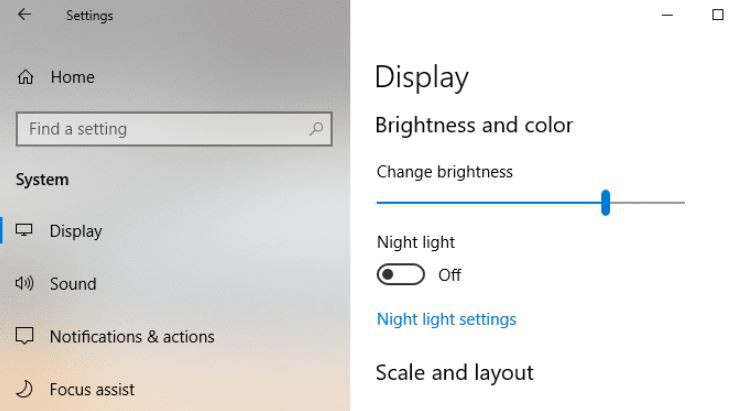
Một cách khác chi tiết hơn là vào Settings bằng phím Windows + I, chọn System rồi nhấn vào Display. Tại đây, thanh trượt độ sáng cho phép điều chỉnh linh hoạt. Với laptop, bạn cũng có thể mở Mobility Center bằng tổ hợp Windows + X, sau đó chọn mục Display để thay đổi. Nếu không thấy hiệu ứng, hãy cập nhật driver màn hình để chức năng hoạt động trở lại.
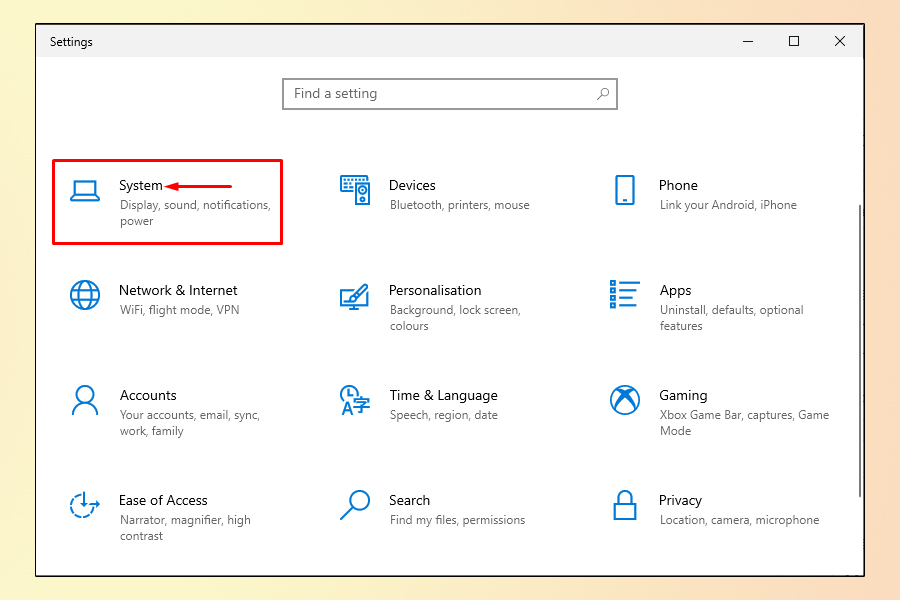
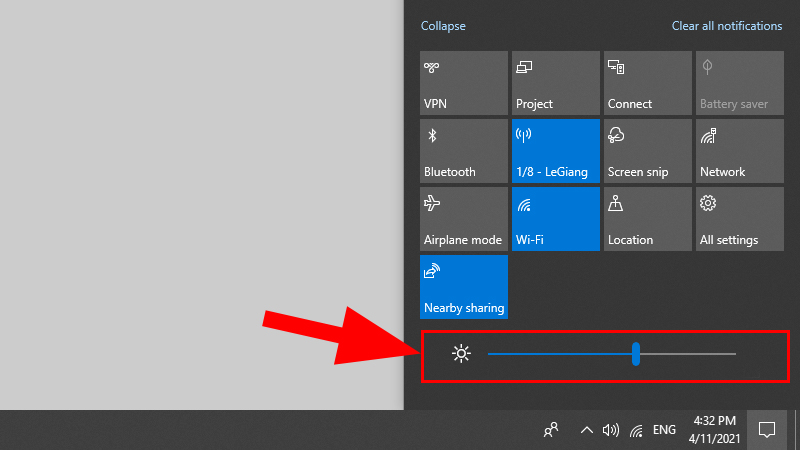
Điều chỉnh độ sáng màn hình trên Windows 10 khá đơn giản và có nhiều cách linh hoạt để chọn theo nhu cầu. Một trong những cách nhanh nhất là mở trung tâm cài đặt nhanh bằng cách nhấp vào biểu tượng mạng ở thanh tác vụ, rồi kéo thanh trượt Độ sáng. Ngoài ra, tổ hợp phím Windows + A cũng mở thanh Action Center, nơi dễ dàng thay đổi độ sáng chỉ trong một cú chạm.
Với ai muốn tùy chỉnh kỹ hơn, hãy thử vào Settings > System > Display. Tại đây, không chỉ điều chỉnh độ sáng, bạn còn có thể bật chế độ Night light để bảo vệ mắt về đêm. Nếu dùng laptop, Control Panel hay Windows Mobility Center (mở bằng Windows + X) cũng là lựa chọn hữu ích. Người dùng card màn hình NVIDIA có thể vào NVIDIA Control Panel để tinh chỉnh sâu hơn.
Tùy thiết bị mà các tùy chọn có thể khác nhau, nhưng nhìn chung Windows 10 hỗ trợ nhiều cách để màn hình vừa mắt hơn. Khi làm việc lâu, ngồi trước ánh sáng phù hợp giúp giảm mỏi mắt rõ rệt. Chỉ vài thao tác nhỏ, bạn đã có thể tạo sự thoải mái cho mỗi lần dùng máy.
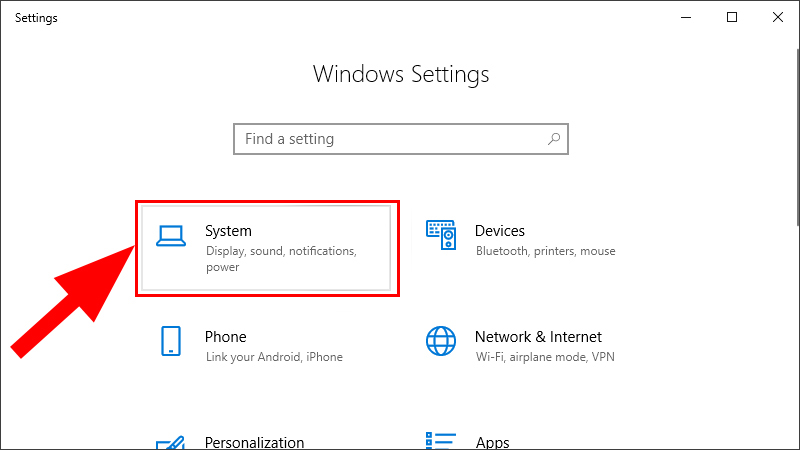
Điều chỉnh độ sáng màn hình trên Windows 10 không quá phức tạp, dù bạn dùng laptop hay máy tính để bàn. Một trong những cách nhanh nhất là qua thanh tác vụ: chỉ cần bấm vào biểu tượng mạng ở góc phải, rồi kéo thanh trượt độ sáng theo ý thích. Hoặc, dùng tổ hợp phím Windows + A để mở nhanh bảng Action Center và thay đổi ngay lập tức.
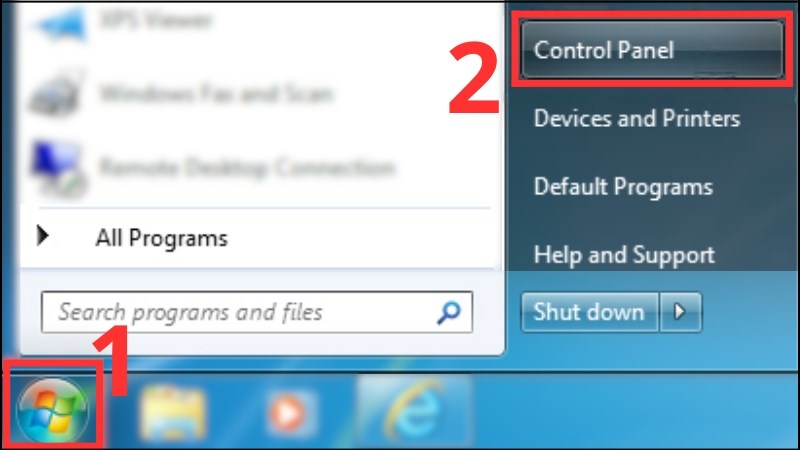
Cách khác tiện lợi không kém là vào Settings. Nhấn Windows + I, chọn System rồi tìm mục Display. Tại đây, thanh trượt độ sáng xuất hiện rõ ràng, giúp thao tác chính xác và dễ kiểm soát. Nếu thích dùng cửa sổ cổ điển, mở Control Panel, vào Hardware and Sound rồi chọn Windows Mobility Center cũng cho kết quả tương tự.
Điều chỉnh độ sáng màn hình trên Windows 10 khá đơn giản và có thể thực hiện nhanh mà không cần phần mềm hỗ trợ. Cách phổ biến nhất là vào Settings bằng tổ hợp phím Windows + I, chọn mục System, sau đó tìm thanh trượt Brightness để tăng hoặc giảm độ sáng theo nhu cầu. Thao tác này đặc biệt hữu ích khi làm việc dưới ánh sáng mạnh hoặc trong phòng tối.
Một cách nhanh hơn là sử dụng Windows Mobility Center – chỉ cần nhấn Windows + X, chọn Mobility Center và kéo thanh trượt tại mục Display. Ngoài ra, nhiều laptop còn hỗ trợ phím tắt như Fn + các phím có biểu tượng mặt trời, giúp thay đổi độ sáng chỉ trong một cú nhấn. Những tùy chọn này giúp dễ dàng tối ưu hình ảnh, bảo vệ mắt và tiết kiệm pin hiệu quả.
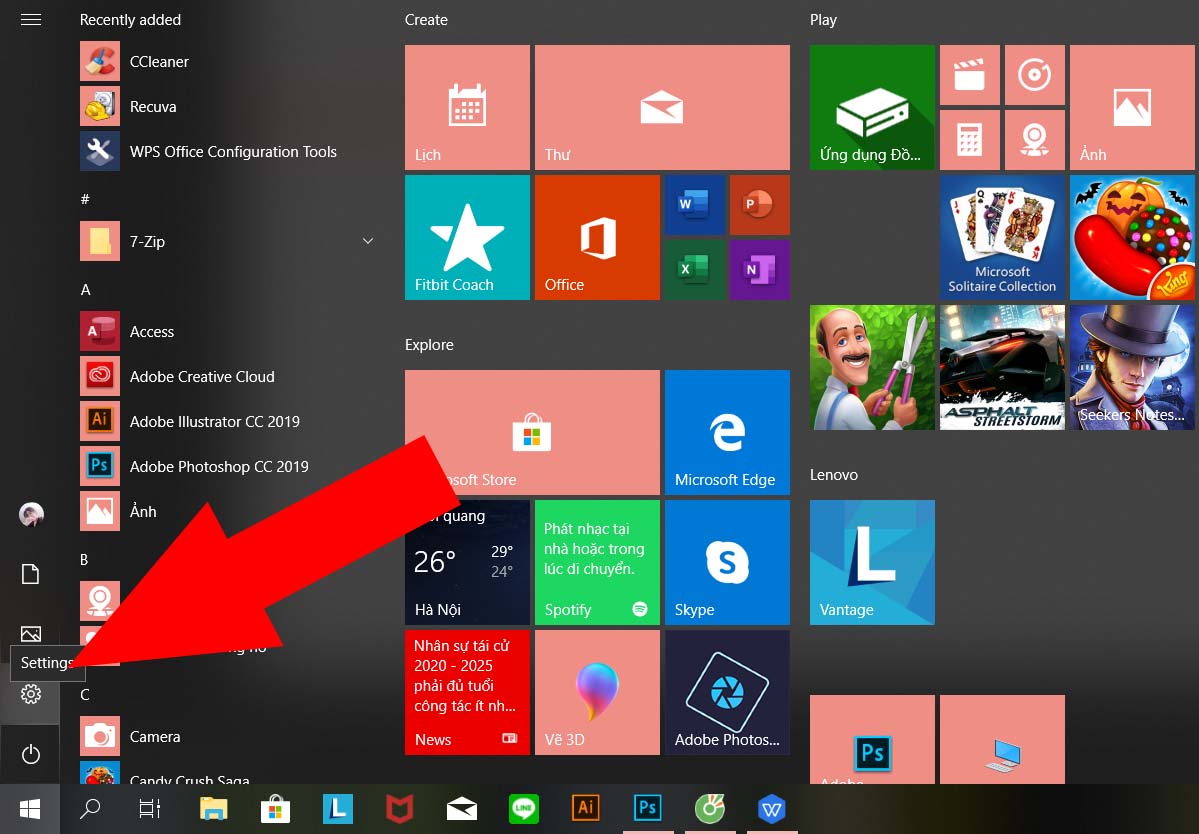
Giảm độ sáng màn hình trên Windows 10 không quá phức tạp, dù bạn dùng laptop hay máy bàn. Cách nhanh nhất là dùng phím tắt, thường là tổ hợp với phím Fn cùng các phím chức năng có biểu tượng bóng đèn – chẳng hạn F11 hoặc F12 trên nhiều dòng máy. Chỉ cần một vài lần bấm, ánh sáng đã dịu mắt hơn, đặc biệt hữu ích khi dùng máy về đêm hoặc trong phòng tối.
Một cách khác tiện lợi là vào Settings bằng phím Windows + I, chọn Hệ thống rồi kéo thanh độ sáng trong mục Hiển thị. Với ai dùng card đồ họa NVIDIA, có thể vào NVIDIA Control Panel để tinh chỉnh sâu hơn. Ngoài ra, Control Panel hay Windows Mobility Center cũng là lựa chọn ổn định, phù hợp với người quen giao diện truyền thống.

Chỉnh độ sáng màn hình trên Windows 10 không quá phức tạp, ngay cả với người mới dùng. Cách nhanh nhất là nhấp vào biểu tượng trung tâm hành động ở thanh tác vụ, rồi kéo thanh trượt Độ sáng. Nếu dùng laptop, việc này thường hoạt động ngay mà không cần cài đặt thêm.
Một cách khác là vào Settings bằng tổ hợp phím Windows + I, chọn *System*, rồi bấm vào *Display* để tinh chỉnh. Với một số máy, có thể dùng Windows Mobility Center bằng cách nhấn Windows + X rồi chọn mục đó. Ngoài ra, nếu dùng card màn hình NVIDIA, truy cập *NVIDIA Control Panel* để tùy chỉnh sâu hơn, phù hợp nhu cầu làm việc hay giải trí.
Điều chỉnh độ sáng màn hình trên Windows 10 thật ra khá đơn giản nếu biết đúng cách. Một trong những phương pháp nhanh nhất là dùng thanh trượt trong trung tâm hành động – chỉ cần click vào biểu tượng mạng, pin ở góc phải thanh tác vụ rồi kéo thanh độ sáng theo ý muốn. Cách này tiện lợi khi cần thay đổi nhanh mà không cần vào các menu rườm rà.
Ngoài ra, có thể vào Settings bằng phím Windows + I, chọn System rồi chọn tiếp Display để tinh chỉnh sáng tối. Với người dùng laptop, nhấn Windows + X để mở Mobility Center cũng là lựa chọn nhanh, nhất là khi chuyển từ nơi sáng ra tối. Nếu dùng card NVIDIA, vào NVIDIA Control Panel cũng sẽ thấy tùy chọn điều chỉnh độ sáng riêng. Việc duy trì độ sáng phù hợp giúp mắt dễ chịu hơn, đặc biệt khi làm việc lâu dài.
Vậy là đã cùng nhau khám phá đầy đủ các cách điều chỉnh độ sáng màn hình trên Windows 10 một cách đơn giản và hiệu quả. Dù là dùng bàn phím, vào cài đặt hệ thống hay tận dụng tính năng tự động, mỗi phương pháp đều mang đến sự tiện lợi riêng, giúp trải nghiệm sử dụng máy tính thoải mái hơn. Việc lựa chọn mức sáng phù hợp không chỉ bảo vệ mắt mà còn giúp tiết kiệm pin, kéo dài tuổi thọ thiết bị. Hãy thử và tìm ra cách phù hợp nhất với nhu cầu hàng ngày của bạn nhé!


