Physical Address
304 North Cardinal St.
Dorchester Center, MA 02124
Physical Address
304 North Cardinal St.
Dorchester Center, MA 02124
Bạn có bao giờ tự hỏi chiếc máy tính mình đang dùng có một “trái tim” khỏe mạnh hay không? Tất cả dữ liệu quan trọng, từ những bức ảnh kỷ niệm đến tài liệu làm việc, đều được lưu trữ trên ổ cứng. Việc hiểu rõ và thường xuyên kiểm tra “sức khỏe” của nó chính là cách bảo vệ tài sản số của bạn một cách chủ động. Bài viết này sẽ cùng bạn khám phá từng bước đơn giản, từ việc xác định loại ổ cứng (SSD hay HDD), kiểm tra tình trạng, dung lượng, cho đến những công cụ hữu ích. Hãy cùng bắt đầu nhé!
Việc kiểm tra ổ cứng thường xuyên là thói quen rất cần thiết để bảo vệ dữ liệu và đảm bảo máy tính hoạt động ổn định. Bạn có thể bắt đầu bằng những cách đơn giản có sẵn trên Windows. Chẳng hạn, vào Device Manager từ menu Start để xem ổ cứng của mình là SSD hay HDD một cách nhanh chóng.
Ngoài ra, bạn cũng có thể sử dụng công cụ quản lý Computer Management. Chỉ cần nhấp chuột phải vào This PC, chọn Manage và tìm đến mục Disk Management. Ở đây, bạn sẽ thấy đầy đủ thông tin về các ổ đĩa trong hệ thống, từ dung lượng đến tình trạng phân vùng.
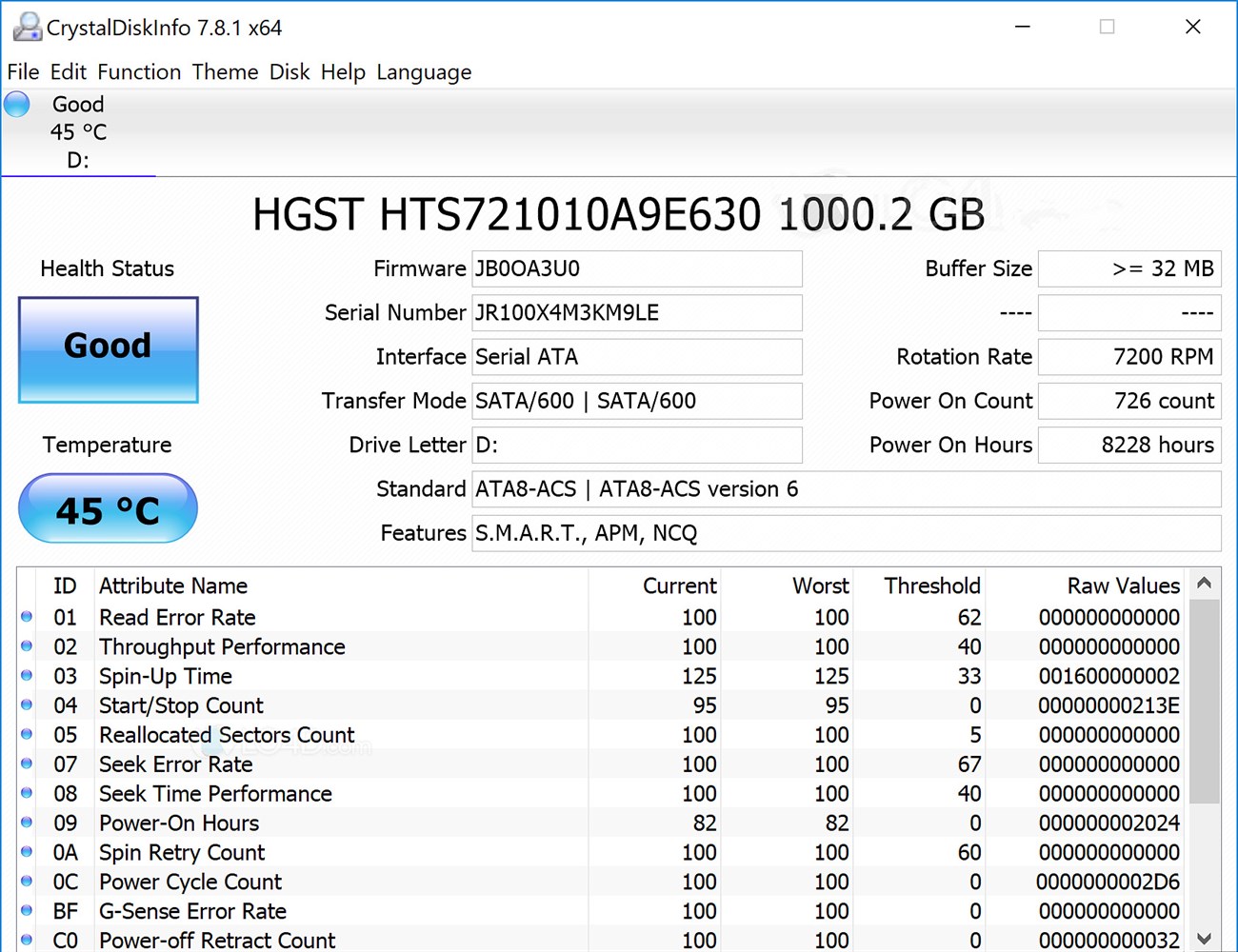
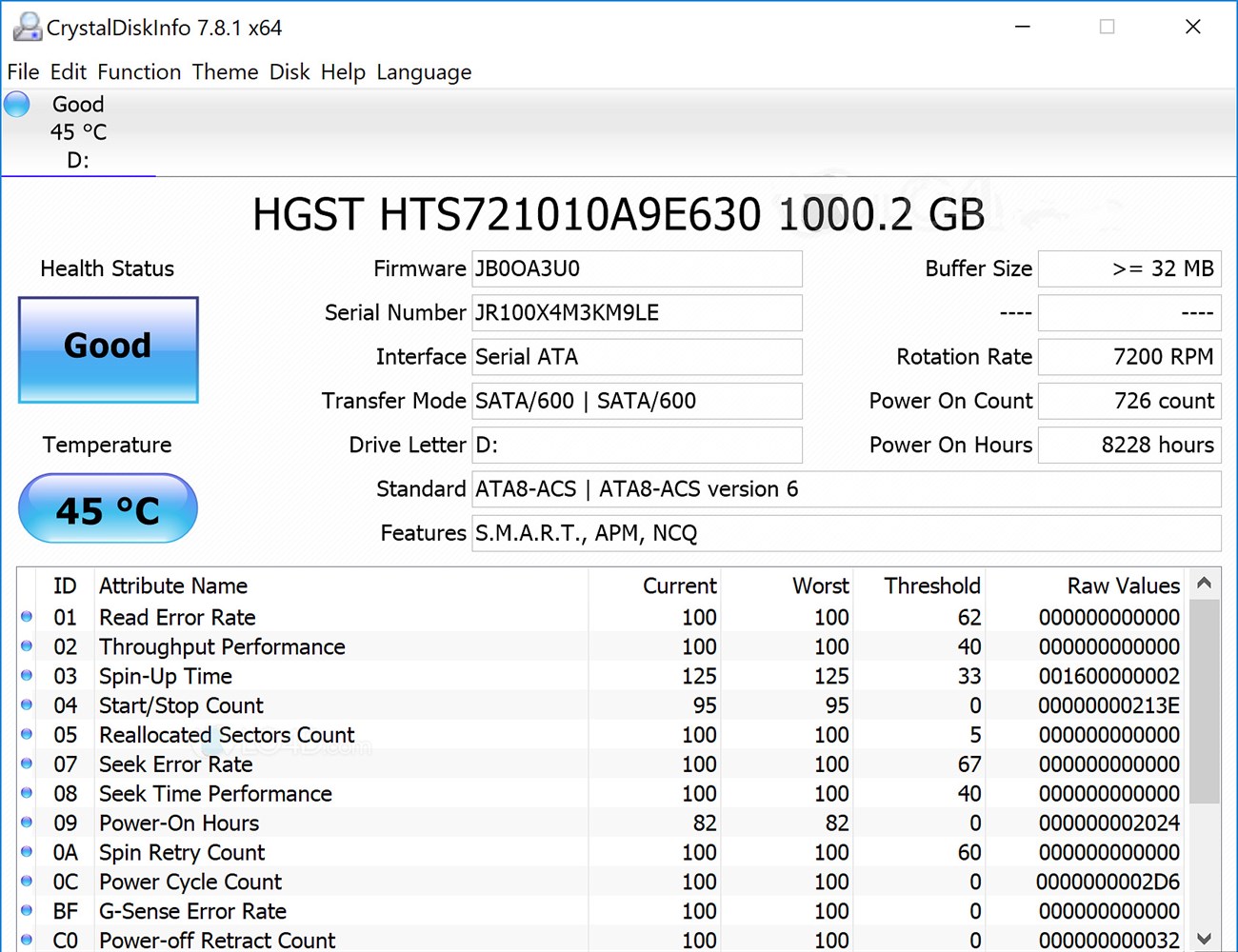
Để có cái nhìn chi tiết và chuyên sâu hơn về “sức khỏe” ổ cứng, các phần mềm như CrystalDiskInfo là lựa chọn tuyệt vời. Nó cung cấp các chỉ số SMART, theo dõi nhiệt độ và đánh giá tình trạng tổng thể một cách chính xác, giúp bạn phát hiện sớm các dấu hiệu hư hỏng.
Với người dùng quen dòng lệnh, Command Prompt cũng là công cụ hữu ích. Chỉ với lệnh “wmic diskdrive get model,status” hay lệnh kiểm tra lỗi “chkdsk”, bạn có thể nhanh chóng biết được tình hình hiện tại của ổ cứng mà không cần cài đặt thêm bất kỳ phần mềm nào.
Việc xác định máy tính của mình đang sử dụng ổ cứng SSD hay HDD là điều rất hữu ích, giúp bạn đánh giá hiệu năng và có kế hoạch nâng cấp phù hợp. Rất may, Windows cung cấp nhiều cách đơn giản để kiểm tra điều này mà không cần phần mềm phức tạp.
Một trong những phương pháp trực quan nhất là sử dụng công cụ “Optimize Drives”. Bạn chỉ cần mở File Explorer bằng phím Windows + E, nhấp chuột phải vào một ổ đĩa bất kỳ, chọn “Properties”, rồi tìm đến tab “Tools” và nhấp vào “Optimize”. Cửa sổ hiện ra sẽ liệt kê tất cả ổ đĩa cùng loại “Media Type”, cho biết rõ đó là Solid State Drive (SSD) hay Hard Disk Drive (HDD).
Ngoài ra, bạn có thể dùng Task Manager. Hãy mở nó bằng Ctrl + Shift + Esc, chuyển sang tab “Performance” và nhấp vào mục “Disk 0” hoặc “Disk 1”. Thông tin loại ổ cứng sẽ được hiển thị ngay phía trên biểu đồ hiệu suất. Việc biết được loại ổ cứng không chỉ mang tính thông tin, mà còn giúp bạn hiểu vì sao SSD mang lại trải nghiệm mượt mà hơn hẳn nhờ tốc độ đọc ghi vượt trội so với HDD truyền thống.
Việc kiểm tra sức khỏe ổ cứng SSD là thao tác quan trọng giúp bạn bảo vệ dữ liệu và kéo dài tuổi thọ thiết bị. Một công cụ miễn phí và rất được ưa chuộng cho việc này là CrystalDiskInfo. Phần mềm này cung cấp giao diện rõ ràng, hiển thị chi tiết tình trạng sức khỏe, nhiệt độ và các thông số kỹ thuật quan trọng của ổ cứng một cách chính xác.
Ngoài ra, bạn có thể kiểm tra loại ổ cứng (SSD hay HDD) ngay trên Windows mà không cần phần mềm. Chỉ cần mở This PC, nhấn chuột phải và chọn Manage, sau đó vào mục Disk Management. Một cách khác là sử dụng công cụ Optimize Drives, nơi bạn sẽ thấy rõ ổ nào là Solid State Drive. Nếu bạn thấy thông tin “Rotational speed” là 7200 hay 5400, đó là HDD; ngược lại, nếu hiển thị khác thì đó chính là SSD.
Thường xuyên theo dõi sẽ giúp bạn phát hiện sớm các dấu hiệu cảnh báo, từ đó có biện pháp sao lưu hoặc thay thế kịp thời. Hãy coi đây là thói quen bảo trì cần thiết để chiếc máy tính của bạn luôn vận hành trơn tru và an toàn.
Việc kiểm tra sức khỏe ổ cứng SSD định kỳ là điều rất cần thiết để bảo vệ dữ liệu và đảm bảo hiệu suất máy tính. Bạn có thể dễ dàng thực hiện điều này bằng nhiều công cụ khác nhau.
Một cách đơn giản và phổ biến là sử dụng phần mềm chuyên dụng như Crystal Disk Info. Phần mềm này cung cấp thông tin chi tiết về tình trạng “sức khỏe” của ổ SSD, giúp bạn phát hiện sớm các dấu hiệu bất thường. Ngoài ra, công cụ CHKDSK có sẵn trên Windows cũng hữu ích để quét và sửa các lỗi hệ thống tập tin.
Đối với ổ SSD của các hãng cụ thể như Seagate, bạn có thể tận dụng công cụ SeaTools do chính hãng phát triển để có kết quả kiểm tra chính xác nhất. Nếu muốn kiểm tra nhanh bằng lệnh, hãy mở Command Prompt và gõ “wmic”, sau đó nhập “diskdrive get status” để xem trạng thái cơ bản.
Những dấu hiệu như tốc độ truy xuất chậm bất thường, file không đọc ghi được có thể cảnh báo về bad block – một lỗi phổ biến trên SSD. Việc chủ động theo dõi sẽ giúp bạn kịp thời sao lưu dữ liệu và có phương án thay thế khi cần.
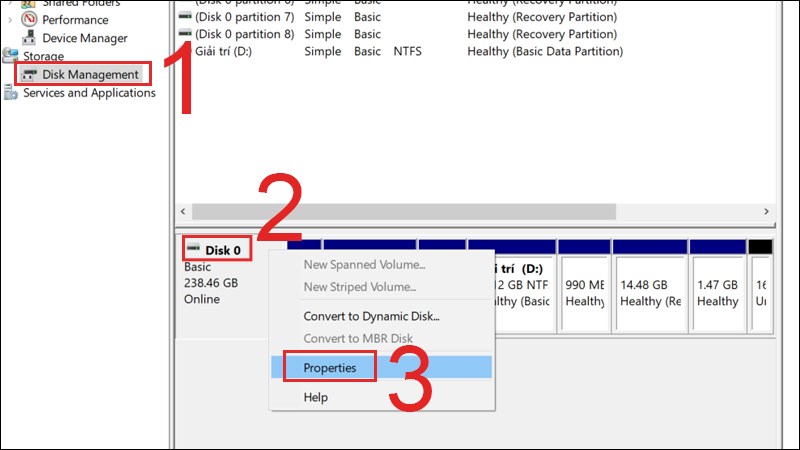
Việc kiểm tra dung lượng ổ cứng còn trống bao nhiêu GB là thao tác rất cần thiết để quản lý không gian lưu trữ trên máy tính. Bạn có thể dễ dàng thực hiện điều này thông qua vài bước đơn giản.
Trên máy tính Windows, cách nhanh nhất là bạn nhấn chuột phải vào biểu tượng “This PC” hoặc “My Computer” ngay trên màn hình desktop. Sau đó, chọn mục “Properties” từ menu hiện ra. Tại đây, bạn sẽ thấy ngay thông tin về các ổ đĩa cùng dung lượng đã sử dụng và còn trống một cách trực quan.
Ngoài ra, bạn cũng có thể sử dụng công cụ Disk Management bằng cách nhấn tổ hợp phím Windows + R, gõ “diskmgmt.msc” và nhấn Enter. Giao diện quản lý sẽ hiện ra chi tiết tất cả các phân vùng ổ cứng. Đối với người dùng Macbook, bạn chỉ cần mở Disk Utility từ thanh tìm kiếm để xem toàn bộ thông tin tương tự. Thường xuyên kiểm tra giúp bạn chủ động giải phóng bộ nhớ, đảm bảo máy tính luôn hoạt động mượt mà.
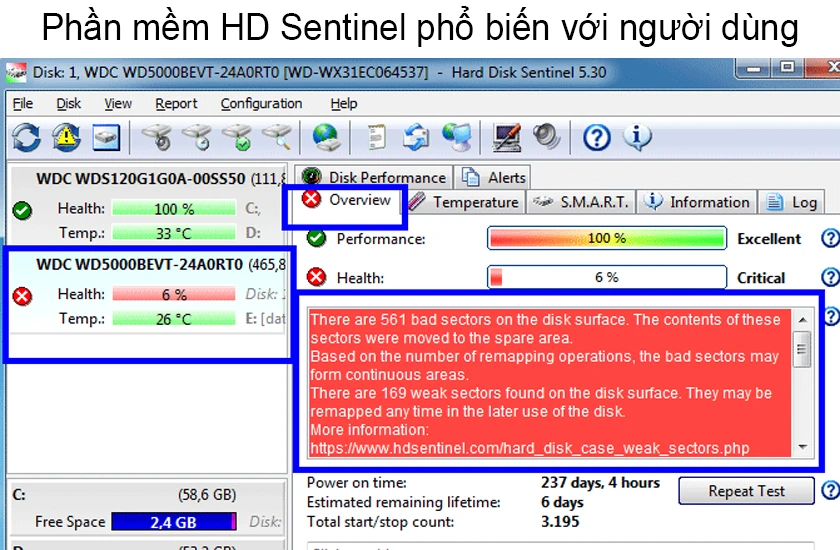
Kiểm tra ổ cứng online là một việc làm cần thiết để bảo vệ dữ liệu và đảm bảo hiệu suất máy tính. Bạn không cần phải là chuyên gia vì Windows đã có sẵn công cụ “Check Disk” (chkdsk) tích hợp, giúp quét và sửa lỗi hệ thống tập tin một cách đơn giản.
Ngoài ra, bạn có thể sử dụng lệnh WMIC trong Command Prompt để kiểm tra nhanh tình trạng “sức khỏe” của ổ cứng. Đối với nhu cầu chi tiết và chuyên sâu hơn, nhiều phần mềm miễn phí rất đáng tin cậy. Crystal Disk Info là lựa chọn phổ biến, cung cấp thông tin chi tiết về nhiệt độ, thời gian hoạt động và tình trạng chung.
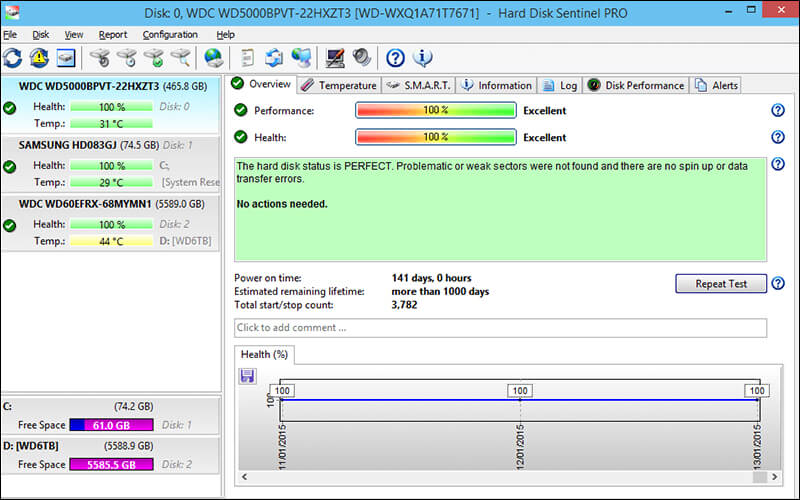
Còn nếu bạn muốn một công cụ toàn diện để theo dõi thường xuyên và có cảnh báo sớm, Hard Disk Sentinel là phần mềm tuyệt vời đáng để cân nhắc. Việc kiểm tra định kỳ bằng những công cụ này giúp bạn chủ động phát hiện vấn đề, từ đó bảo vệ dữ liệu quý giá và kéo dài tuổi thọ cho ổ cứng của mình.
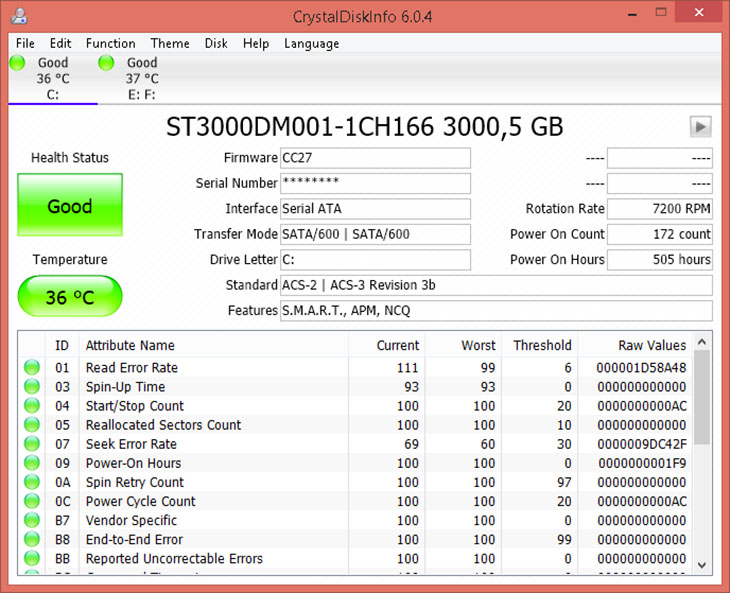
Việc kiểm tra sức khỏe ổ cứng định kỳ là thói quen quan trọng giúp bảo vệ dữ liệu và kéo dài tuổi thọ cho máy tính của bạn. Trong số các công cụ hỗ trợ, CrystalDiskInfo nổi bật như một lựa chọn miễn phí, gọn nhẹ và rất dễ sử dụng.
Phần mềm này cung cấp cho bạn cái nhìn tổng quan về tình trạng ổ cứng HDD hay SSD thông qua hệ thống đánh giá S.M.A.R.T. Nó hiển thị nhiệt độ, số giờ hoạt động và cảnh báo sớm các dấu hiệu hư hỏng tiềm ẩn. Nếu bạn nghi ngờ ổ cứng có vấn đề, đây chính là công cụ đầu tiên nên dùng.
Bên cạnh đó, Hard Disk Sentinel (HDSentinel) là một giải pháp chuyên nghiệp hơn với khả năng giám sát chặt chẽ và dự báo chính xác thời gian hỏng hóc. Giao diện trực quan của nó giúp người dùng, dù không am hiểu kỹ thuật, cũng dễ dàng nắm bắt tình hình.
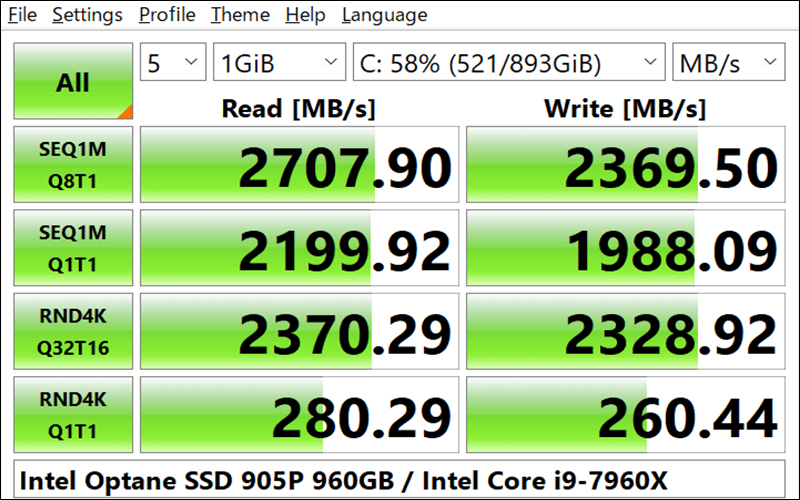
Ngoài ra, bạn có thể tham khảo thêm các phần mềm như HDDScan để kiểm tra chi tiết hoặc CrystalDiskMark để đo tốc độ đọc ghi. Việc lựa chọn công cụ nào tùy thuộc vào nhu cầu cụ thể, nhưng quan trọng là hãy thường xuyên theo dõi để có biện pháp xử lý kịp thời, tránh mất mát dữ liệu đáng tiếc.
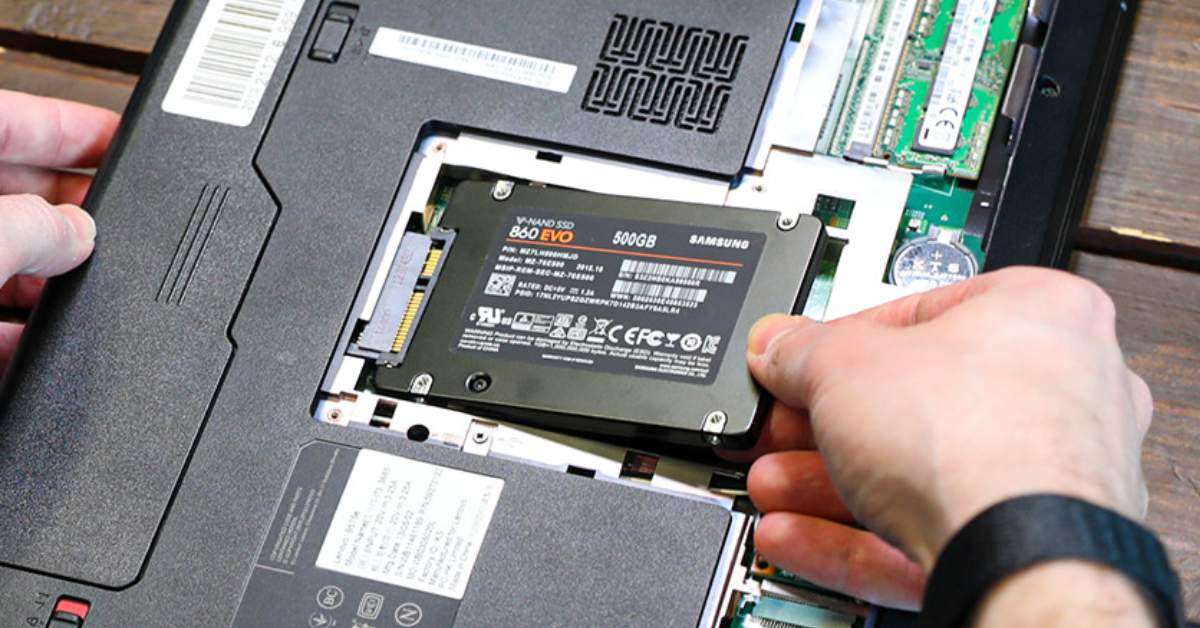
Vậy là chúng ta đã cùng nhau điểm qua những cách kiểm tra ổ cứng cơ bản và cần thiết nhất rồi đấy. Từ việc xác định loại ổ cứng, dung lượng, tình trạng sức khỏe cho đến các công cụ hỗ trợ, hy vọng những thông tin này sẽ thực sự hữu ích cho bạn. Việc thường xuyên “khám sức khỏe” cho ổ cứng không chỉ giúp bạn nắm rõ tình trạng thiết bị mà còn chủ động bảo vệ dữ liệu quý giá của mình. Hãy dành chút thời gian để thực hiện, bạn sẽ thấy an tâm hơn rất nhiều mỗi khi sử dụng máy tính đấy!


