Physical Address
304 North Cardinal St.
Dorchester Center, MA 02124
Physical Address
304 North Cardinal St.
Dorchester Center, MA 02124
Chắc hẳn bạn đã từng rơi vào tình huống này: cắm USB vào máy tính, thấy ổ đĩa trống trơn dù bạn biết chắc trong đó còn đầy dữ liệu quan trọng. Cảm giác lo lắng, bối rối ập đến ngay lập tức. Đừng quá hoang mang, vì rất có thể các file của bạn chỉ đang bị ẩn đi mà thôi. Nguyên nhân có thể do một cài đặt hệ thống, hoặc phổ biến hơn là do USB bị nhiễm virus. Bài viết này sẽ đồng hành cùng bạn, từng bước một, để khôi phục lại những dữ liệu tưởng như đã “biến mất” ấy một cách an toàn và hiệu quả nhất.
Việc file trong USB bị ẩn đi là một vấn đề khá phổ biến, thường do virus hoặc thiết lập hệ thống gây ra. Điều này khiến người dùng lo lắng vì không thể truy cập vào dữ liệu quan trọng của mình. May mắn thay, có nhiều cách đơn giản để khắc phục tình trạng này mà không cần đến phần mềm phức tạp.
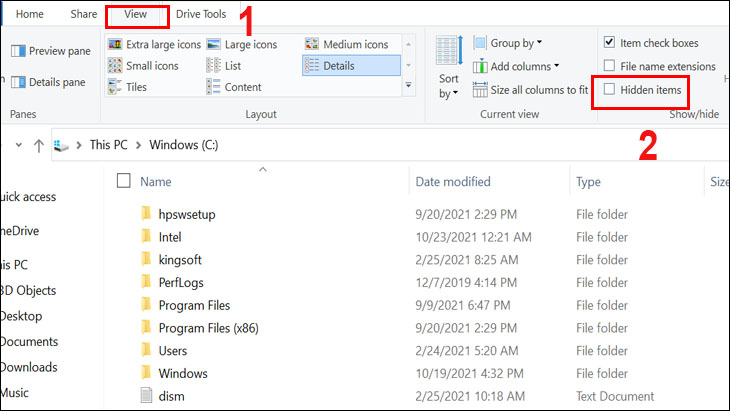
Một trong những phương pháp phổ biến nhất là sử dụng tính năng có sẵn trong File Explorer của Windows. Bạn chỉ cần vào mục “View” trên thanh menu, chọn “Show” và tích vào “Hidden items”. Cách này thường giúp các file bị ẩn nhẹ hiện ra ngay lập tức.
Nếu cách trên không hiệu quả, bạn có thể thử dùng Command Prompt. Sau khi mở cmd với quyền admin, bạn di chuyển đến ổ USB và gõ lệnh “attrib -h -s /d /s”. Lệnh này sẽ gỡ bỏ thuộc tính ẩn và hệ thống cho toàn bộ file trong USB, phục hồi chúng về trạng thái bình thường.
Trong trường hợp nghi ngờ virus mạnh, sử dụng phần mềm chuyên dụng như FixAttrb Bkav là giải pháp hữu hiệu. Công cụ này được thiết kế riêng để khôi phục file ẩn do virus, hoạt động nhanh chóng và thân thiện với người dùng. Dù chọn cách nào, việc sao lưu dữ liệu định kỳ vẫn là biện pháp phòng ngừa tốt nhất.
USB bị virus ẩn file là một tình huống khá phổ biến và gây nhiều phiền toái. Khi cắm USB vào máy tính, bạn có thể thấy ổ đĩa trống rỗng dù vẫn còn dung lượng, nguyên nhân chính thường do virus đã tấn công và chuyển các file gốc thành file ẩn hoặc shortcut.
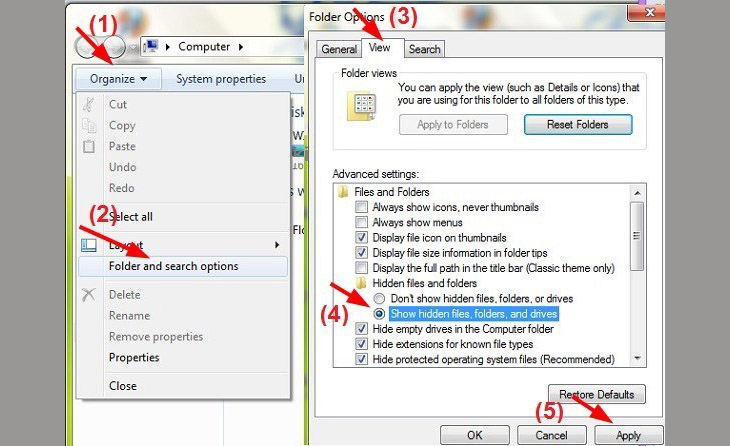
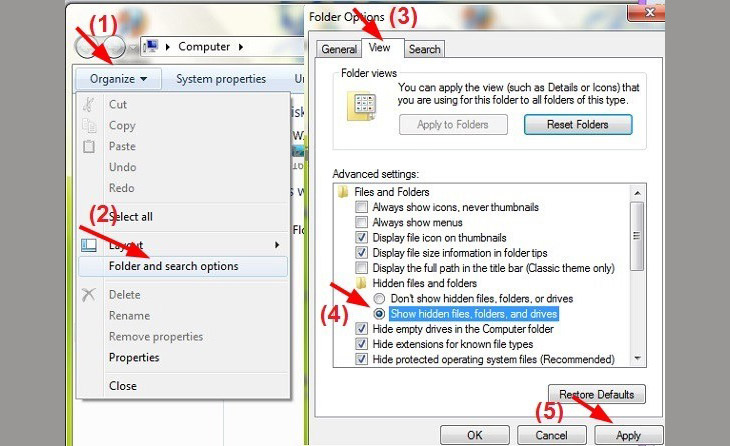
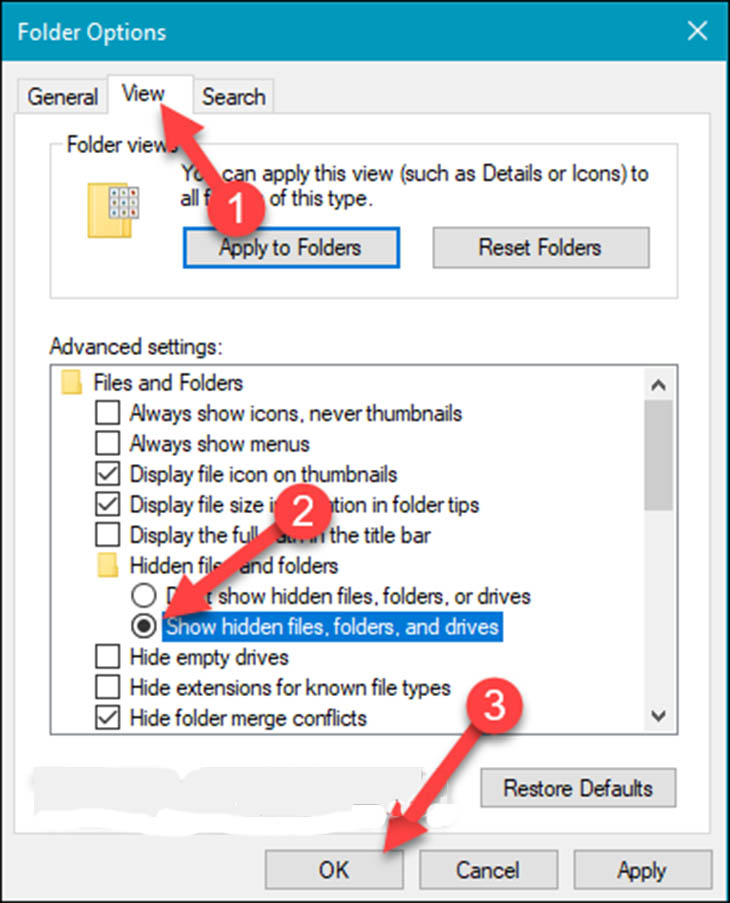
Để khắc phục, bạn có thể thử một số cách đơn giản. Đầu tiên, hãy vào Folder Options trong File Explorer và bật chế độ hiện file ẩn, file hệ thống. Nếu không được, bạn có thể sử dụng Command Prompt, gõ lệnh attrib với các tham số phù hợp để gỡ bỏ thuộc tính ẩn cho file. Một giải pháp tiện lợi khác là dùng phần mềm chuyên dụng như Bkav FixAttrb hoặc USB Show, những công cụ này được thiết kế riêng để khôi phục file bị virus ẩn một cách nhanh chóng.
Quan trọng hơn, sau khi lấy lại dữ liệu, bạn nên quét virus toàn bộ USB bằng phần mềm diệt virus để làm sạch và ngăn chặn lây lan. Việc trang bị kiến thức xử lý cơ bản này sẽ giúp bạn chủ động bảo vệ dữ liệu quan trọng của mình một cách hiệu quả.
USB bị nhiễm virus thường khiến các file quan trọng của bạn bị ẩn đi, gây ra nhiều lo lắng và bất tiện. Đừng quá lo lắng, bạn hoàn toàn có thể khôi phục chúng bằng vài phương pháp đơn giản.
Một cách cơ bản nhất là sử dụng tính năng có sẵn trong File Explorer. Bạn chỉ cần cắm USB vào máy, mở ổ đĩa lên, chọn thẻ “View” trên thanh menu và tích vào ô “Hidden items”. Lập tức, những file bị ẩn sẽ hiện ra, cho phép bạn sao chép dữ liệu an toàn sang nơi khác.
Nếu cách trên không hiệu quả, Command Prompt (CMD) là công cụ mạnh mẽ tiếp theo. Bạn mở CMD, gõ lệnh theo cú pháp `attrib -s -h /s /d X:\*.*` (thay “X” bằng ký tự ổ USB của bạn). Lệnh này sẽ loại bỏ thuộc tính “ẩn” và “hệ thống” mà virus gán cho tất cả file.
Trong trường hợp phức tạp hơn, các phần mềm chuyên dụng như Bkav FixAttrb hay USB Show sẽ là cứu cánh. Chúng được thiết kế riêng để đối phó với loại virus này, giúp khôi phục file ẩn một cách nhanh chóng và an toàn chỉ với vài cú click chuột.
Khi USB bị virus tấn công, các file quan trọng thường bị ẩn đi, chỉ để lại những shortcut lừa đảo. Lúc này, việc sử dụng Command Prompt (CMD) là một giải pháp mạnh mẽ và hiệu quả để khôi phục lại dữ liệu.
Đầu tiên, bạn cần mở cửa sổ CMD bằng cách nhấn tổ hợp phím Windows + R, gõ “cmd” và nhấn Enter. Sau đó, bạn xác định xem USB của mình được hệ thống nhận diện là ổ đĩa nào, ví dụ như ổ F.
Tiếp theo, tại cửa sổ CMD, bạn di chuyển đến ổ USB bằng cách gõ lệnh “F:” và nhấn Enter. Cuối cùng, bạn nhập lệnh magic: `attrib -s -h *.* /s /d`. Lệnh này sẽ loại bỏ thuộc tính “ẩn” (Hidden) và “hệ thống” (System) cho mọi file và thư mục, giúp chúng hiện ra trở lại một cách an toàn mà không cần dùng phần mềm bên ngoài.
Phương pháp này tuy đòi hỏi thao tác với dòng lệnh, nhưng lại rất chính xác và nhanh chóng, giúp bạn lấy lại quyền kiểm soát dữ liệu của mình chỉ trong vài bước đơn giản.
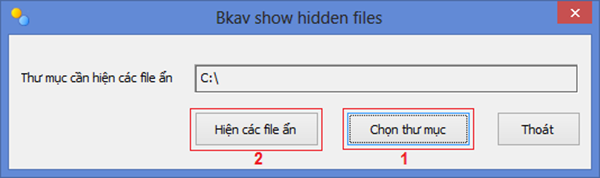
Khi những file quan trọng trong USB bỗng dưng biến mất, nguyên nhân thường do virus đã đánh dấu chúng thành file ẩn. Lúc này, việc sử dụng phần mềm chuyên dụng là giải pháp nhanh chóng và hiệu quả nhất.
Một trong những công cụ đáng tin cậy được nhiều người Việt Nam lựa chọn là FixAttrb Bkav. Đây là phần mềm miễn phí, nhỏ gọn và không cần cài đặt. Bạn chỉ cần tải về, chạy file và chọn ổ USB cần khôi phục. Phần mềm sẽ tự động tìm và phục hồi thuộc tính gốc cho các file bị ẩn, giúp chúng hiện ra trở lại một cách an toàn.
Ngoài ra, bạn cũng có thể tham khảo các phần mềm khác như USB Show hay Recuva. Chúng đều có giao diện đơn giản, dễ sử dụng. Tuy nhiên, trước khi dùng phần mềm, hãy thử kiểm tra lại tùy chọn hiện file ẩn trong Folder Options của Windows, đôi khi vấn đề chỉ nằm ở cài đặt hệ thống mà thôi.
.jpg)
Việc file trong USB bỗng nhiên biến mất là tình huống khá phổ biến, thường do virus máy tính gây ra. Đừng quá lo lắng, bạn hoàn toàn có thể lấy lại những dữ liệu quan trọng bằng vài phương pháp đơn giản.
Một cách cơ bản nhất là sử dụng ngay tính năng có sẵn trong Windows. Bạn vào File Explorer, chọn “View” và tích vào ô “Hidden items”. Cách này có thể giúp hiện lại các file bị ẩn thông thường.
Nếu không thành công, hãy thử dùng Command Prompt. Bạn chỉ cần mở cmd, gõ lệnh theo ổ đĩa USB của mình, ví dụ `attrib -s -h /s /d F:*.*`. Lệnh này sẽ gỡ bỏ thuộc tính ẩn và hệ thống cho toàn bộ file.
Trong trường hợp virus cứng đầu, các phần mềm chuyên dụng như Bkav FixAttrb sẽ là cứu cánh hiệu quả. Công cụ này được thiết kế riêng để khôi phục file ẩn do virus, hoạt động nhanh chóng chỉ với vài cú nhấp chuột. Hãy luôn cẩn thận quét virus USB trước khi mở để phòng tránh sự cố này nhé.

Việc file trong USB bị ẩn đi thường là do virus hoặc do người dùng vô tình thiết lập. Đừng lo lắng, bạn hoàn toàn có thể khôi phục chúng một cách dễ dàng trên Windows 10.
Một trong những cách đơn giản nhất là sử dụng ngay thanh menu trong File Explorer. Bạn chỉ cần cắm USB vào, mở ổ đĩa lên, chọn tab “View” và tích vào ô “Hidden items”. Lập tức những file có biểu tượng mờ hơn sẽ hiện ra.
Nếu cách trên không hiệu quả, bạn có thể dùng Command Prompt, một công cụ mạnh mẽ của Windows. Bạn mở cmd với quyền admin, gõ lệnh theo cú pháp: `attrib -h -s /s /d [ổ_USB]:\*.*`. Lệnh này sẽ loại bỏ thuộc tính ẩn và hệ thống cho tất cả file, giúp chúng hiện nguyên hình trở lại.
Ngoài ra, bạn cũng có thể vào Folder Options để bỏ chọn “Hide protected operating system files” và chọn “Show hidden files”. Đôi khi virus đánh lừa hệ thống bằng cách đánh dấu file là hệ thống, thao tác này sẽ giúp bạn thấy được chúng.

Vậy là mình đã chia sẻ với bạn khá nhiều cách để khôi phục lại những file bị ẩn trong USB, từ những nguyên nhân phổ biến nhất. Dù bạn gặp phải trường hợp USB bị virus “chơi xấu”, hay đơn giản chỉ là cài đặt hệ thống bị thay đổi, hy vọng một trong những giải pháp trên có thể giúp bạn lấy lại dữ liệu quý giá của mình một cách an toàn. Hãy nhớ, phòng bệnh hơn chữa bệnh, luôn quét virus cho USB trước khi mở và thường xuyên sao lưu dữ liệu quan trọng bạn nhé! Chúc bạn thực hiện thành công.


