Physical Address
304 North Cardinal St.
Dorchester Center, MA 02124
Physical Address
304 North Cardinal St.
Dorchester Center, MA 02124
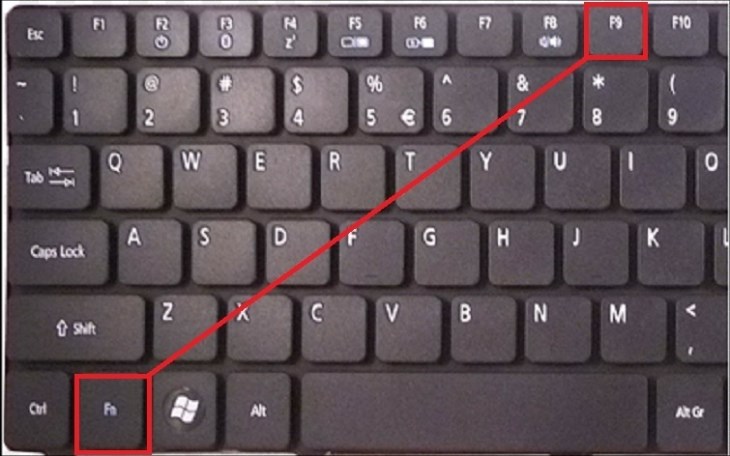
Bạn có bao giờ làm việc trong một không gian thiếu sáng và cảm thấy khó khăn khi gõ phím không? Hoặc đơn giản là bạn yêu thích vẻ đẹp hiện đại, cá tính mà đèn nền bàn phím mang lại? Dù là lý do gì, việc bật đèn bàn phím laptop cũng đôi khi khiến chúng ta bối rối, bởi mỗi dòng máy, mỗi hệ điều hành lại có một cách điều khiển khác nhau.
Đừng lo lắng! Bài viết này sẽ hướng dẫn bạn một cách chi tiết và dễ hiểu nhất, từ cách chung nhất cho đến các thao tác cụ thể trên Windows 11, Windows 10, và các dòng laptop phổ biến như HP, Asus, Dell, Lenovo hay Acer. Cùng khám phá ngay nhé!
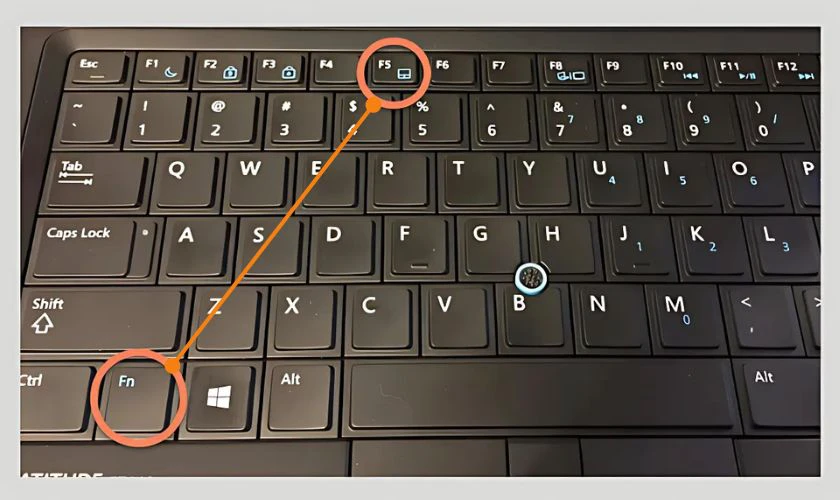
Việc bật đèn bàn phím laptop giúp bạn làm việc trong môi trường thiếu sáng dễ dàng hơn. Cách phổ biến nhất là sử dụng tổ hợp phím chức năng, thường là phím Fn kết hợp với một phím F khác có biểu tượng đèn.
Ví dụ, trên laptop Dell bạn có thể thử Fn + F5 hoặc Fn + F10. Với dòng HP, hãy nhấn Fn + F5 hoặc Fn + F3. Còn Asus hay Lenovo cũng có các phím tắt tương tự, bạn chỉ cần tìm biểu tượng bóng đèn nhỏ trên hàng phím F.
Nếu không tìm thấy phím tắt, bạn có thể vào Windows Mobility Center. Chỉ cần bấm Windows + S, gõ “Mobility Center” và mở ứng dụng lên. Tại đây, bạn sẽ thấy thanh trượt “Keyboard Brightness” để điều chỉnh độ sáng dễ dàng.
Một số dòng máy cao cấp có đèn nền nhiều cấp độ. Bạn có thể nhấn nhiều lần tổ hợp phím để chuyển đổi giữa các mức sáng và tắt hẳn. Hãy thử nghiệm để tìm ra cách phù hợp với chiếc laptop của mình nhé.
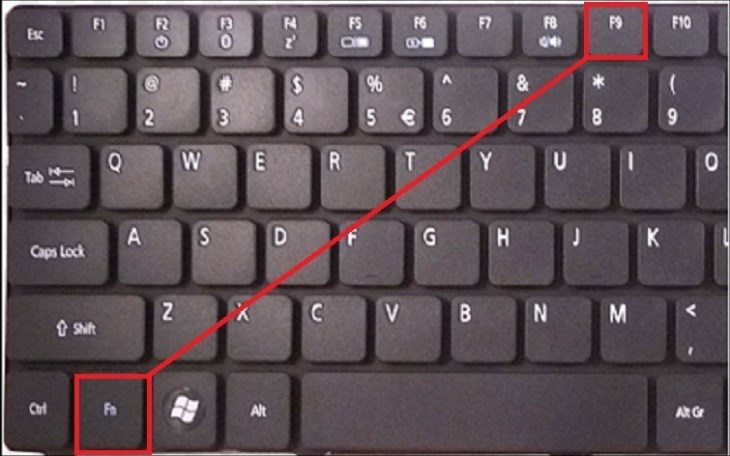
Bật đèn bàn phím trên laptop Windows 11 khá đơn giản và có nhiều cách tùy theo dòng máy bạn đang sử dụng. Phương pháp phổ biến và nhanh nhất là sử dụng tổ hợp phím chức năng. Bạn hãy thử tìm trên hàng phím F (từ F1 đến F12) một phím có biểu tượng hình bóng đèn hoặc đèn chiếu sáng.
Thông thường, biểu tượng này nằm ở phím F5, F4 hoặc F3. Sau khi xác định được, bạn chỉ cần nhấn đồng thời phím Fn và phím có biểu tượng đó (ví dụ Fn + F5) để bật hoặc tắt đèn nền. Một số dòng laptop cao cấp của Dell, HP hay Asus thường áp dụng cách này.
Nếu tổ hợp phím không hoạt động, bạn có thể kiểm tra trong phần cài đặt hệ thống. Hãy mở Windows Mobility Center bằng cách nhấn phím Windows + X, sau đó chọn mục “Trung tâm di động Windows”. Tại đây, bạn có thể tìm thấy tùy chọn điều khiển đèn bàn phím nếu laptop của bạn được hỗ trợ.
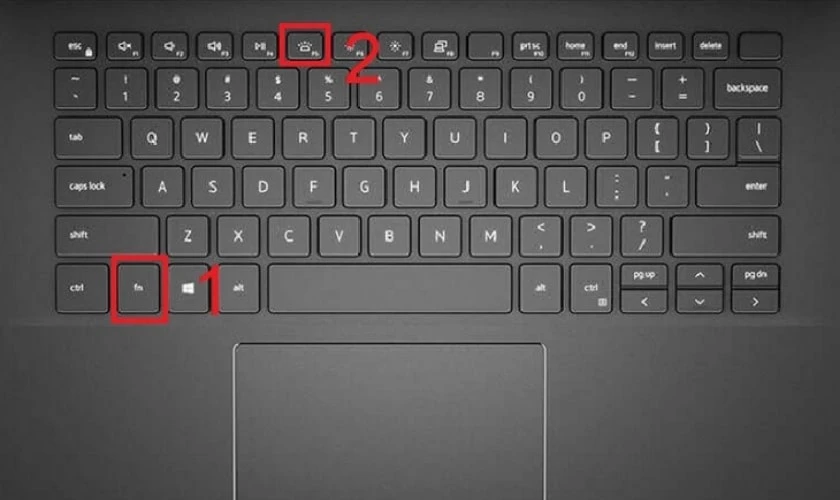
Việc bật đèn bàn phím laptop trên Windows 10 khá đơn giản, nhưng cách thực hiện có thể khác nhau tùy theo hãng máy bạn đang sử dụng. Phương pháp phổ biến và nhanh nhất là dùng tổ hợp phím tắt. Bạn hãy tìm trên bàn phím phím chức năng Fn cùng với phím có biểu tượng đèn chiếu sáng, thường là F4, F5, F7, F10 hoặc phím Esc.
Chẳng hạn, với laptop ASUS, bạn thường nhấn F7 hoặc Fn + F7 để bật và điều chỉnh. Laptop Dell thường dùng Fn + F5 hoặc Fn + F10, còn MSI lại hay dùng Fn + Esc. Nếu máy bạn có hỗ trợ, bạn cũng có thể vào Windows Mobility Center bằng cách nhấn Windows + X và chọn, sau đó tìm mục Keyboard Backlight để điều chỉnh.
Một số dòng máy cao cấp còn có cài đặt chi tiết trong phần mềm đi kèm của hãng. Quan trọng nhất là bạn cần kiểm tra xem laptop của mình có tính năng đèn nền bàn phím không, vì không phải mẫu máy nào cũng được trang bị.
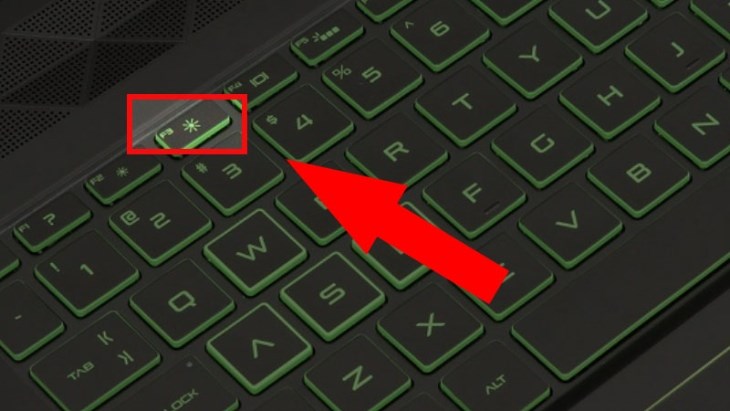
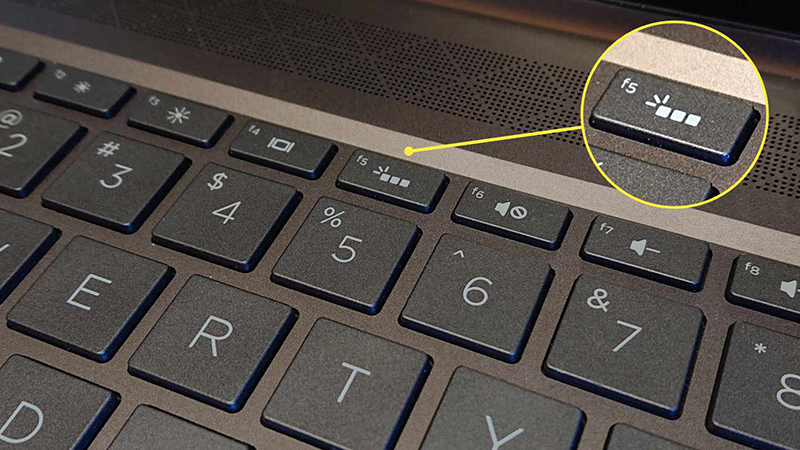
Việc bật đèn bàn phím trên laptop HP khá đơn giản, nhưng điều quan trọng là bạn cần xác định đúng tổ hợp phím vì nó có thể thay đổi tùy dòng máy. Cách phổ biến và nhanh nhất là sử dụng phím tắt trên bàn phím.
Bạn hãy quan sát kỹ hàng phím chức năng từ F1 đến F12. Nếu thấy biểu tượng đèn chiếu sáng (thường là hình bóng đèn hoặc ba thanh sáng) trên phím F5 hoặc F3, bạn chỉ cần nhấn tổ hợp Fn + phím đó (ví dụ Fn + F5) để bật hoặc tắt đèn. Một số dòng máy HP khác lại sử dụng tổ hợp Fn + phím cách (Spacebar).
Nếu phím tắt không hoạt động, bạn có thể kiểm tra trong cài đặt hệ thống. Hãy mở Control Panel, tìm đến mục Windows Mobility Center. Tại đây, bạn sẽ thấy tùy chọn điều chỉnh đèn nền bàn phím một cách trực quan. Chỉ với vài thao tác nhỏ, bạn đã có thể làm việc trong môi trường thiếu sáng một cách dễ dàng rồi.
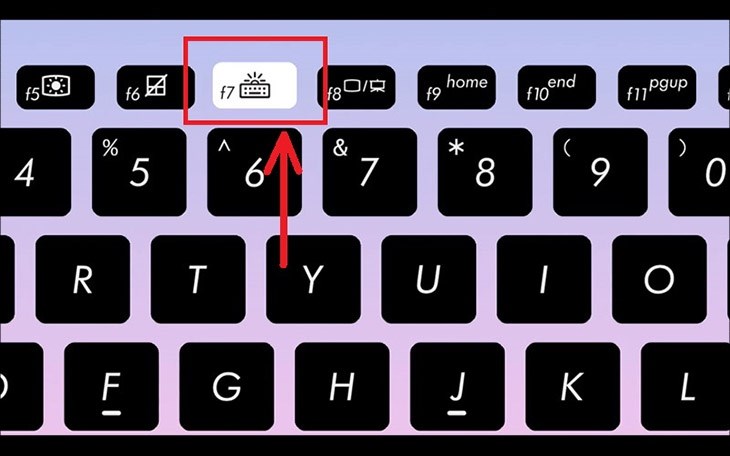
Việc bật đèn bàn phím trên laptop Asus khá đơn giản, nhưng có thể khác nhau một chút tùy dòng máy. Cách phổ biến và dễ thử nhất là bạn hãy tìm phím có biểu tượng đèn bàn phím, thường nằm ở hàng phím F.
Với nhiều mẫu Asus thông thường và gaming, bạn có thể nhấn phím F7 hoặc tổ hợp Fn + F7 để bật/tắt. Để điều chỉnh độ sáng, hãy dùng Fn + F4 để tăng và Fn + F3 để giảm.
Một số dòng cao cấp hoặc gaming còn có thêm tính năng đèn nền tự động, được kích hoạt bằng tổ hợp Fn + A. Nếu các phím tắt không hoạt động, bạn nên kiểm tra xem máy có hỗ trợ tính năng này không hoặc cài đặt driver bàn phím đầy đủ.
Đèn nền không chỉ giúp bạn làm việc trong môi trường thiếu sáng mà còn mang lại vẻ đẹp thẩm mỹ, đặc biệt trên các dòng laptop gaming. Hy vọng bạn sẽ sớm làm chủ được chiếc đèn hữu ích này.
Để bật đèn bàn phím trên laptop Dell, cách phổ biến và nhanh nhất là sử dụng phím tắt. Bạn hãy tìm trên hàng phím chức năng (từ F1 đến F12) một phím có biểu tượng hình bóng đèn hoặc biểu tượng ánh sáng. Thông thường, đó là phím F5, F6, F10 hoặc F12 tùy dòng máy.
Sau khi xác định được phím, bạn chỉ cần nhấn đồng thời tổ hợp phím Fn + phím có biểu tượng đèn (ví dụ Fn + F5). Ngay lập tức, bàn phím sẽ sáng lên ở cấp độ đầu tiên với ánh sáng khá mờ. Nếu muốn tăng độ sáng, bạn có thể nhấn lại tổ hợp phím đó thêm một hoặc hai lần nữa.
Một số dòng máy cao cấp hơn có thể sử dụng phím F1 hoặc tổ hợp Windows + F5. Quan trọng là bạn quan sát ký hiệu trên các phím chức năng. Nếu đã thử mà đèn vẫn không sáng, có thể máy bạn không hỗ trợ tính năng này hoặc cần cài đặt driver bàn phím đầy đủ.

Bạn muốn bật đèn bàn phím cho chiếc laptop Lenovo của mình? Thật may là có nhiều cách rất đơn giản để thực hiện. Với các dòng máy Lenovo đời mới, bạn chỉ cần tìm biểu tượng hình bóng đèn nhỏ trên phím cách (Spacebar) và nhấn tổ hợp phím Fn + Spacebar. Mỗi lần nhấn, đèn sẽ chuyển qua các chế độ sáng khác nhau hoặc tắt hẳn.
Nếu không thấy tổ hợp phím đó hoạt động, bạn có thể thử qua cài đặt phần mềm. Hãy mở ứng dụng Lenovo Vantage có sẵn trên máy, tìm đến mục cài đặt bàn phím hoặc phần Power để điều chỉnh đèn nền. Một cách khác là vào Control Panel, chọn Hardware and Sound, rồi tìm đến Power Options để kiểm tra các thiết lập liên quan.
Với những dòng Thinkpad hoặc máy có phím cứng riêng, bạn chỉ cần nhìn trên hàng phím F1 đến F12, tìm phím có biểu tượng bóng đèn và nhấn kết hợp với phím Fn. Chỉ vài thao tác nhỏ, không gian làm việc của bạn sẽ trở nên rõ ràng và thuận tiện hơn trong điều kiện thiếu sáng.
Vậy là mình đã cùng bạn điểm qua những cách phổ biến nhất để bật đèn bàn phím trên các dòng laptop khác nhau rồi. Dù bạn đang dùng Windows 10, 11 hay laptop của HP, Dell, Asus, Lenovo, Acer, hy vọng bạn đã tìm thấy phương án phù hợp. Ánh sáng từ bàn phím không chỉ giúp bạn làm việc trong môi trường thiếu sáng mà còn mang đến một chút cảm hứng và phong cách riêng. Chúc bạn thao tác thành công và có những trải nghiệm gõ phím thật thoải mái nhé!


