Physical Address
304 North Cardinal St.
Dorchester Center, MA 02124
Physical Address
304 North Cardinal St.
Dorchester Center, MA 02124
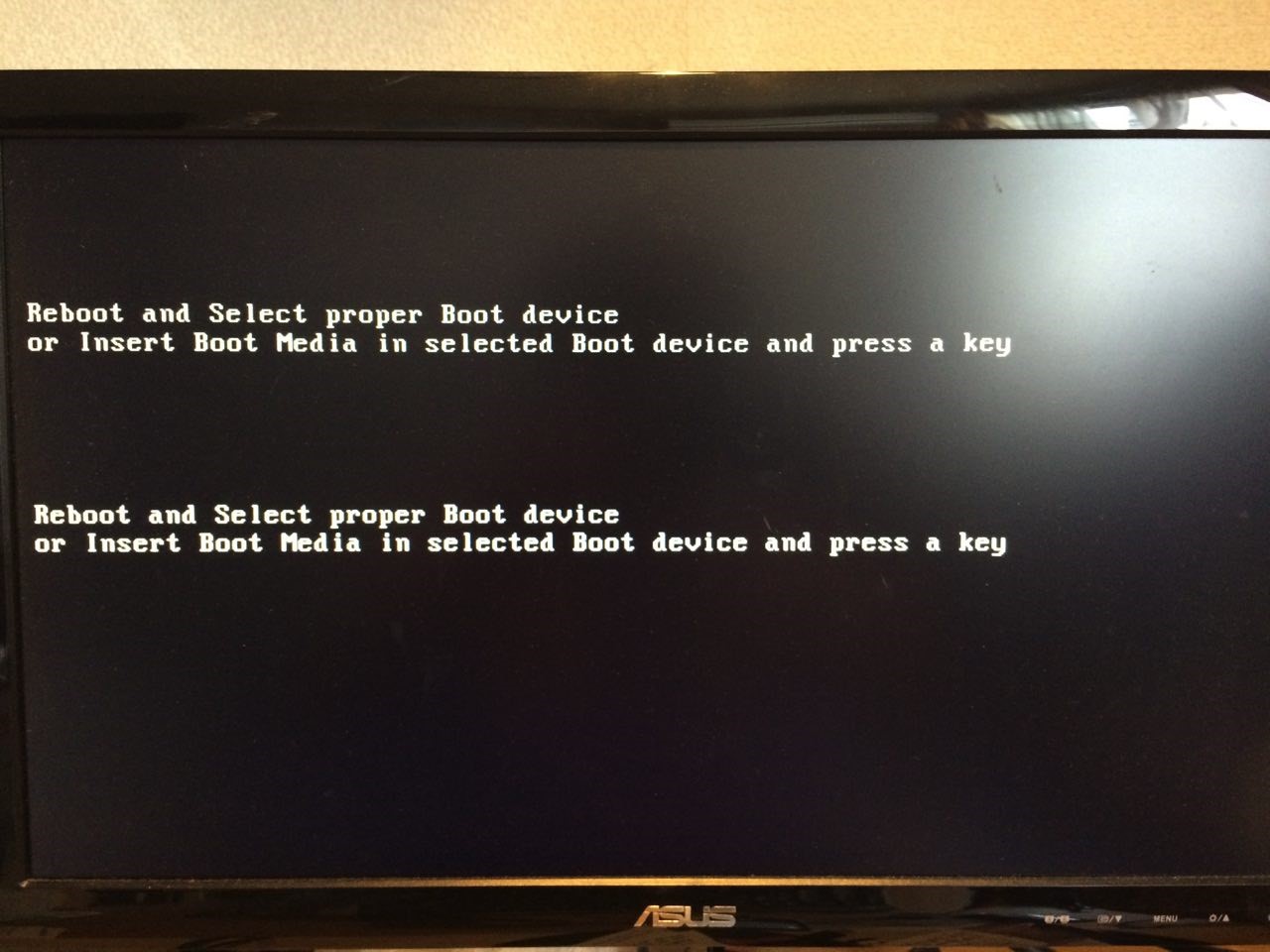
Khi khởi động máy tính, bạn có thể bất ngờ gặp thông báo “Reboot and select proper boot device or insert boot media and press a key”. Dù xuất hiện trên nhiều dòng máy như Asus, Acer hay các PC sử dụng Windows 10, lỗi này đều cho thấy hệ thống không tìm thấy thiết bị khởi động hợp lệ. Nguyên nhân có thể do cài đặt BIOS sai, ổ cứng hỏng hoặc thứ tự khởi động bị thay đổi. May mắn là bạn hoàn toàn có thể tự sửa lỗi này một cách nhanh chóng và đơn giản nếu biết các bước xử lý cơ bản.
Lỗi này thường xảy ra khi máy tính không nhận diện được ổ cứng chứa hệ điều hành. Nguyên nhân phổ biến là do kết nối cáp SATA hoặc nguồn bị lỏng, ổ cứng bị lỗi hoặc bị vô hiệu hóa trong BIOS. Kiểm tra vật lý các kết nối phần cứng là bước đầu tiên cần thực hiện.
Vào BIOS và kiểm tra xem ổ cứng có xuất hiện trong danh sách thiết bị không. Nếu không thấy, thử thay đổi cổng kết nối trên bo mạch chủ hoặc kiểm tra trên máy khác. Đảm bảo ổ cứng được thiết lập là thiết bị khởi động ưu tiên trong mục Boot Order.
Nếu ổ cứng hiển thị nhưng máy vẫn báo lỗi, tiến hành sửa khởi động bằng Windows Startup Repair từ USB/DVD cài Windows. Chọn “Repair your computer”, truy cập Troubleshoot > Advanced Options > Startup Repair. Quá trình này sẽ khắc phục các file khởi động bị hỏng.

REBOOT AND SELECT PROPER BOOT DEVICE LÀ LỖI KHỞI ĐỘNG PHỔ BIẾN TRÊN MÁY TÍNH
Lỗi “Reboot and Select Proper Boot Device” xảy ra khi máy tính không tìm thấy ổ cứng chứa hệ điều hành để khởi động. Nguyên nhân thường do thứ tự khởi động trong BIOS bị thay đổi hoặc hệ điều hành bị mất khỏi ổ lưu trữ.
Một nguyên nhân phổ biến là kết nối dây cắm nguồn hoặc SATA của ổ cứng bị lỏng. Bạn nên tắt máy, tháo pin (đối với laptop) hoặc rút nguồn (đối với desktop), sau đó kiểm tra và cắm lại các dây kết nối vào ổ cứng.
Lỗi cũng xuất hiện nếu Windows bị hỏng boot sector hoặc file khởi động bị xóa. Lúc này, cần dùng USB/DVD cài Windows và chạy lệnh repair như bootrec /fixmbr, bootrec /fixboot hoặc sử dụng tính năng Startup Repair để khôi phục trình khởi động.
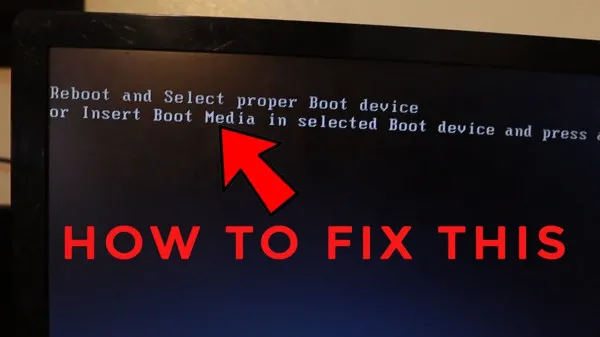
LỖI NÀY XUẤT HIỆN KHI HỆ THỐNG KHÔNG NHẬN DIỆN ĐƯỢC Ổ CỨNG CHỨA HỆ ĐIỀU HÀNH
Lỗi “Reboot and Select Proper Boot Device” thường xảy ra khi máy tính không nhận diện được ổ cứng chứa hệ điều hành. Nguyên nhân phổ biến là do cáp kết nối lỏng, ổ cứng bị lỗi hoặc thứ tự khởi động trong BIOS bị thay đổi. Cần kiểm tra vật lý các kết nối và thiết lập lại boot order.
Bạn nên vào BIOS (thường bằng phím F2, Delete hoặc F12) và kiểm tra xem ổ cứng có hiển thị trong danh sách thiết bị không. Nếu không thấy, thử thay đổi mode SATA từ RAID sang AHCI hoặc bật CSM (Compatibility Support Module) nếu dùng Windows cũ. Đảm bảo ổ cứng được ưu tiên khởi động đầu tiên.
Có thể hệ điều hành bị hỏng hoặc file boot bị mất. Dùng USB hoặc đĩa cài Windows, khởi động từ thiết bị ngoại vi rồi chạy lệnh sửa chữa: bootrec /fixmbr, bootrec /fixboot, bootrec /rebuildbcd trong Command Prompt (truy cập qua Repair your computer > Troubleshoot).
Nếu các cách trên thất bại, ổ cứng có thể đã hư. Thử tháo ổ cứng sang máy khác để xác minh. Nếu ổ không truy cập được, cần thay mới và cài lại hệ điều hành. Sao lưu dữ liệu ngay nếu vẫn còn nhận được ổ.
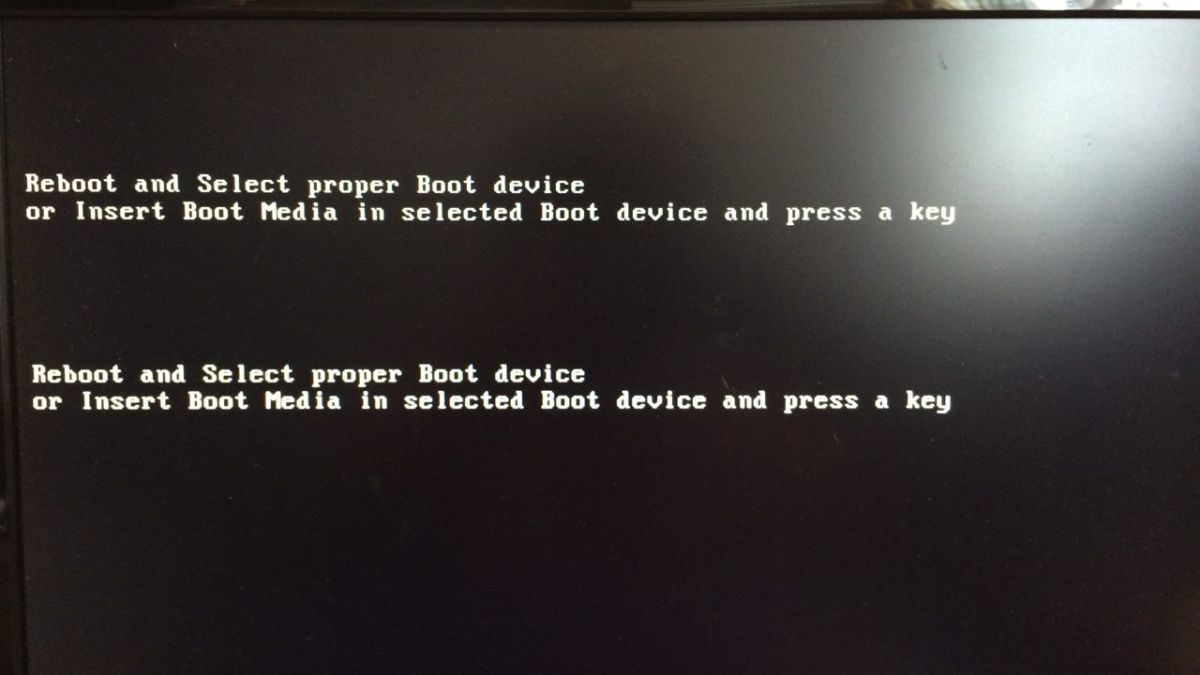
NGUYÊN NHÂN THƯỜNG DO LỖI KẾT NỐI CÁP, SAI THỨ TỰ KHỞI ĐỘNG TRONG BIOS
Lỗi “Reboot and Select Proper Boot Device” trên Windows 10 thường xuất hiện khi hệ thống không nhận diện được ổ cứng chứa hệ điều hành. Nguyên nhân phổ biến là do kết nối cáp SATA lỏng, ổ cứng bị lỗi hoặc thứ tự khởi động trong BIOS sai.
Bạn cần truy cập BIOS (thường nhấn F2, F12 hoặc Delete khi khởi động) và kiểm tra xem ổ cứng có hiển thị trong mục Boot Device không. Nếu không thấy, hãy vào phần Boot Priority và đặt ổ cứng có cài Windows làm thiết bị khởi động chính.
Một cách khác là sử dụng công cụ Windows Startup Repair từ USB/DVD cài đặt Windows. Chọn “Repair your computer” > “Troubleshoot” > “Startup Repair”. Quá trình này sẽ tự động sửa chữa các lỗi khởi động liên quan đến trình tải hệ điều hành.
Nếu các cách trên không hiệu quả, có thể ổ cứng đã hỏng. Hãy thử tháo và lắp lại cáp kết nối, hoặc thay ổ cứng khác để kiểm tra. 622 lượt thích, 49 bình luận cho thấy vấn đề này phổ biến và nhiều người đã khắc phục thành công.
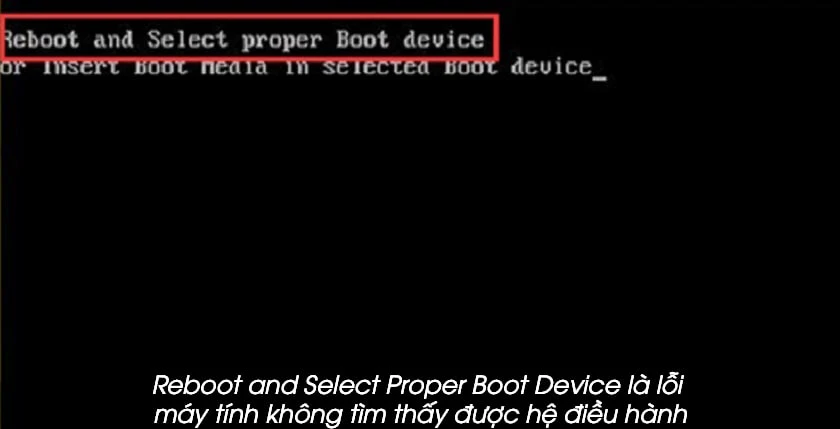
KHẮC PHỤC BẰNG CÁCH KIỂM TRA KẾT NỐI Ổ CỨNG HOẶC THIẾT LẬP BOOT ORDER ĐÚNG
Lỗi “Reboot and Select Proper Boot Device” trên Windows 10 thường xuất hiện khi hệ thống không nhận diện được ổ cứng chứa hệ điều hành. Nguyên nhân có thể do cáp kết nối lỏng, ổ cứng bị lỗi hoặc thứ tự khởi động trong BIOS sai.
Bạn cần kiểm tra kết nối phần cứng trước tiên. Tắt máy, tháo cáp SATA và nguồn của ổ cứng, sau đó cắm lại chắc chắn. Với laptop, cần mở máy và kiểm tra ổ cứng đã gắn đúng vị trí chưa, tránh tình trạng rung lắc làm lỏng kết nối.
Vào BIOS kiểm tra xem ổ cứng có hiển thị trong mục Boot Devices hay không. Nếu không thấy, khả năng cao ổ cứng bị hỏng. Nếu có, hãy đặt ổ cứng làm thiết bị khởi động ưu tiên hàng đầu để hệ thống nhận đúng nơi cài Windows.
Trường hợp ổ cứng được nhận nhưng máy vẫn báo lỗi, hãy dùng USB/DVD cài Windows để chạy lệnh sửa khởi động như bootrec /fixmbr, bootrec /fixboot hoặc sử dụng tính năng Startup Repair có sẵn.
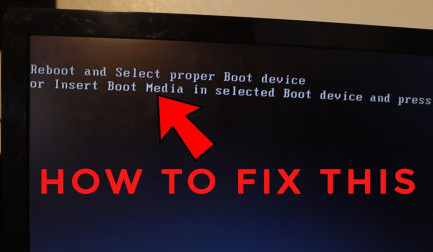
CÓ THỂ SỬ DỤNG WINDOWS STARTUP REPAIR ĐỂ SỬA LỖI MỘT CÁCH TỰ ĐỘNG
Lỗi “Reboot and Select Proper Boot Device” trên laptop Asus thường xuất phát từ việc hệ thống không nhận diện được ổ cứng chứa hệ điều hành. Nguyên nhân có thể do cáp kết nối lỏng, ổ cứng bị lỗi hoặc không được nhận dạng trong BIOS. Kiểm tra và tháo lắp lại cáp SATA hoặc NVMe có thể khắc phục nhanh sự cố.
Một cách sửa lỗi hiệu quả là truy cập BIOS và kiểm tra thứ tự khởi động (boot order). Đảm bảo ổ cứng của bạn hiển thị và được đặt làm thiết bị khởi động ưu tiên. Nếu ổ cứng không hiện trong BIOS, cần kiểm tra trạng thái hoạt động hoặc thay thế thiết bị lưu trữ.
Khôi phục hệ thống bằng công cụ Windows Startup Repair cũng giúp xử lý lỗi này. Dùng USB/DVD cài Windows, chọn “Repair your computer”, sau đó chạy Startup Repair để tự động sửa lỗi khởi động. Phương pháp này hữu ích khi nguyên nhân liên quan đến file hệ thống bị hỏng.
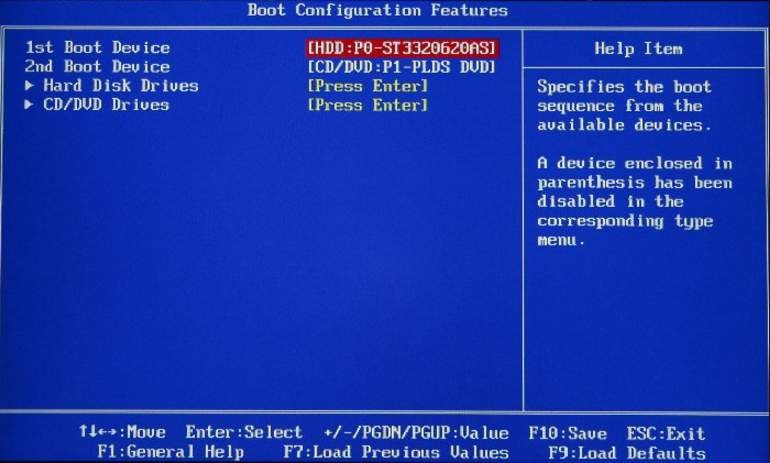
LỖI CŨNG XUẤT HIỆN Ở CÁC DÒNG MÁY TÍNH NHƯ ASUS ACER VÀ CÁC HÃNG KHÁC
Lỗi “Reboot And Select Proper Boot Device” trên máy Acer thường do hệ thống không nhận diện được ổ cứng chứa hệ điều hành. Đầu tiên, cần kiểm tra kết nối vật lý của ổ cứng hoặc SSD. Tháo nguồn, mở case và đảm bảo cáp SATA và nguồn được gắn chắc chắn vào ổ cứng và bo mạch chủ.
Một nguyên nhân phổ biến là thứ tự khởi động (boot order) trong BIOS bị thay đổi. Vào BIOS bằng phím F2 hoặc Del khi khởi động, vào mục Boot và đặt ổ cứng cài Windows làm thiết bị khởi động ưu tiên. Lưu cấu hình và khởi động lại để kiểm tra.
Nếu vẫn không vào được Windows, có thể hệ điều hành bị lỗi. Dùng USB/DVD cài Windows, khởi động từ thiết bị ngoại vi, chọn Repair your computer > Troubleshoot > Advanced Options > Startup Repair. Công cụ này sẽ tự sửa lỗi khởi động, giúp máy nhận lại ổ cứng và khởi động bình thường.
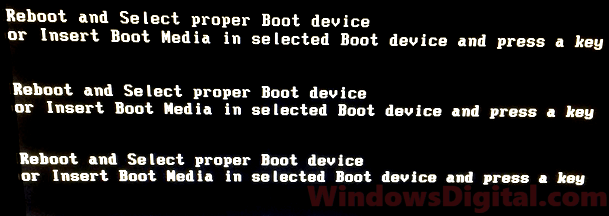
NGƯỜI DÙNG CẦN KHỞI ĐỘNG VÀO BIOS ĐỂ KIỂM TRA THIẾT BỊ KHỞI ĐỘNG MẶC ĐỊNH
Lỗi “Reboot and select proper boot device” thường xuất hiện khi máy tính không nhận diện được ổ cứng chứa hệ điều hành. Đầu tiên, hãy kiểm tra vật lý các kết nối cáp SATA và nguồn của ổ cứng. Rút điện, mở case, tháo và cắm lại các đầu nối để đảm bảo tiếp xúc tốt, rồi khởi động lại máy.
Một cách khắc phục hiệu quả là truy cập BIOS và kiểm tra thứ tự khởi động (boot order). Đảm bảo ổ cứng có cài Windows được ưu tiên khởi động. Nếu ổ cứng không hiển thị trong BIOS, có thể do lỗi cáp, nguồn hoặc ổ cứng bị hỏng, cần thay thế hoặc kiểm tra thêm.
Bạn cũng có thể sử dụng đĩa cài Windows hoặc USB để chạy công cụ sửa lỗi khởi động. Chọn “Repair your computer” > “Troubleshoot” > “Startup Repair”. Windows sẽ tự động tìm và khắc phục các lỗi ngăn máy khởi động, giúp khôi phục hệ thống mà không mất dữ liệu.
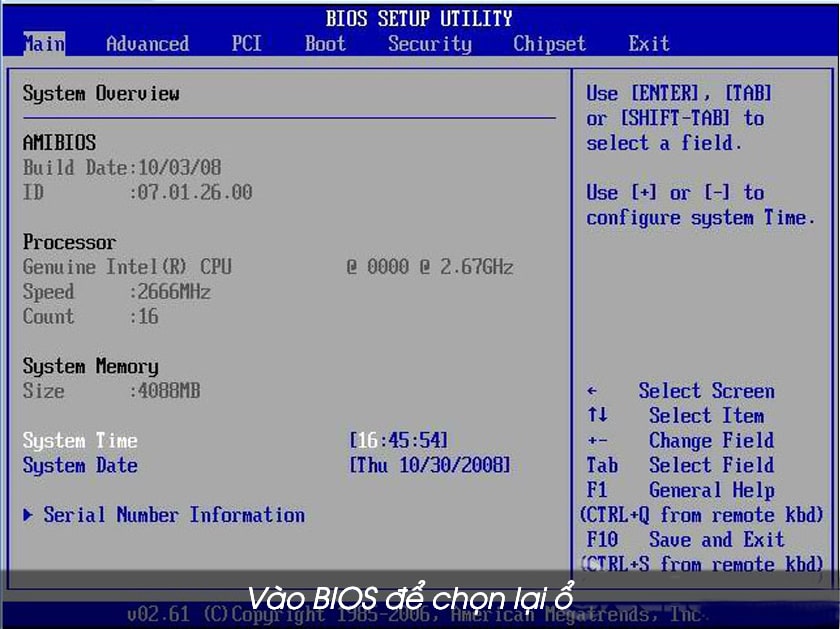
CÁCH SỬA ĐƠN GIẢN NHẤT LÀ CẬP NHẬT BIOS HOẶC CÀI LẠI HỆ ĐIỀU HÀNH
reboot and select proper boot device


