Physical Address
304 North Cardinal St.
Dorchester Center, MA 02124
Physical Address
304 North Cardinal St.
Dorchester Center, MA 02124

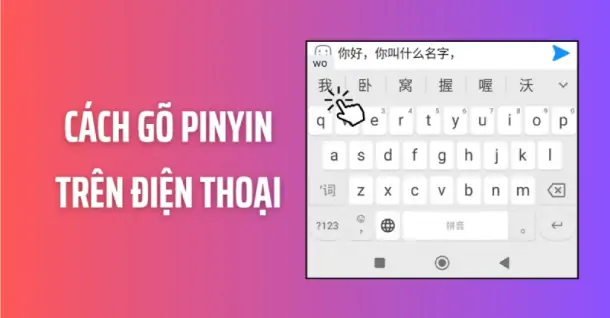
Viết tiếng Trung bằng cách gõ pinyin đã trở nên phổ biến và tiện lợi hơn bao giờ hết, đặc biệt khi học tập hay giao tiếp hàng ngày. Dù bạn dùng điện thoại Android, thiết bị Xiaomi, Oppo hay máy tính, chỉ cần nắm rõ cách bật và sử dụng bàn phím pinyin, bạn có thể dễ dàng nhập văn bản tiếng Trung chuẩn xác. Bài viết hướng dẫn chi tiết từng bước gõ pinyin có dấu và không dấu trên các thiết bị phổ biến, giúp bạn thao tác nhanh chóng, thuận tiện mọi lúc mọi nơi.
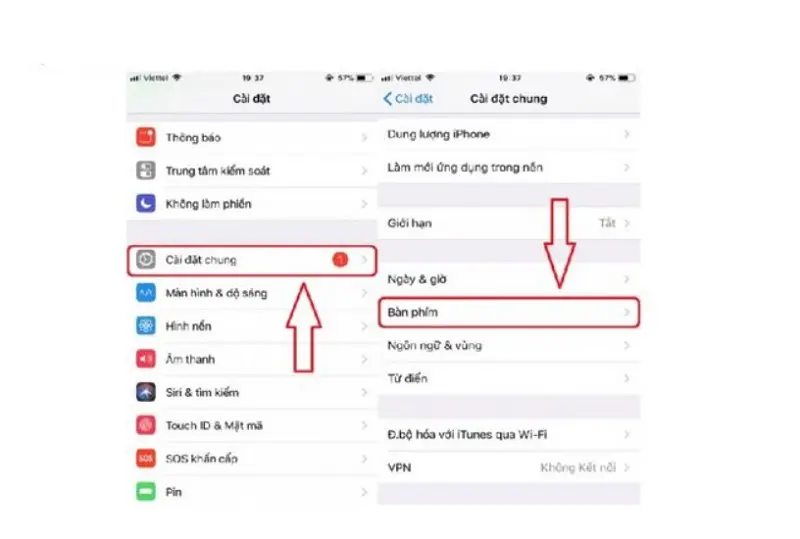
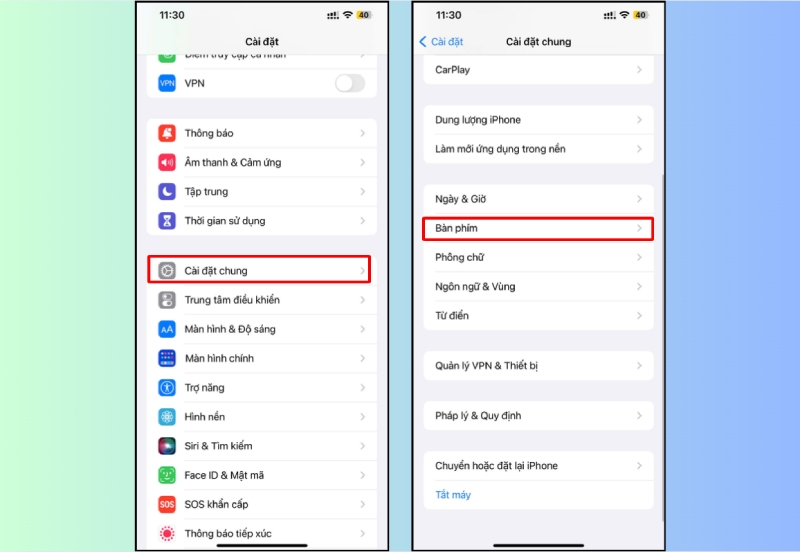
Để gõ Pinyin có dấu trên điện thoại, trước tiên cần thêm bàn phím Tiếng Trung Giản thể trong phần Cài đặt. Trên iPhone, vào Cài đặt > Cài đặt chung > Bàn phím > Bàn phím > Thêm bàn phím mới, chọn “Tiếng Trung – Pinyin QWERTY”. Sau khi bật, người dùng có thể gõ trực tiếp theo âm thanh, hệ thống tự hiển thị dấu thanh chính xác.
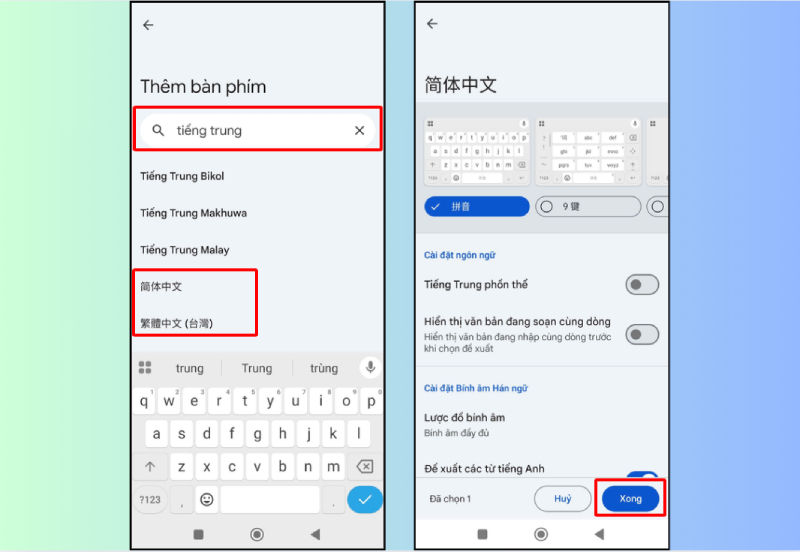
Trên điện thoại Samsung hoặc thiết bị Android, vào Cài đặt > Tổng quan > Ngôn ngữ và bàn phím > Bàn phím ảo, chọn thêm bàn phím mới và kích hoạt “Tiếng Trung (Giản thể)”. Chuyển sang gõ Pinyin QWERTY trong lúc nhắn tin, chỉ cần gõ đúng âm tiết như “ni3 hao3”, hệ thống sẽ tự động thêm dấu thanh nếu bàn phím hỗ trợ đầy đủ.
Một số ứng dụng như Google Pinyin Input hoặc Sogou Pinyin giúp gõ Pinyin có dấu dễ dàng hơn, hỗ trợ cả kiểu gõ truyền thống và dự đoán từ. Người dùng chỉ cần nhập đúng âm tiết Latinh, nhấn dấu cách hoặc chọn từ gợi ý để hiển thị Pinyin chuẩn có dấu. Nhờ đó, việc học và giao tiếp tiếng Trung trở nên thuận tiện ngay trên điện thoại.

CÀI ĐẶT BÀN PHÍM TIẾNG TRUNG GIẢN THỂ ĐỂ GÕ PINYIN TRÊN ĐIỆN THOẠI
Để gõ pinyin có dấu trên điện thoại Android, bạn cần thêm bàn phím tiếng Trung Giản thể trong phần Cài đặt. Vào Cài đặt > Ngôn ngữ và bàn phím > Bàn phím ảo, chọn thêm bàn phím mới và kích hoạt tiếng Trung (Giản thể). Sau đó chuyển đổi giữa các bàn phím khi gõ để sử dụng pinyin.
Khi đã bật bàn phím tiếng Trung, hãy chọn chế độ Pinyin QWERTY để gõ chữ Latin. Nhập pinyin bình thường, sau đó giữ lâu chữ nguyên âm (a, e, i, o, u) để hiện các lựa chọn dấu thanh. Chọn dấu phù hợp (1, 2, 3, 4 hoặc không dấu) để hoàn tất.
Một số điện thoại như Samsung hỗ trợ gõ pinyin có dấu ngay trên bàn phím hệ thống mà không cần cài app bên ngoài. Nếu không thấy, bạn có thể tải ứng dụng Google Pinyin Input hoặc Sogou Pinyin từ CH Play để gõ pinyin chuẩn với đầy đủ thanh điệu.

BẬT CHẾ ĐỘ PINYIN QWERTY ĐỂ NHẬP LIỆU TIẾNG TRUNG CHÍNH XÁC
Để gõ Pinyin trên điện thoại Xiaomi, bạn vào Cài đặt > Ngôn ngữ & đầu vào > Bàn phím, chọn Thêm bàn phím mới và kích hoạt Tiếng Trung Giản thể. Sau đó, chuyển sang bàn phím Pinyin QWERTY để gõ chữ Latin theo âm Hán Việt một cách chính xác và tiện lợi.
Xiaomi hỗ trợ nhiều kiểu gõ Pinyin ngay trên bàn phím hệ thống, bao gồm Pinyin đơn, Pinyin kép, gõ số để chọn thanh điệu và tự động gợi ý chữ Hán. Người dùng có thể bật tính năng hiển thị thanh điệu hoặc gõ không dấu rồi chọn ký tự phù hợp từ danh sách đề xuất.
Ngoài bàn phím mặc định, bạn có thể cài ứng dụng Google Pinyin Input từ CH Play để gõ tiếng Trung hiệu quả hơn. Ứng dụng này hỗ trợ đầy đủ kiểu gõ QWERTY, 9 phím, vẽ tay, gõ theo nét viết và hiển thị Pinyin có dấu, phù hợp cho học tập và giao tiếp hàng ngày.
HƯỚNG DẪN GÕ PINYIN CÓ DẤU TRÊN IPHONE BẰNG BỘ GÕ TÍCH HỢP
Để gõ Pinyin có dấu trên điện thoại Oppo, bạn cần thêm bàn phím Tiếng Trung Giản thể trong phần Cài đặt. Truy cập Cài đặt > Hệ thống và thiết bị > Bàn phím, sau đó chọn Thêm bàn phím mới và kích hoạt Tiếng Trung Giản thể với kiểu Pinyin QWERTY.
Sau khi bật bàn phím Pinyin, bạn có thể gõ chính xác các âm có dấu bằng cách giữ lâu trên nguyên âm cần đánh dấu. Hệ thống sẽ hiện các lựa chọn dấu thanh, bạn chỉ cần chọn dấu phù hợp là xong.
Nếu muốn gõ thuận tiện hơn, có thể cài app Sogou Pinyin từ CH Play. Ứng dụng này hỗ trợ gõ Pinyin có dấu nhanh, chuẩn xác và có thêm tính năng chuyển sang chữ Hán nếu cần.
SỬ DỤNG GOOGLE PINYIN INPUT HỖ TRỢ GÕ NHANH TRÊN THIẾT BỊ ANDROID
Để gõ pinyin có dấu trên máy tính, cách đơn giản nhất là sử dụng phần mềm Pinyin Input. Đây là bộ gõ hỗ trợ nhập âm tiếng Trung với đầy đủ các ký tự có dấu như ā, á, ǎ, à. Người dùng chỉ cần cài đặt thêm bàn phím tiếng Trung (giản thể) và chọn kiểu gõ Pinyin trong phần ngôn ngữ của hệ điều hành.
Trên Windows, vào Settings > Time & Language > Language, thêm ngôn ngữ Tiếng Trung (Giản thể). Sau đó chọn “Options” và thêm bàn phím “Microsoft Pinyin”. Khi gõ “ni hao”, nhấn phím số tương ứng với thanh điệu (ví dụ: 1 cho thanh ngang, 2 cho thanh sắc) để hiện dấu.
Trên Mac, vào System Settings > Keyboard > Input Sources, nhấn dấu “+” để thêm tiếng Trung (Giản thể), chọn kiểu gõ Pinyin. Khi gõ từ như “ren”, nhấn và giữ phím nguyên âm để hiện bảng chọn dấu. Chọn số tương ứng để chèn pinyin có dấu chính xác, phù hợp khi làm bài tập hay ghi chú học tiếng Trung.
THIẾT LẬP PINYIN INPUT TRÊN MÁY TÍNH ĐỂ VIẾT TIẾNG TRUNG DỄ DÀNG
Để gõ tiếng Trung trên điện thoại Android, bạn vào Cài đặt > Ngôn ngữ và bàn phím, chọn thêm bàn phím mới và kích hoạt Tiếng Trung (Pinyin). Sau đó chuyển bàn phím khi nhập văn bản bằng cách vuốt hoặc nhấn biểu tượng Trái cầu. Cách này hỗ trợ gõ pinyin không dấu, hệ thống tự động gợi ý chữ Hán phù hợp.
Với thiết bị iOS, người dùng vào Cài đặt > Cài đặt chung > Bàn phím > Thêm bàn phím mới, chọn Tiếng Trung – Pinyin QWERTY. Khi gõ, chỉ cần nhập pinyin không dấu, bàn phím sẽ hiện các từ tiếng Trung tương ứng để chọn. Bạn có thể gõ nhanh bằng cách vuốt phím hoặc dùng tính năng gõ dự đoán.
Ứng dụng Google Pinyin Input là lựa chọn phổ biến, hỗ trợ cả Android và iOS với nhiều kiểu gõ như QWERTY, vẽ tay, 9 phím hay nhập theo nét viết (Stroke). Ứng dụng cho phép gõ pinyin có dấu và không dấu, tự động gợi ý từ chính xác, được 4646 lượt thích và 909 bình luận tích cực từ người dùng.
TÙY CHỈNH BÀN PHÍM OPPO HOẶC XIAOMI ĐỂ GÕ PINYIN CÓ DẤU HIỆU QUẢ
Việc gõ pinyin và tiếng Trung trên điện thoại hay máy tính giờ đây đã trở nên đơn giản hơn bao giờ hết với các hướng dẫn cụ thể cho từng hệ điều hành và thương hiệu. Dù bạn dùng Android, Xiaomi, Oppo hay máy tính, chỉ cần thiết lập bàn phím phù hợp là có thể bắt đầu luyện tập ngay. Chọn thiết bị bạn đang dùng, làm theo bước hướng dẫn và luyện gõ pinyin thường xuyên để ghi nhớ hiệu quả hơn. Bắt đầu hôm nay để chinh phục tiếng Trung dễ dàng mỗi ngày.


