Physical Address
304 North Cardinal St.
Dorchester Center, MA 02124
Physical Address
304 North Cardinal St.
Dorchester Center, MA 02124
Chắc hẳn ai cũng từng trải qua cảm giác bực bội khi đang làm việc hay chơi game mà con trỏ chuột bỗng dưng bị giật, di chuyển chậm, thậm chí lag không theo ý muốn. Dù bạn đang dùng Windows 7, Windows 10 hay Win 11, hiện tượng này đều có thể xảy ra và gây ảnh hưởng lớn đến hiệu suất công việc cũng như trải nghiệm người dùng.
Cảm ứng trackpad trên laptop cũng không phải ngoại lệ, khi đôi lúc hoạt động không mượt mà mà bị dừng, giật giữa chừng. Những lỗi như lăn chuột bị giật, di chuột khó khăn hay thao tác chậm chạp có thể do nhiều nguyên nhân từ phần cứng đến phần mềm, nhưng đừng lo, rất nhiều trường hợp hoàn toàn có thể khắc phục được nếu biết cách.
Lỗi chuột bị giật lag trên Windows 11 thường xuất phát từ trình điều khiển thiết bị lỗi thời hoặc xung đột phần mềm. Khi driver chuột không được cập nhật, hệ thống có thể không nhận diện chính xác thao tác, dẫn đến di chuyển chuột không mượt. Việc kiểm tra và cập nhật driver qua Trình quản lý thiết bị giúp khôi phục hoạt động ổn định cho chuột, đặc biệt với các thiết bị sử dụng bộ thu Bluetooth hoặc USB không dây.
Một nguyên nhân phổ biến khác là do cài đặt con trỏ chuột trong hệ thống. Các hiệu ứng như tăng tốc con trỏ hoặc hiển thị hình ảnh theo chuyển động có thể gây hiện tượng giật, lag khi di chuyển nhanh. Vô hiệu hóa tính năng tăng tốc con trỏ trong phần tùy chọn chuột của Windows 11 giúp cải thiện độ mượt và phản hồi chính xác hơn, mang lại trải nghiệm sử dụng tốt hơn, nhất là khi làm việc hoặc chơi game.
Ngoài ra, phần cứng cũng đóng vai trò quan trọng trong hiện tượng này. Chuột bị bám bụi, pin yếu hoặc tín hiệu truyền từ bộ thu kém có thể dẫn đến phản hồi chậm hoặc mất kết nối tạm thời. Đối với chuột quang học, bề mặt sử dụng không phù hợp cũng ảnh hưởng đến cảm biến. Kiểm tra, vệ sinh chuột và thử dùng trên các mặt phẳng khác giúp xác định và loại trừ nguyên nhân từ thiết bị ngoại vi.
Các tiến trình nền hoặc phần mềm diệt virus chiếm dụng tài nguyên cao cũng có thể khiến chuột bị đơ giật trên Windows 11. Khi CPU hoặc RAM bị quá tải, hệ thống không phản hồi kịp thời các thao tác người dùng. Xem xét các ứng dụng đang chạy trong Task Manager và tắt bớt chương trình không cần thiết giúp giảm tải cho máy, từ đó cải thiện hiệu suất tổng thể, bao gồm độ ổn định của thiết bị chiếu trỏ.
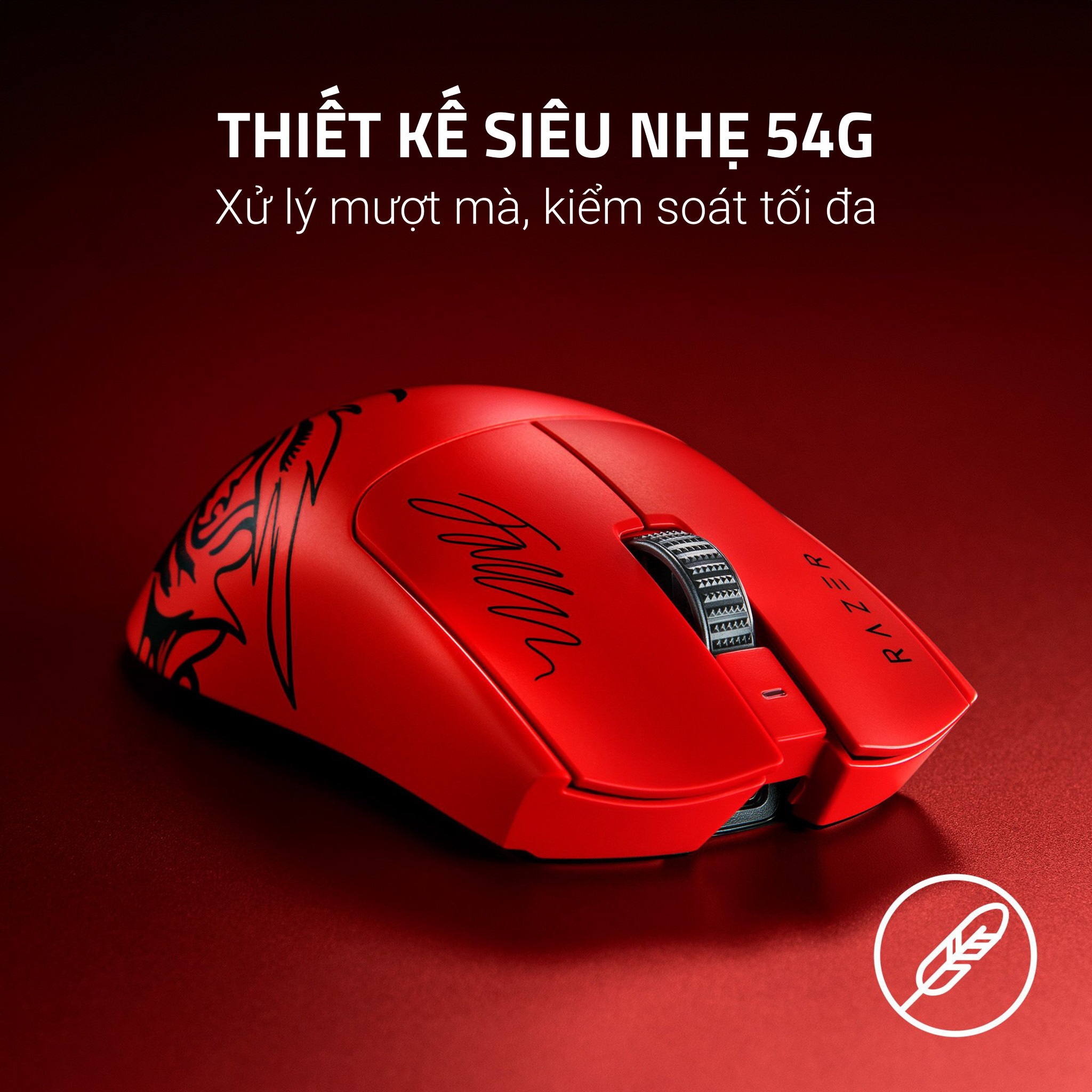
Hiện tượng chuột bị giật khi di chuyển thường xuất phát từ phần cứng bị lỗi hoặc kết nối kém ổn định. Đối với chuột có dây, cáp nối có thể bị đứt ngầm hoặc cổng USB tiếp xúc không tốt. Với chuột không dây, pin yếu hoặc khoảng cách xa bộ thu USB cũng là nguyên nhân phổ biến gây ra tình trạng mất kết nối chập chờn và giật lag.
Một nguyên nhân khác đến từ trình điều khiển chuột bị lỗi hoặc chưa được cập nhật. Trên hệ điều hành Windows, driver chuột xung đột với các thiết bị ngoại vi khác có thể khiến con trỏ hoạt động bất thường. Thử truy cập Device Manager để kiểm tra và cập nhật driver chuột sẽ giúp cải thiện đáng kể độ mượt mà khi sử dụng.
Hiệu năng hệ thống thấp cũng ảnh hưởng đến khả năng xử lý tín hiệu từ chuột. Khi máy tính đang chạy nhiều ứng dụng nặng, CPU hoặc RAM bị chiếm dụng quá mức có thể gây trễ phản hồi. Đóng bớt tác vụ nền, quét virus hoặc tối ưu hệ thống giúp giảm thiểu tình trạng giật chuột do nghẽn xử lý.
Ngoài ra, bề mặt sử dụng chuột hoặc cảm biến bị bẩn cũng là yếu tố dễ bị bỏ qua. Bụi bẩn tích tụ trên cảm biến quang học có thể khiến chuột không nhận diện đúng chuyển động. Lau sạch đáy chuột, dùng miếng lót chuột chất lượng tốt sẽ hỗ trợ con trỏ di chuyển ổn định, giảm hiện tượng giật, lag bất thường.

Hiện tượng chuột máy tính bị giật lag thường xuất phát từ việc thiếu hoặc lỗi driver điều khiển thiết bị. Khi driver không được cập nhật hoặc tương thích kém với hệ điều hành, con trỏ chuột có thể hoạt động không ổn định. Việc kiểm tra và cập nhật driver chuột thông qua Device Manager hoặc phần mềm hỗ trợ từ nhà sản xuất thường giúp khắc phục nhanh chóng sự cố này mà không cần thay đổi phần cứng.
Một nguyên nhân phổ biến khác là xung đột phần mềm hoặc các ứng dụng chạy nền chiếm dụng tài nguyên hệ thống. Khi máy tính xử lý quá nhiều tác vụ cùng lúc, bộ nhớ RAM và CPU có thể không đủ đáp ứng, dẫn đến hiện tượng giật lag chuột. Đóng bớt các chương trình không cần thiết và kiểm tra hiệu suất trong Task Manager sẽ giúp cải thiện tình hình đáng kể.
Chuột bị giật cũng có thể do vấn đề liên quan đến phần cứng như dây kết nối lỏng, cổng USB hỏng hoặc chuột gặp lỗi kỹ thuật. Nếu sử dụng chuột không dây, pin yếu hoặc khoảng cách xa bộ thu tín hiệu cũng là yếu tố gây nhiễu. Thử thay đổi cổng kết nối, kiểm tra pin hoặc dùng thử chuột khác để xác định chính xác nguyên nhân và đưa ra giải pháp phù hợp.
Ngoài ra, việc cài đặt sai cấu hình chuột trong Windows cũng có thể khiến con trỏ di chuyển không mượt. Các thiết lập như tăng tốc độ trỏ chuột quá cao hoặc độ nhạy DPI không phù hợp có thể dẫn đến hiện tượng lag hoặc nhảy cảm giác giật. Điều chỉnh lại các tùy chọn trong mục Mouse Settings hoặc Pointers Options thường giúp khôi phục trải nghiệm di chuột mượt mà và ổn định hơn.

Lỗi lăn chuột bị giật thường xuất phát từ bụi bẩn tích tụ bên trong cuộn lăn quang học, gây cản trở cảm biến nhận diện chuyển động. Khi đó, tín hiệu gửi về máy tính bị chập chờn, dẫn đến hiện tượng cuộn trang không mượt, nhảy cách dòng hoặc tự động cuộn lên xuống. Đây là nguyên nhân phổ biến nhất ở các chuột sử dụng lâu ngày mà chưa được vệ sinh định kỳ.
Một lý do khác có thể đến từ xung đột phần mềm hoặc trình điều khiển bị lỗi. Trong một số trường hợp, các cài đặt con trỏ chuột trong hệ điều hành như tăng tốc độ cuộn hay cài phần mềm quản lý chuột của bên thứ ba có thể gây ra hiện tượng giật lăn. Việc cập nhật hoặc reset driver chuột qua Device Manager có thể giúp khôi phục hoạt động ổn định cho thiết bị.
Đối với chuột không dây, tín hiệu truyền nhận giữa đầu thu và chuột bị nhiễu cũng là yếu tố ảnh hưởng. Khoảng cách xa, vật cản hoặc tần số sóng Bluetooth bị đứt gãy dễ khiến lăn chuột phản hồi không đồng bộ. Thử di chuyển gần hơn, thay pin hoặc cắm lại đầu thu USB có thể cải thiện đáng kể trải nghiệm sử dụng mà không cần thay mới thiết bị.
Với các trường hợp đã thử mọi cách nhưng lỗi vẫn còn, rất có thể bộ phận cảm biến con lăn bị hỏng do tuổi thọ hoặc va đập mạnh. Trong tình huống này, việc thay thế linh kiện hoặc chọn mua chuột mới là giải pháp tối ưu nhất. Một số dòng chuột hiện nay sử dụng con lăn điện dung thay vì cơ học, giảm thiểu tối đa tình trạng giật, kẹt hay mòn theo thời gian.

Chuột bị giật lag trên Windows 7 có thể do trình điều khiển chuột xung đột hoặc lỗi phần mềm hệ thống. Hệ điều hành cũ như Win 7 thường thiếu bản cập nhật hỗ trợ thiết bị mới, dẫn đến việc nhận diện và xử lý tín hiệu chuột không ổn định. Kiểm tra Device Manager để xác minh tình trạng driver chuột là bước cần thiết nhằm loại trừ nguyên nhân này.
Một nguyên nhân phổ biến khác là xung đột phần mềm hoặc virus làm ảnh hưởng đến hoạt động của thiết bị ngoại vi. Các chương trình chạy nền, đặc biệt là phần mềm diệt virus hoặc ứng dụng chỉnh sửa chuột, có thể gây ra hiện tượng con trỏ nhảy loạn, tự di chuyển. Quét toàn bộ hệ thống và tắt bớt ứng dụng khởi động cùng hệ thống giúp cải thiện đáng kể tình trạng giật lag.
Đối với chuột không dây, hiện tượng giật có thể xuất phát từ việc pin yếu hoặc khoảng cách sử dụng quá xa thiết bị nhận tín hiệu. Tín hiệu bị nhiễu do các thiết bị điện tử lân cận như điện thoại, loa Bluetooth cũng làm chuột hoạt động không ổn định. Thử thay pin mới, đặt đầu thu USB gần hơn hoặc chuyển sang dùng cổng USB khác để cải thiện kết nối.
Với chuột cảm ứng trên laptop, bụi bẩn tích tụ xung quanh bề mặt touchpad có thể khiến cảm biến phản hồi sai lệch. Ngoài ra, cài đặt độ nhạy quá cao hoặc các tùy chọn cử chỉ bị lỗi cũng gây hiện tượng con trỏ nhảy lung tung. Lau sạch bề mặt, điều chỉnh lại tốc độ trỏ chuột trong Control Panel hoặc tạm tắt touchpad để dùng chuột ngoài giúp kiểm tra và khắc phục sự cố hiệu quả.
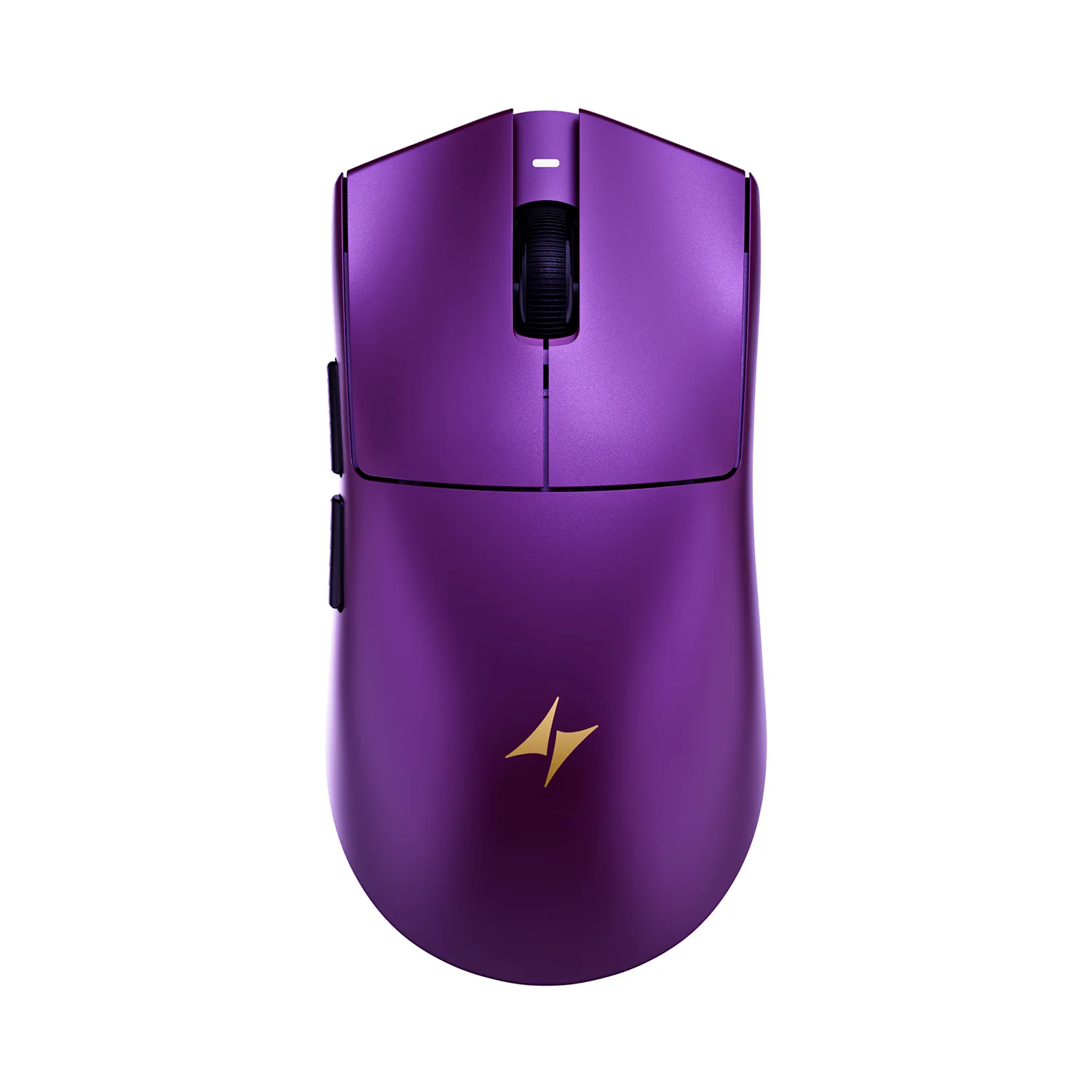
Chuột di chuyển chậm trên Windows 10 có thể do cài đặt tốc độ con trỏ không phù hợp. Người dùng có thể điều chỉnh tốc độ này thông qua phần Cài đặt chuột trong Control Panel. Tại đây, thanh trượt tốc độ con trỏ cho phép tăng hoặc giảm độ nhạy theo nhu cầu sử dụng, giúp chuột phản hồi nhanh hơn và mượt mà hơn khi thao tác.
Một nguyên nhân phổ biến khác là cổng USB hoặc thiết bị kết nối kém ổn định. Nếu sử dụng hub USB để mở rộng cổng, việc cắm chuột qua hub có thể gây chậm hoặc giật. Nên thử cắm trực tiếp chuột vào cổng USB của máy để loại trừ yếu tố trung gian làm giảm hiệu suất truyền tín hiệu từ thiết bị đầu vào.
Lỗi cũng có thể xuất phát từ driver chuột bị lỗi thời hoặc xung đột phần mềm. Việc cập nhật driver thông qua Device Manager hoặc trang chủ nhà sản xuất giúp khắc phục tình trạng này hiệu quả. Đôi khi, gỡ bỏ và cài đặt lại driver mới nhất có thể khôi phục chức năng hoạt động bình thường cho chuột.
Ngoài ra, các ứng dụng chạy nền hoặc phần mềm diệt virus có thể ảnh hưởng đến hiệu suất thiết bị ngoại vi. Một số chương trình chiếm dụng nhiều tài nguyên hệ thống dẫn đến tình trạng lag tổng thể, bao gồm cả chuột. Tắt bớt ứng dụng không cần thiết hoặc kiểm tra hoạt động trong Task Manager giúp cải thiện đáng kể tình trạng di chuyển chậm của chuột trên Windows 10.
Touchpad bị giật có thể xuất phát từ việc driver điều khiển thiết bị bị lỗi hoặc chưa được cập nhật. Khi driver không tương thích với hệ điều hành, touchpad thường hoạt động không ổn định, dẫn đến hiện tượng giật, lag hoặc không phản hồi. Kiểm tra và cập nhật driver thông qua Device Manager hoặc trang chủ nhà sản xuất là bước đầu tiên nên thực hiện để khắc phục lỗi này.
Một nguyên nhân phổ biến khác là do bụi bẩn hoặc mồ hôi tay tích tụ trên bề mặt cảm ứng. Điều này ảnh hưởng đến độ nhạy và khả năng nhận diện chuyển động của ngón tay. Vệ sinh touchpad định kỳ bằng khăn mềm, sạch và dung dịch chuyên dụng giúp duy trì độ chính xác và mượt mà khi sử dụng, tránh tình trạng chạm lệch hoặc di chuyển đột ngột.
Cài đặt phần mềm hoặc thay đổi cấu hình hệ thống cũng có thể ảnh hưởng đến hiệu suất của touchpad. Tốc độ con trỏ, độ nhạy cảm ứng hoặc các tính năng cử chỉ đa điểm nếu được thiết lập không phù hợp có thể khiến touchpad hoạt động không như mong muốn. Điều chỉnh lại các tùy chọn trong phần Cài đặt chuột của hệ điều hành có thể cải thiện đáng kể trải nghiệm sử dụng.
Ngoài ra, xung đột phần mềm từ các ứng dụng điều khiển chuột bên thứ ba hoặc trình diệt virus cũng có thể gây ra hiện tượng giật touchpad. Một số chương trình có thể chiếm quyền điều khiển thiết bị đầu vào, dẫn đến xung đột với hệ thống. Tắt hoặc gỡ bỏ các phần mềm nghi ngờ sẽ giúp xác định và loại bỏ nguyên nhân, khôi phục hoạt động ổn định cho touchpad.
Tình trạng chuột bị giật, di chuyển chậm hay touchpad hoạt động không mượt có thể xuất phát từ nhiều nguyên nhân như xung đột driver, thiết lập con trỏ không phù hợp, phần mềm chạy nền hoặc phần cứng kém ổn định, xảy ra trên cả các hệ điều hành như Windows 7, 10 và 11. Việc khắc phục cần bắt đầu từ kiểm tra kết nối, cập nhật driver, điều chỉnh độ nhạy con trỏ và loại bỏ các tác nhân gây xung đột. Người dùng nên chủ động kiểm tra và tối ưu cài đặt hệ thống để đảm bảo trải nghiệm thao tác mượt mà, ổn định hơn trong quá trình làm việc và học tập.


