Physical Address
304 North Cardinal St.
Dorchester Center, MA 02124
Physical Address
304 North Cardinal St.
Dorchester Center, MA 02124

Có bao giờ bạn cảm thấy lo lắng khi để những tài liệu quan trọng, album ảnh riêng tư hay dự án cá nhân chung một chỗ với người khác? Một thư mục chứa đựng nhiều kỷ niệm và thông tin nhạy cảm xứng đáng được bảo vệ một cách an toàn nhất. Hiểu được điều đó, mình đã tổng hợp lại tất cả những cách thức đơn giản và hiệu quả nhất để bạn có thể khóa lại những folder quan trọng của mình. Từ các hệ điều hành Windows phổ biến như Win 7, 10, 11 cho đến Macbook hay cả trên nền tảng đám mây như Google Drive, bài viết này sẽ hướng dẫn bạn từng bước một cách chi tiết. Cùng bắt đầu nhé!
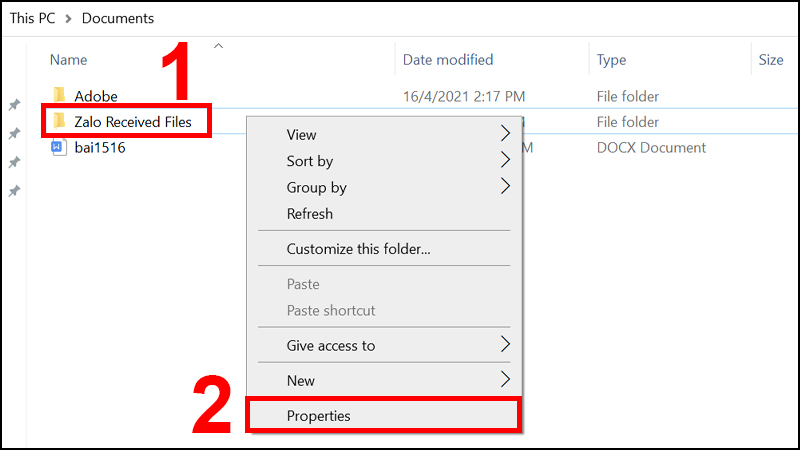
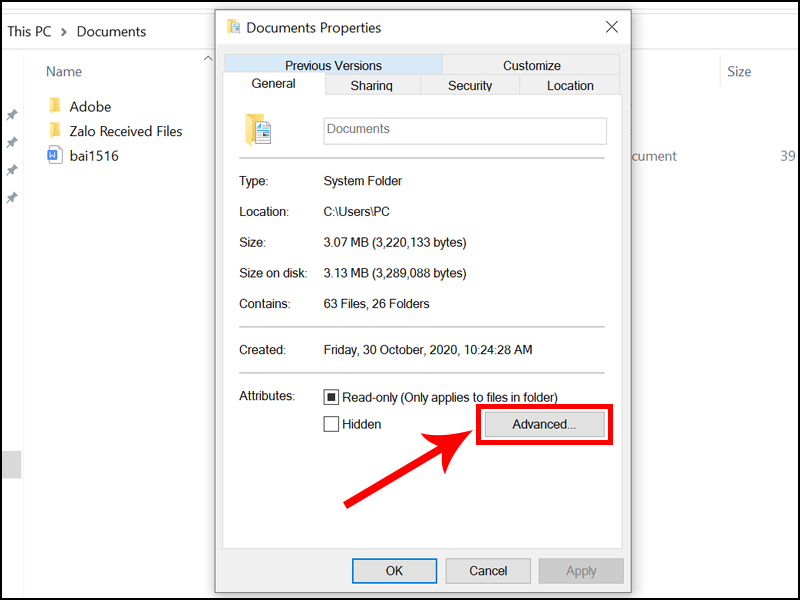
Để bảo vệ dữ liệu quan trọng trên máy tính, bạn có thể dễ dàng đặt mật khẩu cho thư mục bằng tính năng mã hóa có sẵn của Windows mà không cần cài thêm phần mềm. Cách thực hiện rất đơn giản: bạn chỉ cần nhấp chuột phải vào folder cần bảo vệ, chọn “Properties”, sau đó vào mục “Advanced”.
Tại đây, bạn tích chọn ô “Encrypt contents to secure data” và nhấn “OK”. Hệ thống sẽ tự động mã hóa thư mục và chỉ cho phép tài khoản Windows của bạn truy cập. Đây là phương pháp tiện lợi, nhanh chóng, giúp bạn yên tâm hơn về tính riêng tư.
Ngoài ra, với các file Word, bạn cũng có thể vào mục “File”, chọn “Info” rồi nhấn “Protect Document” để thiết lập mật khẩu. Hãy nhớ lưu giữ mật khẩu cẩn thận, vì nếu quên, việc khôi phục dữ liệu sẽ rất khó khăn.
Trên Windows 11, việc đặt mật khẩu cho thư mục là cách đơn giản để bảo vệ dữ liệu cá nhân. Bạn có thể sử dụng các phần mềm chuyên dụng như Anvide Lock Folder hay DirLock. Những công cụ này không chỉ khóa file bằng mật khẩu mà còn có thể ẩn folder hoặc phân quyền truy cập chi tiết.
Ngoài ra, bạn có thể tận dụng tính năng sẵn có của Windows. Chỉ cần nhấp chuột phải vào thư mục, chọn “Properties” và thiết lập trong phần “Advanced Attributes”. Phương pháp này khá nhanh chóng và tiện lợi.
Đối với các tài liệu cụ thể như file Word hay Excel, bạn có thể đặt mật khẩu trực tiếp trong phần mềm. Chỉ cần mở file, vào mục “File” > “Info” và chọn tính năng “Protect Document”. Như vậy, dữ liệu quan trọng của bạn sẽ được bảo vệ an toàn hơn trước những truy cập ngoài ý muốn.
Trên Windows 10, bạn có thể bảo vệ dữ liệu quan trọng bằng cách đặt mật khẩu cho thư mục một cách khá đơn giản. Một trong những phương pháp phổ biến là sử dụng tính năng mã hóa tích hợp sẵn của hệ điều hành.
Bạn chỉ cần nhấp chuột phải vào thư mục cần bảo vệ, chọn “Properties”. Trong cửa sổ hiện ra, hãy chuyển sang tab “General” và nhấn nút “Advanced”. Tại đây, bạn tích chọn ô “Encrypt contents to secure data” và xác nhận. Thao tác này sẽ liên kết việc mã hóa với tài khoản người dùng Windows của bạn, ngăn người dùng khác trên cùng máy tính truy cập.
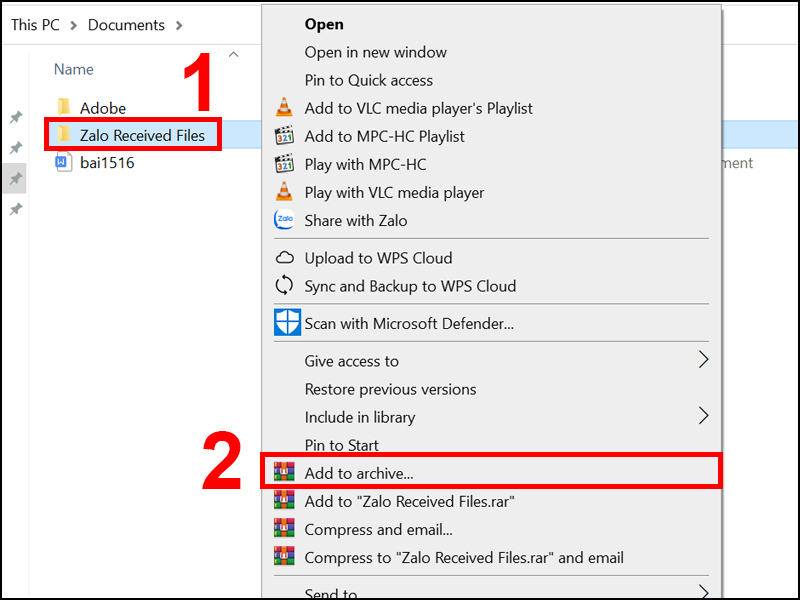
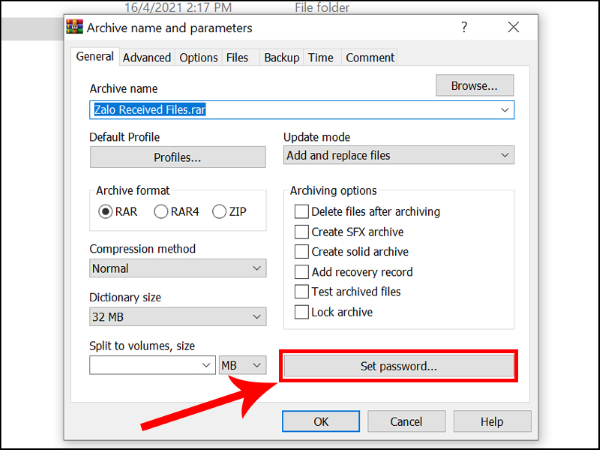
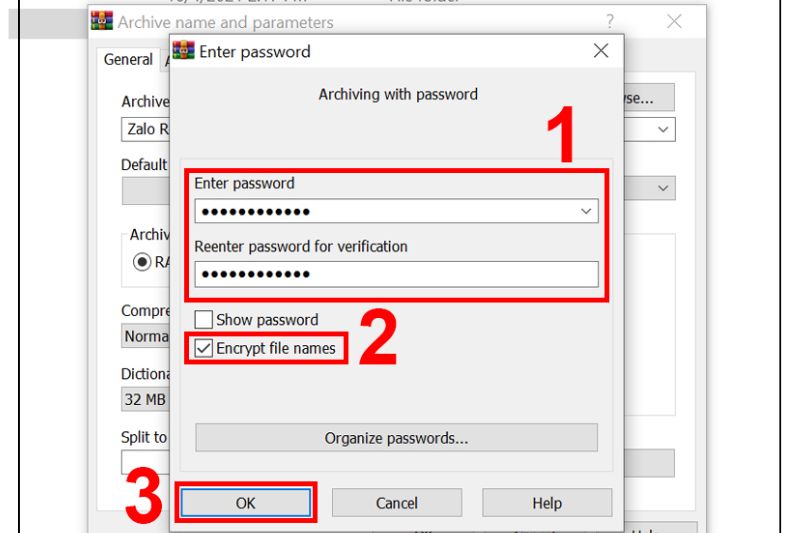
Ngoài ra, bạn cũng có thể sử dụng các công cụ nén như WinRAR để tạo lớp bảo vệ mạnh mẽ hơn. Sau khi cài đặt WinRAR, nhấp chuột phải vào thư mục, chọn “Add to archive…”. Trong phần cài đặt nén, bạn tìm đến mục “Set password” để thiết lập mật khẩu bảo vệ cho file nén đó. Cách này giúp bạn dễ dàng chia sẻ thư mục đã khóa mà vẫn đảm bảo an toàn.
Trên Windows 7, bạn có thể bảo vệ thư mục quan trọng bằng cách sử dụng tính năng mã hóa tích hợp sẵn. Đầu tiên, bạn hãy nhấp chuột phải vào thư mục cần bảo vệ và chọn “Properties”. Trong cửa sổ hiện ra, chuyển sang tab “General” và nhấn nút “Advanced”.
Tại đây, bạn hãy tích chọn vào ô “Encrypt contents to secure data” rồi nhấn “OK”. Sau đó nhấn “Apply” để hệ thống bắt đầu quá trình mã hóa. Tính năng này sẽ liên kết quyền truy cập thư mục với tài khoản người dùng Windows của bạn.
Điều này có nghĩa là chỉ bạn mới có thể mở được thư mục đó khi đăng nhập bằng chính tài khoản này. Đây là một phương pháp đơn giản và hiệu quả, không cần cài đặt thêm phần mềm. Tuy nhiên, hãy nhớ rằng nếu bạn quên mật khẩu đăng nhập Windows hoặc đổi tài khoản, bạn có thể sẽ không truy cập được dữ liệu đã mã hóa nữa.
Để bảo vệ dữ liệu quan trọng trên Macbook, bạn hoàn toàn có thể đặt mật khẩu cho thư mục một cách khá đơn giản. Phương pháp phổ biến và hiệu quả nhất là sử dụng công cụ Disk Utility có sẵn trên hệ thống.
Đầu tiên, bạn hãy mở Disk Utility bằng cách nhấn Command + Space, gõ tên ứng dụng và nhấn Enter. Trong giao diện chính, bạn chọn File > New Image > Image from Folder. Sau đó, bạn chỉ cần chọn thư mục cần bảo vệ.
Ở bước tiếp theo, bạn thiết lập định dạng mã hóa (nên chọn 128-bit hoặc 256-bit AES) và đặt mật khẩu mạnh. Disk Utility sẽ tạo ra một file image được mã hóa. Khi cần truy cập, bạn chỉ việc mở file này và nhập mật khẩu. Thư mục gốc vẫn an toàn, bạn có thể xóa nó đi sau khi đã có bản sao được bảo vệ.
Hiện tại, Google Drive không có tính năng trực tiếp để đặt mật khẩu cho một thư mục như bạn thường làm trên máy tính. Tuy nhiên, bạn hoàn toàn có thể bảo vệ dữ liệu của mình bằng những cách khác rất hiệu quả.
Một phương pháp phổ biến là sử dụng tính năng “Khóa” tệp. Bạn chỉ cần nhấp chuột phải vào file, chọn “Thông tin tệp” và bật tùy chọn “Khóa”. Khi đó, dù có chia sẻ file, người khác cũng không thể chỉnh sửa hay xóa nội dung, giúp tránh các thay đổi ngoài ý muốn.
Để kiểm soát quyền truy cập chặt chẽ hơn, bạn nên điều chỉnh cài đặt chia sẻ. Thay vì để chế độ “Công khai”, hãy chỉ định rõ email người được xem hoặc chỉnh sửa. Bạn cũng có thể tắt hoàn toàn quyền tải xuống, biến liên kết chia sẻ thành chế độ “Người xem”, đảm bảo an toàn tối đa cho dữ liệu quan trọng.
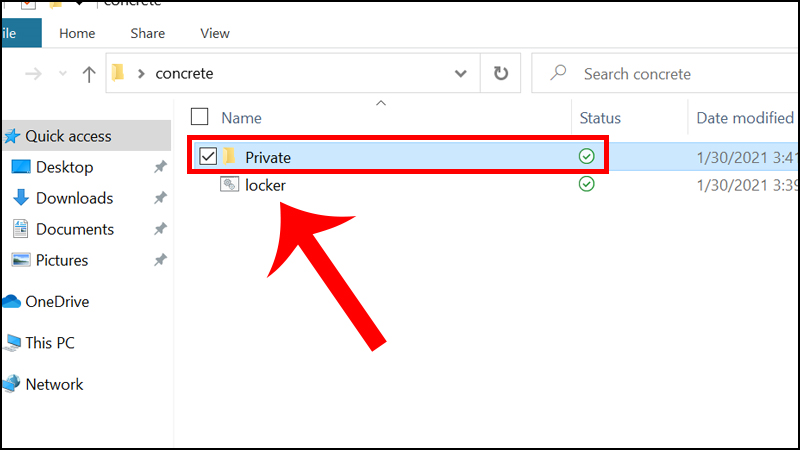
Trong thời đại số, việc bảo vệ dữ liệu cá nhân quan trọng trên máy tính là điều cần thiết. Khi các phương pháp thủ công không còn đủ mạnh mẽ, việc sử dụng phần mềm chuyên dụng để đặt mật khẩu cho thư mục chính là giải pháp tối ưu. Những công cụ này giúp bạn bảo vệ file của mình một cách an toàn, tránh nguy cơ bị mất hoặc đánh cắp thông tin.
Một trong những lựa chọn phổ biến và hiệu quả là Anvide Lock Folder. Đây là phần mềm miễn phí dành riêng cho Windows, cho phép bạn khóa hoặc ẩn các thư mục quan trọng bằng mật khẩu. Nó còn hỗ trợ tùy chỉnh nhiều dãy mật khẩu khác nhau để bảo vệ từng thư mục riêng biệt, mang lại sự linh hoạt cao.
Ngoài ra, bạn có thể tham khảo các phần mềm khác như Wise Folder Hider hay IObit Protected Folder. Mỗi công cụ đều có những ưu điểm riêng, từ giao diện đơn giản đến khả năng mã hóa mạnh mẽ. Việc lựa chọn phần mềm phù hợp sẽ tạo ra một lớp phòng thủ vững chắc, giúp bạn yên tâm hơn khi lưu trữ những dữ liệu nhạy cảm trên thiết bị của mình.
Vậy là mình đã cùng bạn điểm qua những cách đặt mật khẩu cho folder phổ biến nhất trên các hệ điều hành Windows, macOS và cả trên nền tảng đám mây như Google Drive. Dù bạn chọn phương pháp nào, từ công cụ có sẵn đến phần mềm chuyên dụng, thì mục đích cuối cùng vẫn là tạo ra một “lá chắn” vững chắc cho những dữ liệu quan trọng của riêng mình. Hy vọng những hướng dẫn này sẽ giúp bạn bảo vệ thông tin cá nhân một cách dễ dàng và hiệu quả. Hãy bắt tay vào thực hiện ngay, và đừng quên mật khẩu bạn đã đặt nhé! Chúc bạn thành công.


