Physical Address
304 North Cardinal St.
Dorchester Center, MA 02124
Physical Address
304 North Cardinal St.
Dorchester Center, MA 02124
Bạn có bao giờ cảm thấy hơi bất an khi cho người khác mượn điện thoại, nhất là khi trong máy còn lưu những ứng dụng riêng tư như tin nhắn, album ảnh hay tài liệu cá nhân? Mình hoàn toàn hiểu cảm giác đó. Thật may là chiếc iPhone của chúng ta có những cách cực kỳ đơn giản để bảo vệ từng ứng dụng một cách riêng tư, giúp bạn hoàn toàn yên tâm dù có chia sẻ thiết bị. Trong bài viết này, mình sẽ cùng bạn khám phá các phương pháp từ cơ bản đến nâng cao, phù hợp với mọi dòng máy và phiên bản iOS, để biến chiếc iPhone thành một “pháo đài” bảo mật nho nhỏ cho riêng bạn nhé!
Bạn muốn bảo vệ sự riêng tư cho những ứng dụng quan trọng trên iPhone? Có một vài cách đơn giản để làm điều đó ngay trong phần cài đặt của máy.
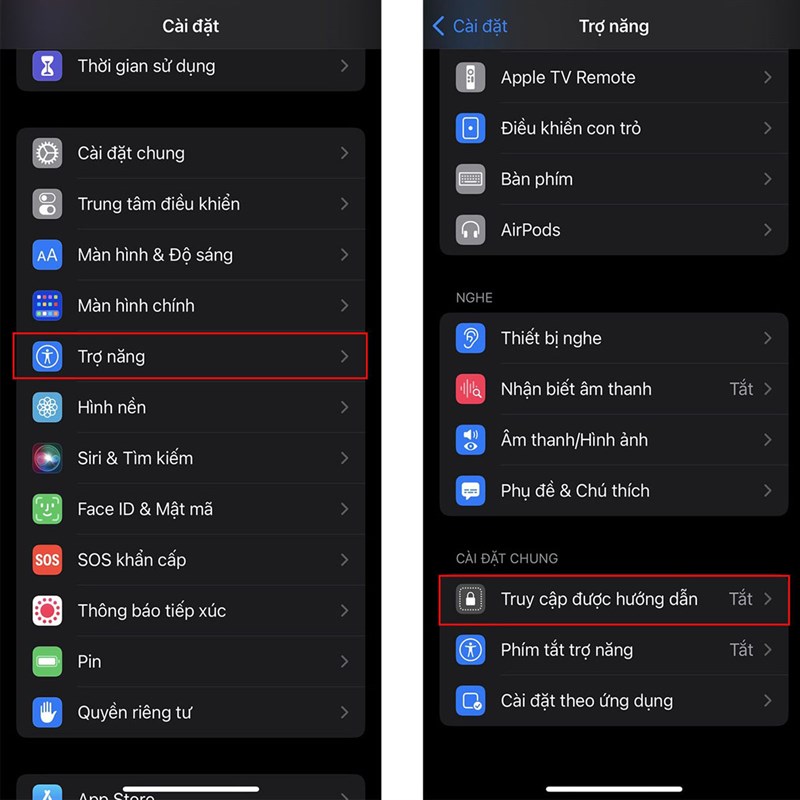
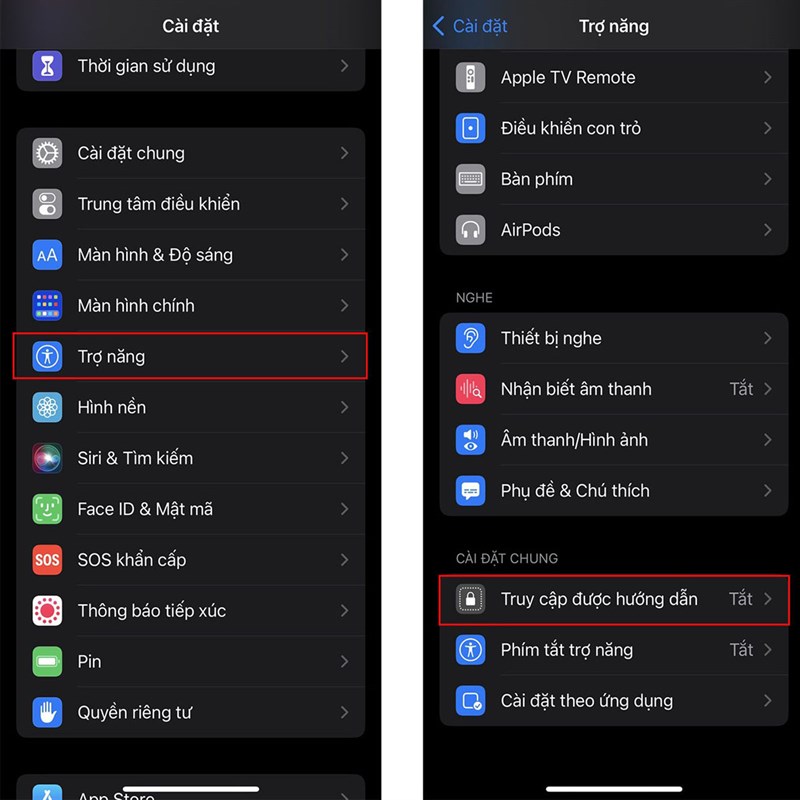
Một phương pháp phổ biến là sử dụng tính năng Truy cập được hướng dẫn trong mục Trợ năng. Bạn chỉ cần vào Cài đặt, chọn Trợ năng, rồi tìm đến Truy cập được hướng dẫn. Tại đây, hãy bật tính năng này lên và đặt một mật mã riêng. Khi được kích hoạt, nó sẽ khóa toàn bộ màn hình vào một ứng dụng duy nhất cho đến khi bạn nhập mật khẩu.
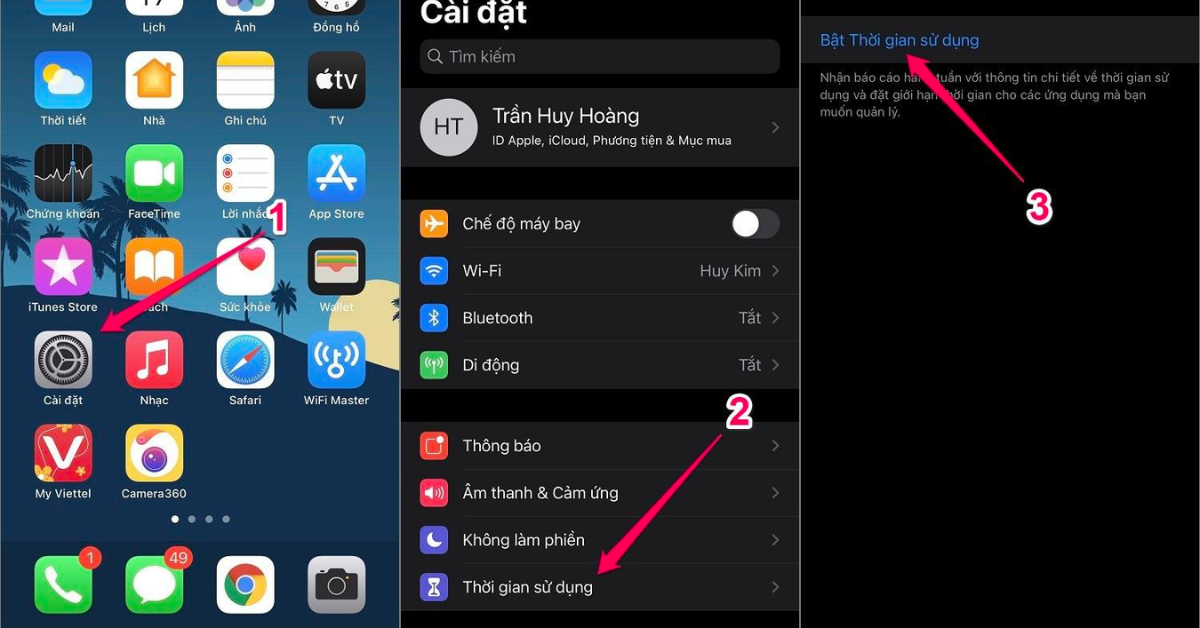
Một lựa chọn khác là dùng tính năng Thời gian sử dụng. Bạn vào Cài đặt, chọn mục này, sau đó bật “Sử dụng mật mã thời gian sử dụng”. Bạn có thể đặt giới hạn thời gian cho các ứng dụng cụ thể và yêu cầu mật mã để tiếp tục sử dụng sau khi hết giờ, tạo thêm một lớp bảo vệ.
Như vậy, chỉ với vài thao tác đơn giản, bạn đã có thể yên tâm hơn về những thông tin cá nhân của mình. Hãy chọn cách phù hợp nhất để tận hưởng sự tiện lợi trong an toàn.
Trong thời đại số, việc bảo vệ sự riêng tư trên điện thoại là vô cùng quan trọng. May mắn thay, iPhone cung cấp nhiều cách để bạn khóa ứng dụng một cách hiệu quả. Bạn có thể tận dụng ngay tính năng “Thời gian sử dụng” có sẵn trong phần Cài đặt để thiết lập mật mã cho các app nhạy cảm.
Ngoài ra, còn có hàng loạt ứng dụng bên thứ ba mạnh mẽ như Locker, BioProtect hay Norton App Lock. Chúng không chỉ khóa bằng mật khẩu số thông thường mà còn tích hợp bảo vệ gấp đôi với câu hỏi bảo mật hay sinh trắc học. Điều này nâng cao an ninh lên một tầm cao mới.
Trải nghiệm cũng rất tiện lợi khi bạn có thể tùy chỉnh thời gian tự động khóa hay thiết lập khóa theo vị trí địa lý. Như vậy, từ tin nhắn, album ảnh riêng tư đến các ứng dụng ngân hàng đều được bảo vệ tối đa. Chỉ với vài thao tác, bạn đã có thể an tâm hơn về không gian số cá nhân của mình.
Bảo vệ sự riêng tư cho những bức ảnh trên iPhone của bạn là điều rất cần thiết. May mắn là Apple cung cấp một vài cách đơn giản nhưng hiệu quả để bạn thực hiện điều này.
Một phương pháp phổ biến là sử dụng tính năng “Thời gian sử dụng”. Bạn chỉ cần vào Cài đặt, chọn mục này và bật “Sử dụng mật mã Thời gian sử dụng”. Sau khi đặt mật khẩu, bạn có thể giới hạn quyền truy cập vào bất kỳ ứng dụng nào, kể cả ứng dụng Ảnh.
Ngoài ra, bạn có thể khóa trực tiếp album Ảnh ẩn. Chỉ cần vào Cài đặt > Ảnh và bật tùy chọn khóa bằng Face ID, Touch ID hoặc mật mã. Những bức ảnh bạn chuyển vào album này sẽ được bảo vệ an toàn.
Nếu muốn linh hoạt hơn, bạn có thể thử tính năng “Truy cập được hướng dẫn” trong phần Trợ năng. Tính năng này cho phép bạn khóa iPhone vào một ứng dụng duy nhất, yêu cầu mật mã hoặc Face ID để thoát ra.
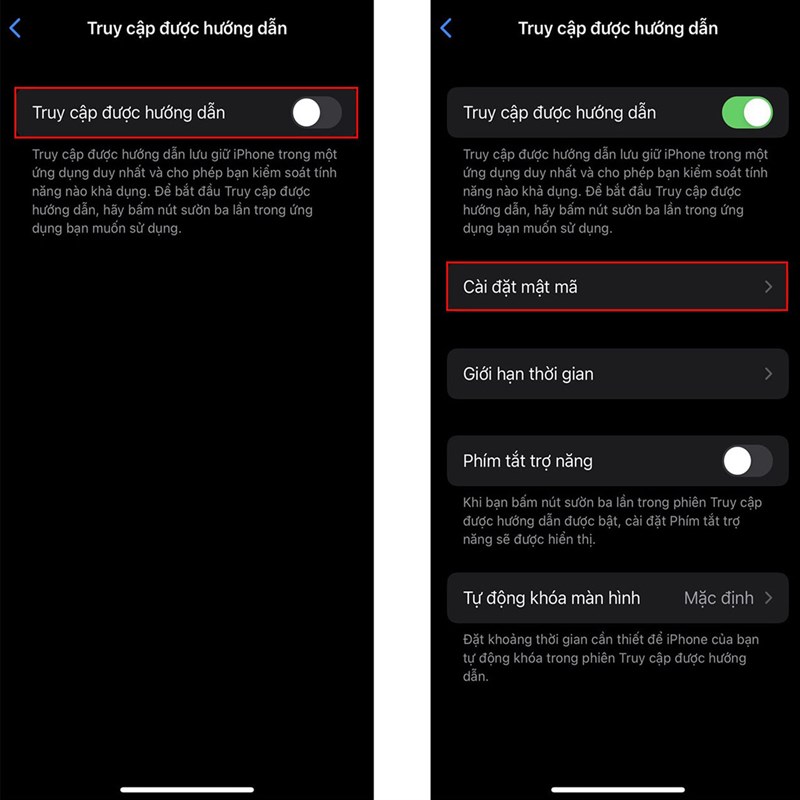
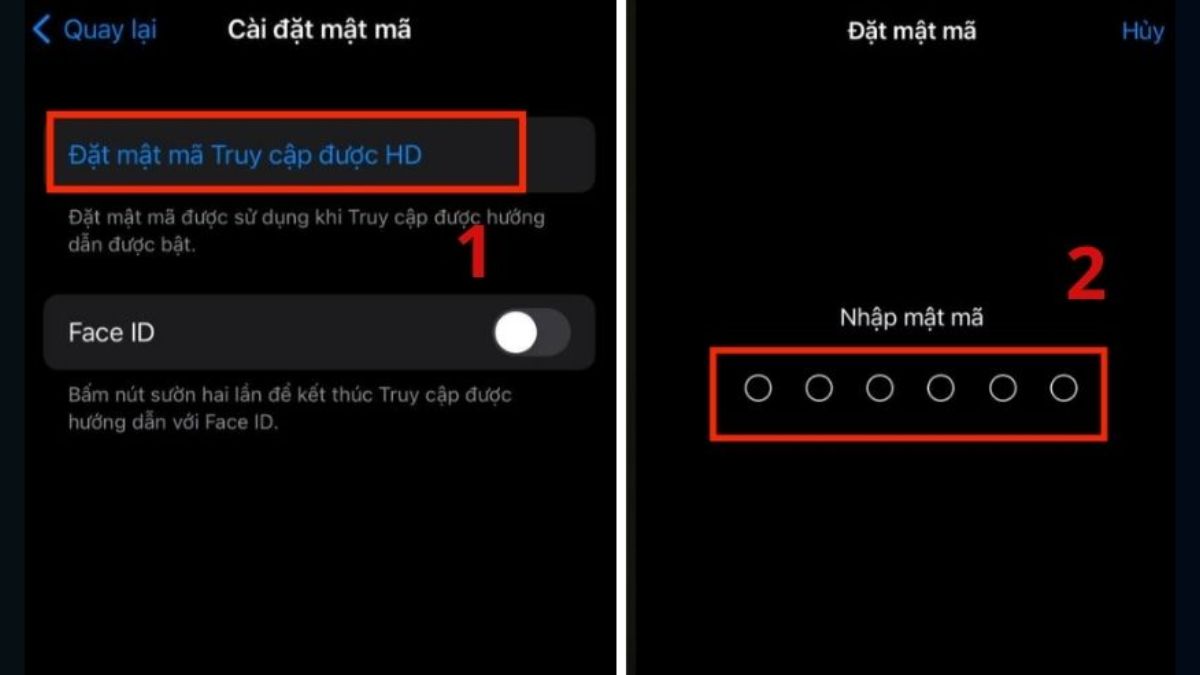
Bạn muốn bảo vệ những ứng dụng riêng tư trên iPhone 11 của mình? Có một cách khá thú vị mà bạn có thể thử ngay trong phần Cài đặt. Hãy mở ứng dụng Cài đặt lên, sau đó tìm và chọn mục “Trợ năng”. Trong đó, bạn sẽ thấy tính năng “Truy cập được hướng dẫn”.
Khi đã vào được mục này, hãy nhấn vào “Cài đặt mật mã”. Bạn sẽ được yêu cầu đặt một mật khẩu riêng cho chế độ này. Sau khi thiết lập xong, mỗi khi kích hoạt Truy cập được hướng dẫn, màn hình sẽ bị khóa lại trong một ứng dụng duy nhất.
Điều này có nghĩa là người khác không thể thoát ra ngoài hay chuyển sang app khác nếu không nhập đúng mật mã bạn đã đặt. Đây là một mẹo nhỏ hữu ích khi bạn cần đưa điện thoại cho ai đó dùng tạm mà không muốn họ xem các ứng dụng cá nhân của mình.
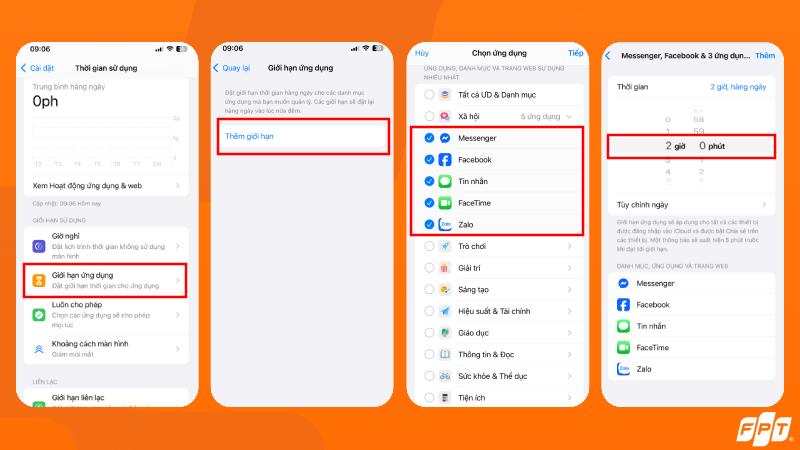
Để bảo vệ riêng tư cho các ứng dụng quan trọng trên iPhone 13, bạn có thể sử dụng tính năng “Thời gian sử dụng” có sẵn. Đầu tiên, hãy mở ứng dụng Cài đặt và chọn mục “Thời gian sử dụng”. Sau đó, bạn nhấn vào “Sử dụng mật mã thời gian sử dụng” để thiết lập một mật khẩu riêng.
Tiếp theo, bạn quay lại màn hình chính của Thời gian sử dụng và chọn “Giới hạn ứng dụng”. Tại đây, hãy nhấn “Thêm giới hạn” và chọn danh mục “Ứng dụng” để tìm đến ứng dụng cụ thể bạn muốn khóa. Khi đã chọn xong, bạn thiết lập thời gian giới hạn là 1 phút.
Sau khi cài đặt, mỗi khi mở ứng dụng đó, hệ thống sẽ yêu cầu nhập mật mã Thời gian sử dụng bạn đã đặt. Đây là cách đơn giản nhưng hiệu quả để tạo một lớp bảo vệ riêng cho bất kỳ ứng dụng nào, từ tin nhắn, mạng xã hội đến ngân hàng, giúp bạn yên tâm hơn về quyền riêng tư cá nhân.
Trên iPhone 14 Pro Max, việc đặt mật khẩu cho ứng dụng giúp bảo vệ sự riêng tư của bạn một cách hiệu quả. Một cách phổ biến là sử dụng tính năng Thời gian sử dụng (Screen Time). Bạn chỉ cần vào Cài đặt, chọn mục này và bật tính năng giới hạn ứng dụng.
Sau đó, bạn đặt một mật mã riêng cho Screen Time và chọn ứng dụng muốn khóa. Mỗi lần mở ứng dụng đó ra, hệ thống sẽ yêu cầu nhập mật mã này. Đây là phương pháp đơn giản và có sẵn trên nhiều phiên bản iOS.
Ngoài ra, bạn có thể dùng tính năng Truy cập được hướng dẫn trong phần Trợ năng. Tính năng này tạo một phiên sử dụng giới hạn, chỉ cho phép mở một ứng dụng duy nhất và khóa bằng mật mã hoặc Face ID. Như vậy, dữ liệu quan trọng trong ứng dụng sẽ được bảo vệ tối đa, không hiển thị ở nơi khác.
/fptshop.com.vn/uploads/images/tin-tuc/132615/Originals/1.jpg)
Trên iOS 17, bạn có thể dễ dàng thiết lập mật khẩu riêng cho từng ứng dụng để tăng cường bảo mật. Một cách phổ biến là sử dụng tính năng “Thời gian sử dụng” có sẵn. Bạn chỉ cần vào Cài đặt, chọn mục này rồi nhấn “Sử dụng mật mã thời gian sử dụng” để tạo một mật khẩu gồm 4 chữ số.
Sau khi đã có mật mã, bạn quay lại màn hình chính của Thời gian sử dụng và chọn “Giới hạn ứng dụng”. Tại đây, hãy thêm ứng dụng bạn muốn khóa và đặt giới hạn thời gian là 1 phút. Khi hết thời gian này, ứng dụng sẽ tự động khóa và yêu cầu nhập mật mã vừa tạo mỗi khi muốn mở lại.
Ngoài ra, bạn cũng có thể tận dụng tính năng “Truy cập được hướng dẫn” trong phần Trợ năng. Sau khi bật tính năng này và đặt mật mã riêng, bạn có thể khóa bất kỳ ứng dụng nào chỉ với ba lần nhấn nút side button. Cách này giúp bảo vệ thông tin nhạy cảm trong ứng dụng một cách nhanh chóng và hiệu quả.
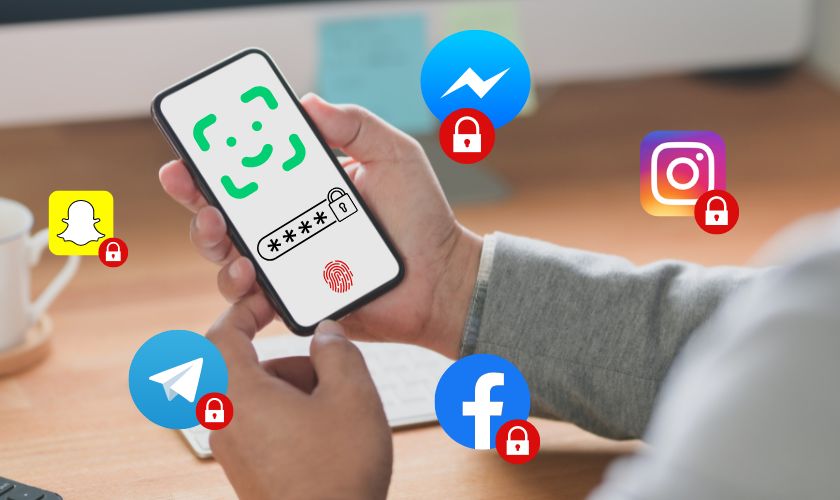
Vậy là mình đã chia sẻ với bạn khá chi tiết về các cách bảo vệ ứng dụng trên iPhone rồi đấy. Từ việc sử dụng tính năng có sẵn như Screen Time, cho đến những ứng dụng khóa chuyên dụng, hy vọng bạn đã tìm được phương pháp phù hợp nhất với chiếc điện thoại và nhu cầu của mình. Dù bạn dùng iPhone đời nào hay hệ điều hành mới nhất, việc thêm một lớp mật khẩu cho những ứng dụng riêng tư cũng trở nên đơn giản hơn rất nhiều. Hãy dành chút thời gian thiết lập ngay hôm nay để bảo vệ sự riêng tư của mình một cách chủ động và an toàn nhất bạn nhé!


