Physical Address
304 North Cardinal St.
Dorchester Center, MA 02124
Physical Address
304 North Cardinal St.
Dorchester Center, MA 02124
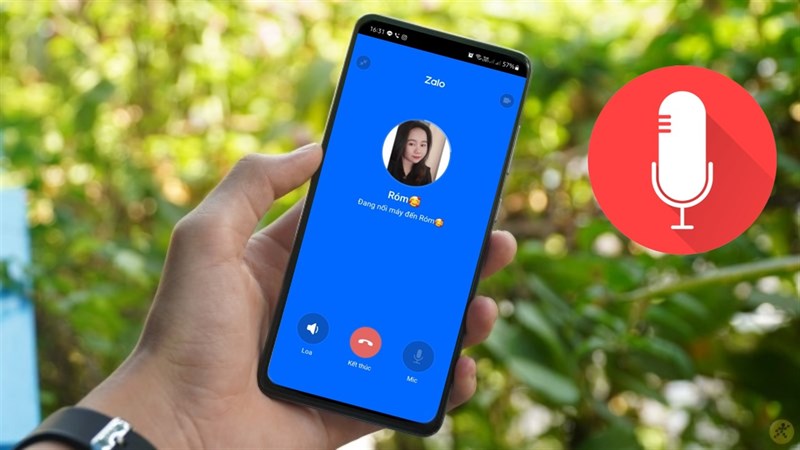
Có bao giờ bạn trải qua tình huống cần lưu lại một cuộc trò chuyện quan trọng trên Zalo, như cuộc họp online, thỏa thuận công việc hay đơn giản là giữ lại những kỷ niệm với người thân, mà không biết làm thế nào không? Thực tế, việc ghi âm cuộc gọi Zalo tưởng chừng phức tạp nhưng lại khá đơn giản nếu bạn biết những mẹo nhỏ phù hợp với từng thiết bị.
Bài viết này sẽ là cẩm nang đầy đủ, hướng dẫn bạn từng bước cụ thể trên iPhone, Android, máy tính, từ cách ghi âm cuộc gọi thoại thông thường đến cả những cuộc gọi video. Chúng mình cùng khám phá nhé!
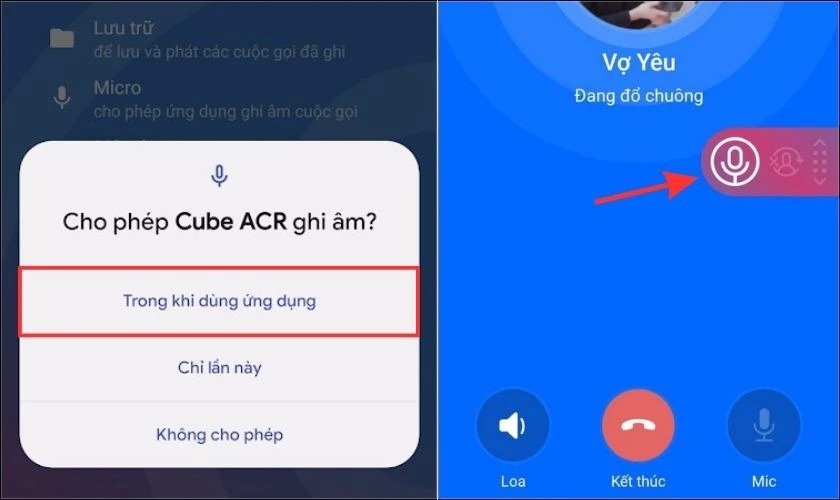
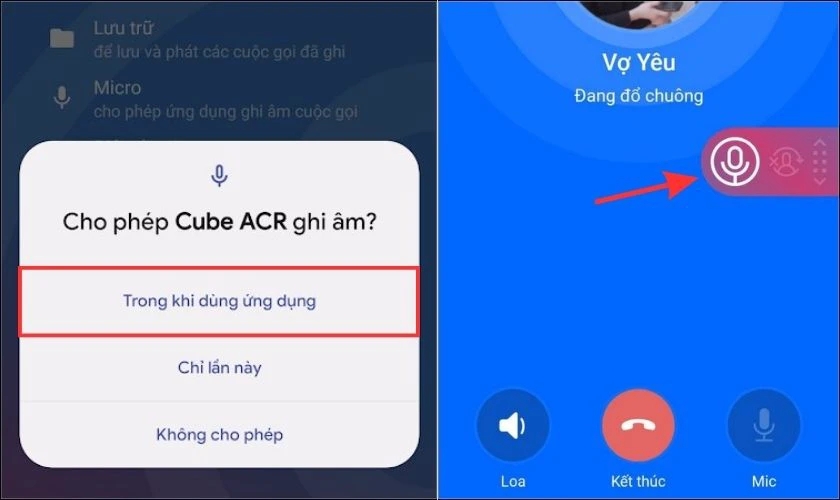
Nếu bạn đang tìm cách ghi âm cuộc gọi Zalo trên iPhone, Cube ACR là một lựa chọn đáng cân nhắc. Ứng dụng này được nhiều người tin dùng nhờ khả năng ghi âm tự động ngay khi cuộc gọi bắt đầu, rất thuận tiện và tiết kiệm thời gian.
Tuy nhiên, cần lưu ý rằng bản thân ứng dụng Zalo hiện không tích hợp sẵn tính năng này cho cả Android lẫn iOS. Vì vậy, việc sử dụng các ứng dụng bên thứ ba như Cube ACR là giải pháp phổ biến. Bạn chỉ cần tải ứng dụng về, cấp quyền truy cập cần thiết là có thể bắt đầu sử dụng.
Ngoài Cube ACR, bạn cũng có thể tham khảo một số ứng dụng khác như Call Recorder – IntCall, hỗ trợ ghi âm trên nhiều nền tảng. Dù vậy, hãy luôn đảm bảo tuân thủ quy định về quyền riêng tư và thông báo cho người đối thoại khi ghi âm cuộc gọi để tránh những rắc rối không đáng có.
Bạn đang muốn lưu lại những cuộc trò chuyện video quan trọng trên Zalo từ iPhone? Thật đáng tiếc là Zalo chưa tích hợp sẵn tính năng ghi âm cuộc gọi. Tuy nhiên, bạn hoàn toàn có thể chủ động với vài giải pháp thú vị.
Một cách phổ biến là sử dụng ứng dụng bên thứ ba như Call Recorder – IntCall. Bạn chỉ cần tải ứng dụng về, cấp quyền truy cập micro là có thể bắt đầu ghi âm. Ứng dụng này hoạt động khá ổn định cho cả cuộc gọi trong nước và quốc tế.
Ngoài ra, nếu có Apple Watch, bạn có thể thử một mẹo nhỏ: bật loa ngoài khi gọi video Zalo trên iPhone, sau đó dùng chính chiếc đồng hồ để ghi âm lại âm thanh cuộc trò chuyện. Cách này đơn giản và tận dụng thiết bị sẵn có.
Dù chọn cách nào, hãy luôn nhớ thông báo và xin phép người đối diện để đảm bảo tính pháp lý và sự tôn trọng trong giao tiếp. File ghi âm sau đó sẽ được lưu lại, giúp bạn dễ dàng nghe lại hoặc chia sẻ khi cần thiết.
Nếu bạn đang sử dụng iPhone 11 và muốn ghi lại các cuộc gọi Zalo quan trọng, Call Recorder – IntCall là một lựa chọn đáng cân nhắc. Ứng dụng này được thiết kế riêng cho iOS, mang lại sự tiện lợi tối ưu cho người dùng iPhone hay iPad. Cách thực hiện khá đơn giản: đầu tiên, bạn cần tải ứng dụng này từ App Store về máy.
Sau khi cài đặt, bạn mở ứng dụng và cấp quyền truy cập cần thiết khi được yêu cầu. Một điểm đáng chú ý là khi kích hoạt tính năng ghi âm, cả bạn và người ở đầu dây bên kia sẽ nghe thông báo tự động rằng cuộc gọi đang được ghi lại. Điều này giúp đảm bảo tính minh bạch và tuân thủ các quy định về quyền riêng tư.
Nhìn chung, đây là giải pháp hữu hiệu để lưu giữ những thông tin quan trọng từ cuộc trò chuyện trên Zalo. Bạn chỉ cần vài thao tác cơ bản là đã có thể sử dụng ngay tính năng hữu ích này, biến chiếc iPhone 11 của mình thành một công cụ làm việc và lưu trữ thông tin đầy chuyên nghiệp.
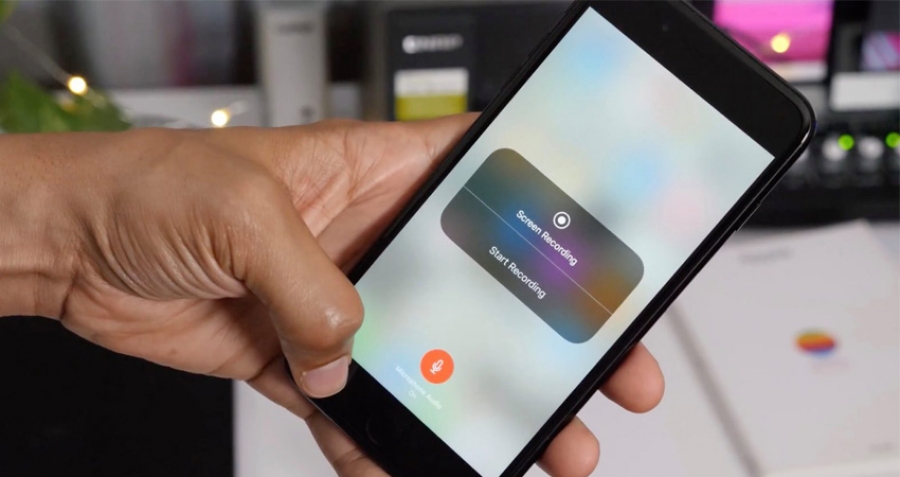
Việc ghi âm cuộc gọi Zalo trên iPhone là nhu cầu thực tế của nhiều người, nhưng lại không hề đơn giản. Trước tiên, bạn cần biết rằng Zalo không tích hợp sẵn tính năng này để bảo vệ quyền riêng tư, và Apple cũng không hỗ trợ ghi âm cuộc gọi gốc trên hầu hết các dòng iPhone.
Vì vậy, bạn sẽ cần nhờ đến các ứng dụng bên thứ ba. Một số ứng dụng miễn phí như TapeACall Lite có thể dùng thử, nhưng phiên bản này thường chỉ cho phép ghi âm 60 giây đầu tiên của cuộc gọi. Để ghi âm không giới hạn, bạn thường phải nâng cấp lên bản Pro mất phí.
Ngoài ra, bạn có thể tham khảo các công cụ khác như Call Recorder – IntCall, vốn được đánh giá là có khả năng ghi âm rõ ràng cả hai chiều. Tuy nhiên, hãy luôn nhớ sử dụng tính năng này một cách có đạo đức, thông báo và xin phép đối phương trước khi ghi âm để tránh những rắc rối không đáng có về mặt pháp lý và sự tin cậy trong giao tiếp.
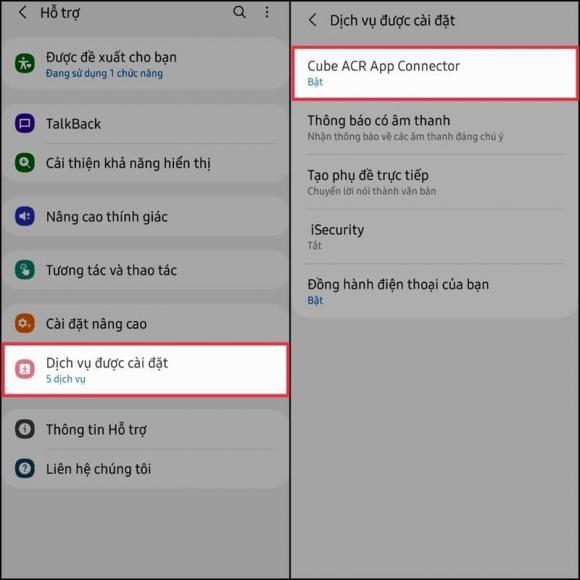
Hiện tại, ứng dụng Zalo chưa tích hợp sẵn tính năng ghi âm cuộc gọi, dù bạn sử dụng điện thoại Android hay iPhone. Điều này có thể gây bất tiện cho người dùng khi cần lưu lại những thông tin quan trọng từ các cuộc trò chuyện.
Tuy nhiên, bạn hoàn toàn có thể khắc phục bằng cách sử dụng các ứng dụng bên thứ ba. Với điện thoại Android, bạn có thể tải về những phần mềm chuyên dụng như Cube ACR hoặc Automatic Call Recorder từ CH Play.
Sau khi cài đặt và cấp quyền cần thiết, các ứng dụng này sẽ tự động ghi lại âm thanh từ cuộc gọi Zalo của bạn. Một cách thủ công khác là bạn có thể bật tính năng ghi âm có sẵn trên điện thoại hoặc dùng ứng dụng ghi âm khác để thu âm thanh từ loa ngoài khi đang thực hiện cuộc gọi.
Như vậy, dù Zalo chưa hỗ trợ trực tiếp, bạn vẫn có nhiều giải pháp linh hoạt để lưu giữ nội dung các cuộc trò chuyện quan trọng một cách dễ dàng.
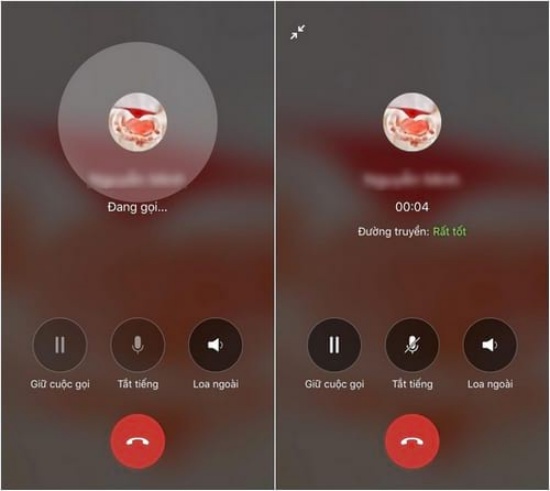
Nếu bạn đang dùng điện thoại Oppo và muốn lưu lại những cuộc trò chuyện quan trọng trên Zalo, có vài cách đơn giản để thực hiện. Phổ biến nhất là sử dụng ứng dụng bên thứ ba như Cube ACR, chuyên ghi âm các cuộc gọi VoIP trên Android.
Bạn chỉ cần tải Cube ACR từ CH Play, cấp quyền cần thiết là có thể tự động ghi âm. Một cách khác là dùng tính năng ghi âm có sẵn trong ứng dụng Điện thoại của Oppo, bạn vào Cài đặt > Ghi âm cuộc gọi và bật lên.
Ngoài ra, bạn có thể kích hoạt thanh bên thông minh trong phần Cài đặt > Trung tâm điều khiển, thêm công cụ ghi âm vào để truy cập nhanh. Hoặc đơn giản hơn, mở sẵn ứng dụng Ghi âm (Voice Recorder) khi gọi Zalo và nhấn nút thu âm.
Lưu ý quan trọng là hãy đảm bảo bạn chỉ ghi âm khi có sự đồng ý của người tham gia cuộc gọi, tuân thủ quy định về quyền riêng tư.
Việc ghi âm cuộc gọi Zalo trên máy tính thực ra khá đơn giản, chủ yếu nhờ vào công cụ có sẵn trên hệ điều hành. Với máy tính chạy Windows, bạn chỉ cần mở thanh tìm kiếm và gõ “voice recorder” để khởi động ứng dụng Voice Recorder tích hợp sẵn.
Khi bắt đầu cuộc gọi Zalo trên máy tính, bạn hãy mở sẵn ứng dụng Voice Recorder này lên. Sau đó, nhấn vào biểu tượng micro để bắt đầu quá trình ghi âm. Lúc này, ứng dụng sẽ ghi lại toàn bộ âm thanh từ cuộc trò chuyện của bạn.
Phương pháp này hoàn toàn miễn phí và không cần cài đặt thêm phần mềm phức tạp. Sau khi ghi âm, bạn có thể lưu file dưới dạng MP3 để nghe lại hoặc chia sẻ một cách dễ dàng. Đây là giải pháp tiện lợi cho nhu cầu lưu trữ thông tin quan trọng từ các cuộc trao đổi.
:quality(75)/2024_5_23_638521023712643599_ghi-am-cuoc-goi-zalo-tren-iphone-thumb.jpg)
Vậy là mình đã chia sẻ với bạn khá nhiều cách để lưu lại những cuộc trò chuyện quan trọng trên Zalo rồi. Dù bạn đang dùng iPhone, Android hay máy tính, đều có những giải pháp phù hợp, từ miễn phí đến có phí, từ đơn giản đến chuyên nghiệp hơn một chút. Hy vọng những hướng dẫn này thực sự hữu ích, giúp bạn tự tin lưu giữ thông tin khi cần. Hãy lựa chọn phương án phù hợp nhất với thiết bị và nhu cầu của mình, và đừng quên sử dụng tính năng này một cách có trách nhiệm bạn nhé!


