Physical Address
304 North Cardinal St.
Dorchester Center, MA 02124
Physical Address
304 North Cardinal St.
Dorchester Center, MA 02124

Bạn có bao giờ cảm thấy bối rối khi cần tìm một địa điểm cụ thể trên bản đồ, hay đơn giản chỉ muốn chia sẻ vị trí của mình cho người khác? Đừng lo, hôm nay mình sẽ mách bạn những cách ghim vị trí một cách dễ dàng và hiệu quả, từ việc sử dụng Google Maps cho đến các ứng dụng như Zalo. Bạn sẽ biết cách không chỉ ghim vị trí của mình mà còn hướng dẫn người thân, bạn bè cách tìm đến những địa điểm quan trọng như cửa hàng hay công ty. Hãy cùng bắt đầu hành trình khám phá những tính năng thú vị này, giúp bạn vượt qua nỗi lo lắng khi di chuyển trong thế giới bao la này nhé!
Để ghim vị trí trên bản đồ Google Maps, trước tiên bạn hãy mở ứng dụng này trên điện thoại di động của mình. Sau đó, tìm kiếm địa chỉ mà bạn muốn ghim vào thanh tìm kiếm. Khi đã tìm thấy vị trí mong muốn, hãy phóng to bản đồ đến mức phù hợp để có thể nhìn rõ hơn.
Khi bản đồ đã hiển thị đúng địa điểm bạn cần ghim, hãy chạm và giữ vào vị trí đó trong vài giây. Một chốt màu đỏ sẽ xuất hiện, đánh dấu địa điểm đó trên bản đồ. Việc này cực kỳ đơn giản và nhanh chóng, chỉ mất khoảng 1 phút để hoàn thành.
Nếu bạn muốn chỉnh sửa vị trí đã ghim, chỉ cần nhấn vào địa điểm đã tạo hai lần rồi chọn biểu tượng cây bút để đề xuất chỉnh sửa. Tiếp theo, bạn có thể chỉnh sửa thông tin địa điểm nếu cần. Hãy nhớ lưu lại các thay đổi để mọi người có thể dễ dàng tìm thấy vị trí của bạn trên Google Maps!
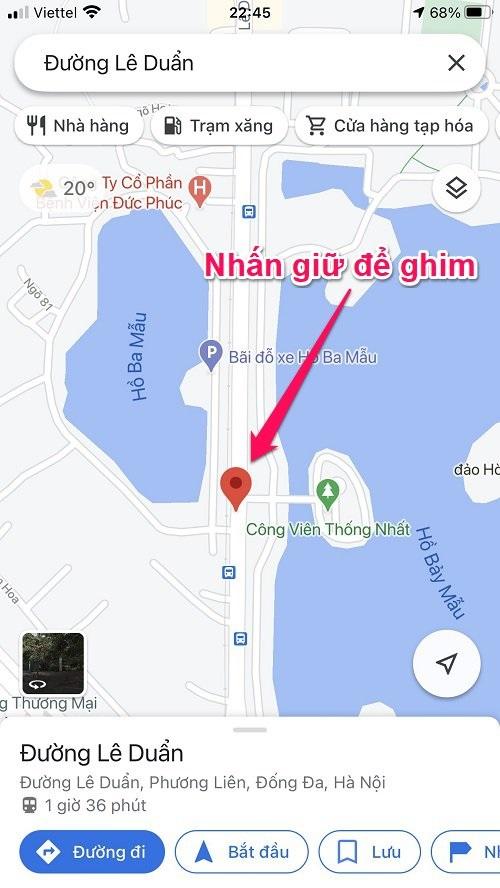
Cách gắn vị trí trên Google Maps thật sự rất đơn giản và nhanh chóng. Đầu tiên, bạn hãy mở ứng dụng Google Maps trên điện thoại hoặc trình duyệt web. Khi ứng dụng đã sẵn sàng, bạn chỉ cần gõ địa chỉ hoặc tìm vị trí mà bạn muốn ghim vào thanh tìm kiếm. Nếu bạn đang tìm kiếm một địa điểm cụ thể, hãy phóng to bản đồ để xác định chính xác hơn.
Khi đã tìm thấy địa điểm cần ghim, bạn hãy nhấp vào vị trí đó. Một biểu tượng ghim sẽ xuất hiện, thường là biểu tượng hình đinh hoặc ký hiệu tương tự. Bạn chỉ cần chọn biểu tượng ghim để lưu vị trí đó vào danh sách của mình. Ngoài ra, nếu bạn muốn chia sẻ vị trí đó với bạn bè hoặc người thân, Google Maps cũng cho phép bạn làm điều này dễ dàng chỉ với vài bước.
Thật sự, chỉ mất khoảng một phút bạn đã có thể ghim bất kỳ địa điểm nào mình thích lên Google Maps. Việc này không chỉ giúp bạn dễ dàng tìm lại địa điểm sau này mà còn thuận tiện khi cần chia sẻ với người khác. Hãy thử ngay hôm nay nhé!

Để ghim vị trí công ty trên Google Maps, trước hết, bạn cần truy cập vào trang Google Doanh Nghiệp. Tại đây, hãy chọn tùy chọn “Chỉnh sửa trang doanh nghiệp” và sau đó là mục “Vị trí”. Để thêm địa điểm, bên cạnh phần “Địa điểm của doanh nghiệp”, bạn chỉ cần nhấn vào biểu tượng chỉnh sửa.
Bước tiếp theo là mở ứng dụng Google Maps trên điện thoại hoặc trình duyệt web. Nếu bạn đã có địa chỉ muốn khớp, chỉ cần nhập vào thanh tìm kiếm. Khi mà bản đồ hiển thị địa điểm đó, nhấp chuột phải vào vị trí và chọn “Thêm doanh nghiệp của bạn”. Việc này sẽ từng bước giúp bạn xác định vị trí công ty chính xác hơn.
Ngoài ra, điều quan trọng là bạn cần điền đầy đủ các thông tin như tên doanh nghiệp và danh mục kinh doanh. Tại trang Google Doanh Nghiệp, bạn có thể quản lý các địa chỉ nếu có nhiều chi nhánh. Hãy chắc chắn rằng mọi thông tin là chính xác, điều này không chỉ giúp khách hàng dễ dàng tìm thấy mà còn nâng cao hình ảnh doanh nghiệp của bạn trên mạng.

Nếu bạn muốn gắn vị trí cửa hàng của mình trên Google Maps, quy trình thực hiện rất đơn giản. Đầu tiên, mở ứng dụng Google Maps trên điện thoại hoặc truy cập trình duyệt web trên máy tính. Tiếp theo, nhấn vào biểu tượng ba gạch ở góc trái màn hình. Từ đó, bạn sẽ thấy tùy chọn “Chuyển đến Trang doanh nghiệp của bạn” để bắt đầu.
Khi đã vào trang doanh nghiệp, bạn chọn “Chỉnh sửa trang doanh nghiệp”. Tại mục “Địa điểm của doanh nghiệp”, hãy tìm biểu tượng chỉnh sửa để nhập thông tin chi tiết. Đừng quên xác minh địa chỉ của bạn để được hiển thị đúng trên bản đồ. Việc này có thể mất từ 24 đến 48 giờ nếu bạn sử dụng dịch vụ SEO Google Maps.
Ngoài ra, để thêm địa điểm mới, bạn có thể chọn “Đóng góp” và sau đó “Thêm địa điểm”. Nhập tên và danh mục cửa hàng của bạn. Việc có mặt trên Google Maps không chỉ giúp khách hàng dễ dàng tìm kiếm, mà còn quảng bá cho sản phẩm và dịch vụ của bạn rất hiệu quả. Hãy chuẩn bị hình ảnh rõ nét và thông tin chính xác để thu hút sự chú ý từ người dùng ngay nhé!
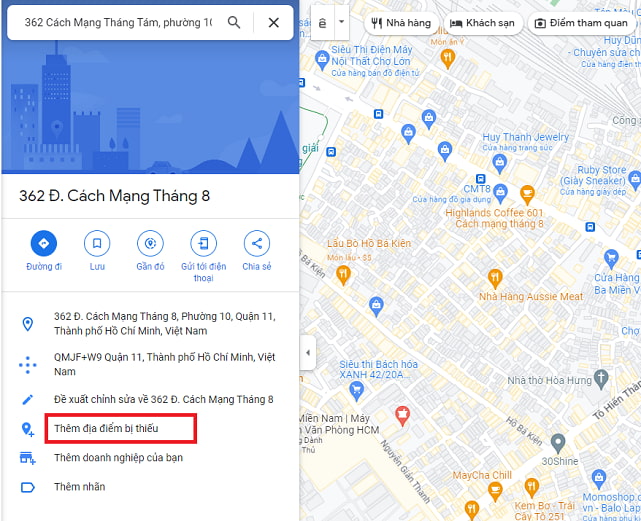
Để ghim một vị trí trên Google Maps, bạn chỉ cần một vài bước đơn giản. Đầu tiên, hãy mở ứng dụng Google Maps trên điện thoại của bạn. Khi ứng dụng đã được mở, bạn có thể tìm kiếm vị trí cụ thể mà bạn muốn ghim bằng cách nhập địa chỉ vào thanh tìm kiếm hoặc di chuyển thủ công trên bản đồ.
Khi đã tìm được vị trí mong muốn, hãy phóng to bản đồ đến mức chi tiết mà bạn cảm thấy thích hợp. Tiếp theo, chạm và giữ vào vị trí đó trong khoảng vài giây. Một dấu ghim sẽ xuất hiện, cho phép bạn lưu lại địa điểm dễ dàng. Đây là cách cực kỳ nhanh chóng và tiện lợi, chỉ mất chừng một phút để xác định vị trí bạn cần.
Nếu bạn muốn chia sẻ vị trí ghim đó với bạn bè hoặc gia đình, Google Maps cũng có tính năng chia sẻ rất hữu ích. Chỉ cần chọn tùy chọn chia sẻ, bạn sẽ có thể gửi liền link đến vị trí cho những người bạn muốn. Việc sử dụng Google Maps để ghim và chia sẻ vị trí giờ đây trở nên thật dễ dàng và thú vị!

Nếu bạn muốn tạo địa điểm trên Google Maps bằng điện thoại, quy trình này thật đơn giản và dễ thực hiện. Đầu tiên, bạn mở ứng dụng Google Maps trên thiết bị di động của mình. Sau đó, hãy nhập thông tin địa chỉ cụ thể mà bạn muốn thêm, chẳng hạn như số nhà, tên đường hay phường/xã vào thanh tìm kiếm.
Sau khi đã tìm được địa điểm mong muốn, bạn chỉ cần nhấn đôi vào địa điểm đó để mở thông tin chi tiết. Tại đây, hãy chọn biểu tượng cây bút để đề xuất chỉnh sửa. Nếu địa điểm bạn muốn thêm chưa có trên bản đồ, bạn có thể chọn “Thêm địa điểm bị thiếu”.
Rồi thì, bạn chỉ cần điền các thông tin cần thiết như tên địa điểm, danh mục và các chi tiết khác, rồi gửi đi. Địa điểm của bạn sẽ được xem xét và nếu được chấp thuận, nó sẽ xuất hiện công khai trên Google Maps. Việc tạo địa điểm mới không chỉ giúp làm phong phú thêm bản đồ mà còn hỗ trợ nhiều người tìm kiếm thông tin về những nơi bạn đã thêm.
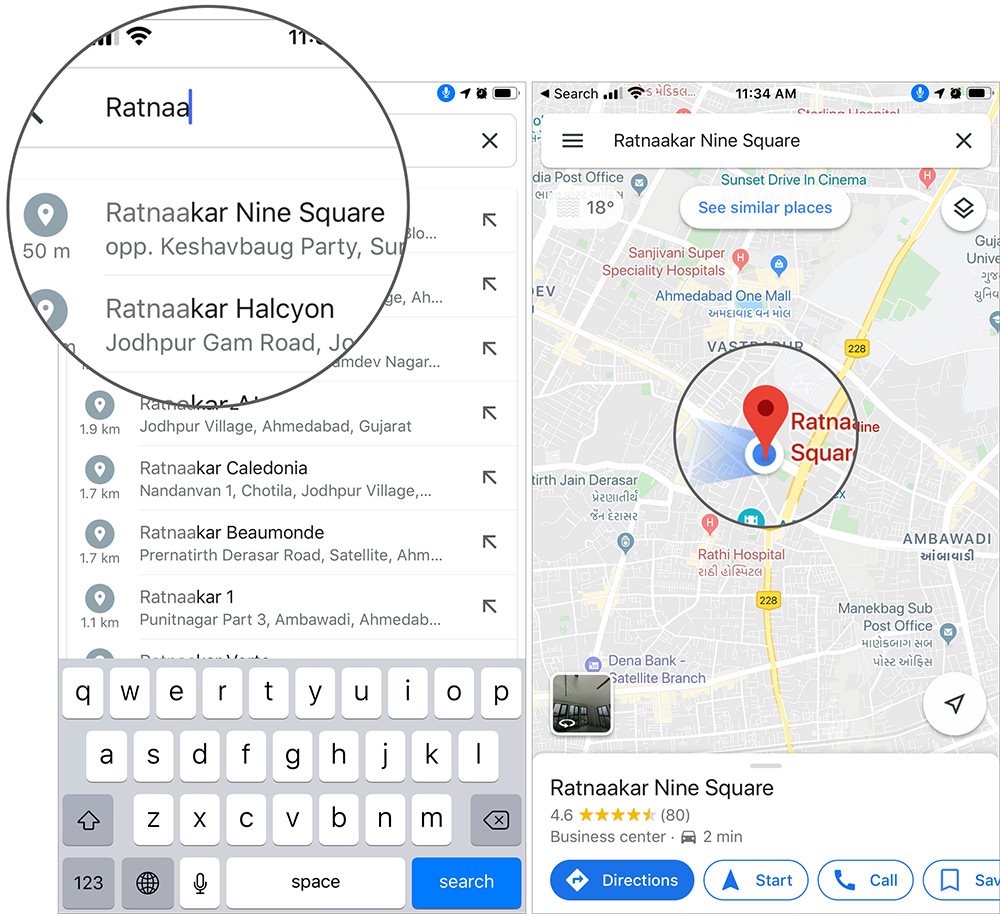
Cách ghim vị trí đất trên Google Maps thực sự rất hữu ích mà ít người biết đến. Đầu tiên, bạn hãy mở ứng dụng Google Maps trên điện thoại hoặc truy cập trang web Google Maps. Khi đã vào trong ứng dụng, bạn hãy tìm vị trí mà mình muốn ghim. Để dễ dàng hơn, hãy phóng to bản đồ đến mức mong muốn rồi chạm vào vị trí đó. Ngay lập tức, một hộp thông tin sẽ hiện lên.
Để tiến hành ghim, bạn hãy nhấn vào biểu tượng ghim, thường được biểu thị bằng một chiếc đinh. Nếu bạn muốn chỉnh sửa vị trí đã ghim, chỉ cần quay lại Google Maps, nhấp vào địa điểm đã tạo hai lần, sau đó chọn biểu tượng cây bút để đề xuất chỉnh sửa. Điều này giúp bạn lưu trữ các địa điểm quan trọng mà không sợ quên.
Cuối cùng, nếu bạn muốn chia sẻ vị trí đã ghim, chỉ cần nhấn vào biểu tượng “Chia sẻ” và sao chép đường link được cung cấp. Đây là cách cực kỳ tiện lợi để giữ lại và kết nối với các vị trí quan trọng trong cuộc sống hàng ngày của bạn.
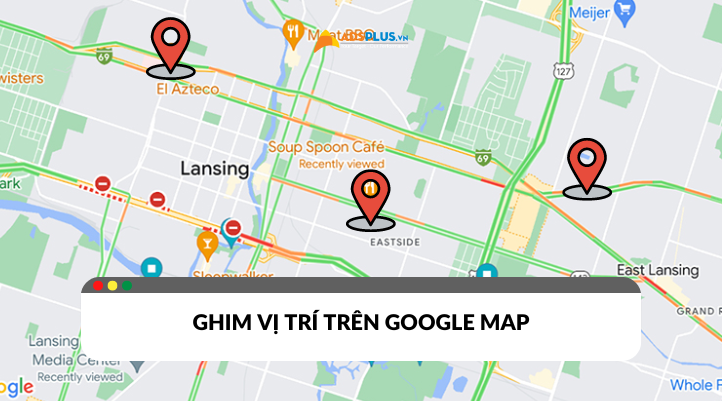
Hy vọng rằng qua những chia sẻ trên, bạn đã nắm bắt được các cách ghim vị trí trên bản đồ và Google Map một cách dễ dàng và hiệu quả. Việc định vị chính xác không chỉ giúp bạn tìm đường thuận lợi mà còn hỗ trợ việc quảng bá địa điểm của mình trên các nền tảng số. Hãy nhớ rằng, việc ghim vị trí cũng như tạo dựng một dấu ấn riêng cho cửa hàng hay công ty của bạn trên bản đồ sẽ giúp mọi người dễ dàng tìm thấy bạn hơn. Chúc bạn thành công trong việc nâng cao khả năng khám phá và kết nối mọi điều xung quanh thông qua các công cụ hữu ích này!


