Physical Address
304 North Cardinal St.
Dorchester Center, MA 02124
Physical Address
304 North Cardinal St.
Dorchester Center, MA 02124
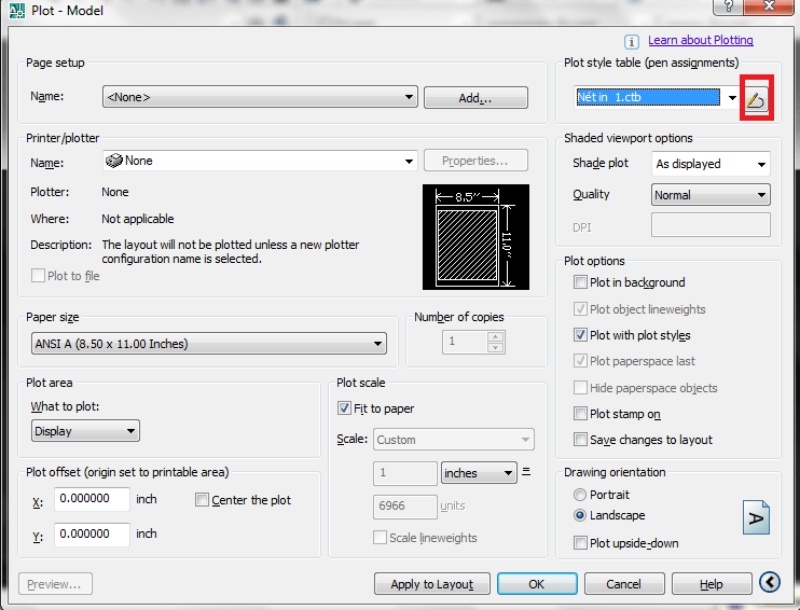
Chào bạn! Có phải bạn đang loay hoay với việc làm sao để đưa những bản vẽ CAD từ màn hình máy tính ra giấy một cách chính xác và đẹp mắt không? Từ việc in đơn lẻ một tờ A4, A3 đến in hàng loạt, từ chuyển sang file PDF đến in đúng tỉ lệ hay trong Layout… mỗi thao tác đều có những “bí kíp” riêng. Đừng lo, bài viết này chính là cẩm nang từ A đến Z, được đúc kết từ kinh nghiệm thực tế, sẽ đồng hành cùng bạn giải quyết mọi vấn đề về in ấn CAD. Hãy cùng mình khám phá nhé, bảo đảm sau bài viết, bạn sẽ tự tin xuất bản vẽ một cách chuyên nghiệp!
Để in bản vẽ CAD một cách chính xác, việc đầu tiên và quan trọng là xác định khu vực cần in. Bạn hãy sử dụng lệnh Plot area. Sau khi kích hoạt lệnh, nhấn vào mũi tên ở mục tương ứng để lựa chọn phạm vi, thường là “Window” để tự chọn vùng bản vẽ mong muốn.
Tiếp theo, bạn cần chú ý đến việc cài đặt nét in thông qua Plot Style Table. Đây là bước quyết định bản in có rõ ràng và đúng tỷ lệ hay không. Các nét vẽ thường được phân theo màu sắc và layer, vì vậy hãy kiểm tra kỹ bằng cách phóng to bản vẽ và click vào từng nét để xác định thuộc tính của chúng.
Cuối cùng, trước khi in, hãy thiết lập khổ giấy, tỷ lệ (ví dụ 1:1) và hướng giấy phù hợp. Nhớ xem trước bản in để đảm bảo mọi thứ đã chuẩn chỉnh. Chỉ cần làm đúng các bước này, bạn sẽ có một bản in CAD sắc nét và chuyên nghiệp ngay từ lần đầu tiên.
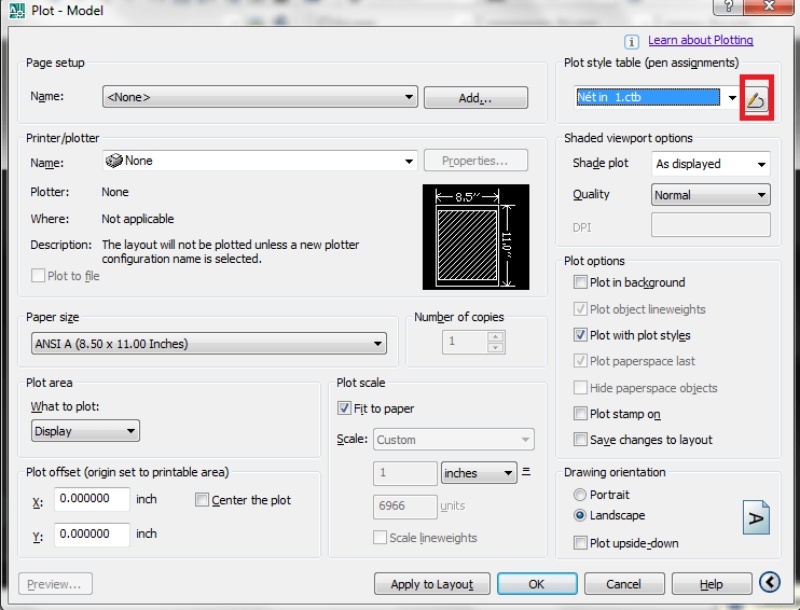
In bản vẽ AutoCAD ra giấy A4 là một thao tác cần thiết để có bản cứng phục vụ công việc. Đầu tiên, bạn mở file bản vẽ cần in trong phần mềm. Sau đó, việc quan trọng là chọn đúng khổ giấy A4 trong hộp thoại Plot, tại mục Paper size, để đảm bảo bản in đúng tỷ lệ.
Tiếp theo, bạn cần chú ý đến việc cài đặt nét in thông qua công cụ Plot Style Table. Ở bước này, nhiều người thường đổi tất cả layer về một màu (như màu số 8) để in ra bản trắng đen rõ ràng, thể hiện được độ đậm nhạt của các nét vẽ mà không bị mờ.
Cuối cùng, bạn thiết lập hướng giấy (Drawing orientation) cho phù hợp với bố cục bản vẽ, chọn máy in và vùng in (Plot area) thường là Extents hoặc Window. Nhớ kiểm tra trước bằng chức năng Preview để xem tổng thể, rồi mới nhấn OK để in. Thao tác này giúp bạn có bản in A4 sắc nét và chính xác ngay từ lần đầu.
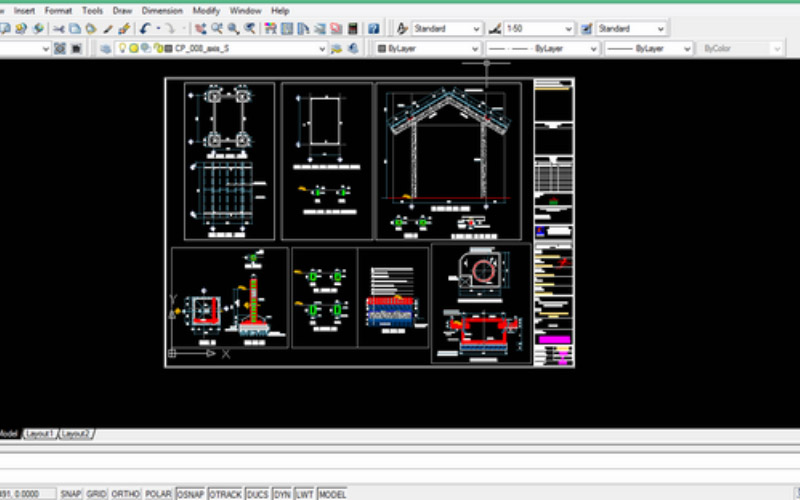
In bản vẽ AutoCAD ra giấy A3 là một thao tác cần thiết để có bản in phục vụ thi công hoặc lưu trữ. Công việc này bắt đầu bằng việc mở hộp thoại Plot (Ctrl+P) từ file bản vẽ đã hoàn thành. Bước quan trọng đầu tiên là chọn đúng khổ giấy. Bạn vào mục Paper size và chọn khổ A3 (thường là ISO A3 420×297 mm) từ danh sách.
Tiếp theo, bạn cần xác định vùng bản vẽ cần in. Trong mục Plot area, hãy chọn “Window” và dùng chuột để khoanh vùng chính xác phần bản vẽ muốn xuất ra giấy. Để bản in rõ nét, việc cài đặt Plot style table là then chốt. Bạn nên chọn kiểu “monochrome.ctb” để in trắng đen, giúp các nét vẽ đậm rõ và không bị mờ.
Cuối cùng, hãy kiểm tra kỹ các thiết lập như tỷ lệ (Scale), hướng giấy (Drawing Orientation) và nhấn Preview để xem trước. Chỉ khi hài lòng với bố cục trên khổ A3, bạn mới nhấn Plot để tiến hành in bản vẽ ra giấy.
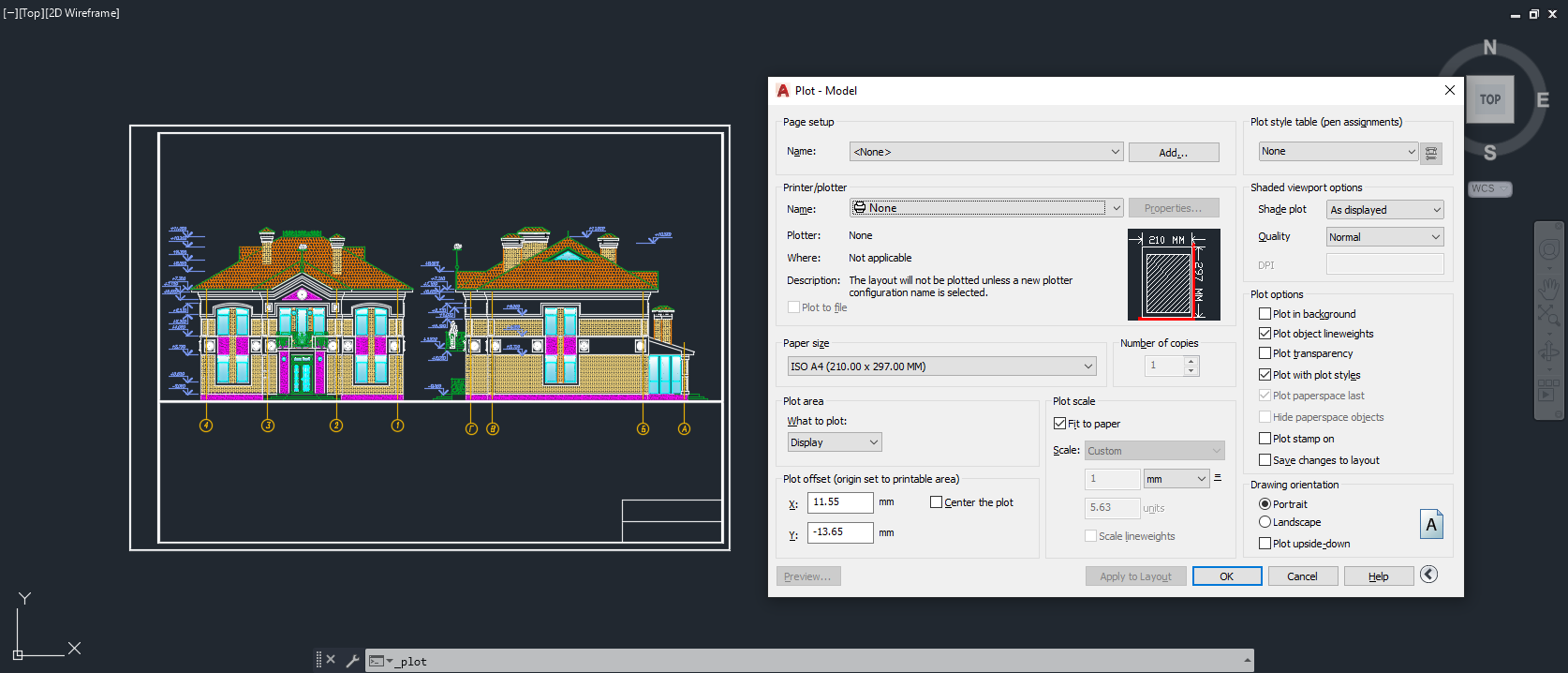
Việc chuyển đổi bản vẽ CAD sang định dạng PDF là một thao tác cần thiết để dễ dàng chia sẻ, in ấn và đảm bảo bản vẽ không bị thay đổi. Có nhiều cách thực hiện đơn giản và nhanh chóng.
Một phương pháp phổ biến là sử dụng lệnh in trực tiếp. Bạn chỉ cần mở file CAD, nhấn tổ hợp phím Ctrl+P để mở hộp thoại Plot. Tại mục Name, hãy chọn máy in ảo “DWG to PDF”. Sau đó, bạn tiến hành chọn kích thước giấy (Paper size) phù hợp cho file PDF đầu ra.
Một cách khác là sử dụng tính năng Export có sẵn. Từ menu ứng dụng, bạn chọn Export rồi chọn định dạng PDF. Hộp thoại lưu file sẽ hiện ra, cho phép bạn chọn vị trí lưu và đặt tên cho file PDF của mình. Cả hai cách này đều giúp bạn có được bản vẽ PDF chất lượng chỉ với vài cái nhấp chuột.
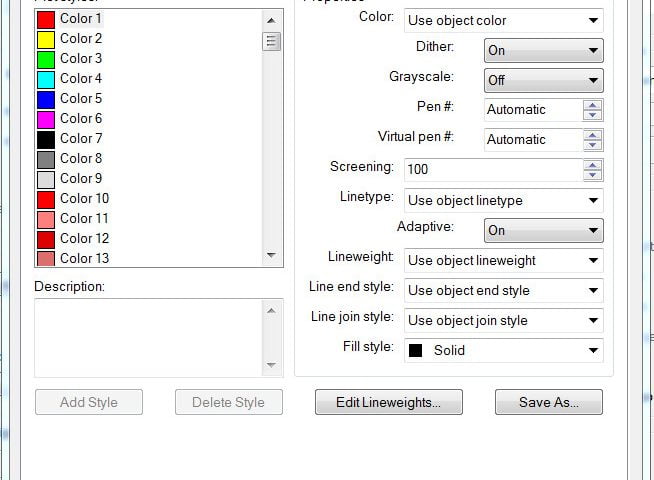
Việc in ấn hàng loạt bản vẽ CAD là một nhu cầu thiết yếu, giúp tiết kiệm rất nhiều thời gian và công sức so với việc in từng bản vẽ một. Để thực hiện, bạn có thể sử dụng một số phương pháp chính. Cách phổ biến và được tích hợp sẵn trong AutoCAD là sử dụng lệnh PUBLISH.
Lệnh này cho phép bạn tổng hợp tất cả các layout cần in từ nhiều bản vẽ hoặc từ một file duy nhất. Bạn chỉ cần thêm các trang vào danh sách publish, thiết lập máy in, khổ giấy và nét in một lần duy nhất. Sau đó, phần mềm sẽ tự động xuất toàn bộ ra file PDF hoặc gửi trực tiếp đến máy in.
Một giải pháp mạnh mẽ và nhanh chóng khác là sử dụng Lisp in hàng loạt. Các Lisp chuyên dụng thường được cộng đồng chia sẻ rộng rãi, cho phép in hàng trăm bản vẽ trong model chỉ với vài cú click. Chúng có khả năng tự động căn lề, chọn khổ giấy và áp dụng nét in theo thiết lập sẵn, đảm bảo độ chính xác và tính đồng nhất cao cho cả dự án.
Dù chọn cách nào, việc chuẩn bị sẵn một bộ nét in (plot style) và cấu hình máy in phù hợp là bước quan trọng đầu tiên. Nhờ đó, quá trình in ấn hàng loạt sẽ trở nên nhẹ nhàng và hiệu quả bất ngờ.
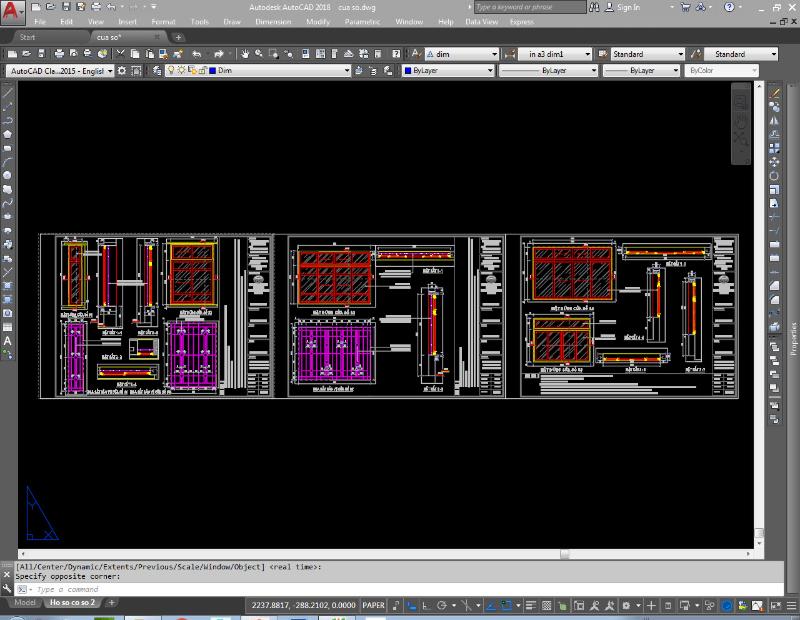
Việc in bản vẽ CAD ra giấy đen trắng sao cho rõ ràng, sắc nét là bước quan trọng cuối cùng trước khi đưa bản vẽ vào thi công. Để làm được điều này, bạn cần hiểu rõ về việc thiết lập Plot Style. Thay vì in trực tiếp với màu sắc từ các layer, chúng ta sẽ sử dụng một bảng nét in (ví dụ như monochrome.ctb) để chuyển toàn bộ màu sắc thành các sắc độ đen trắng.
Cách thiết lập khá đơn giản. Trong hộp thoại Plot, bạn chọn Plot style table là monochrome.ctb hoặc tạo mới một bảng. Sau đó nhấn Edit để chỉnh sửa. Tại đây, bạn giữ phím Shift để chọn tất cả các màu từ 1 đến 255. Ở mục Properties, bạn đặt Color thành “Black” và điều chỉnh độ đậm nhạt (Lineweight) phù hợp cho từng màu. Việc này đảm bảo mọi đối tượng dù là màu đỏ, xanh hay vàng trên màn hình đều sẽ được in ra với màu đen, giúp máy in bắt nét tốt hơn và bản vẽ trông chuyên nghiệp.
Nhớ rằng, việc gán màu sắc khác nhau cho từng layer không chỉ để nhìn cho đẹp, mà còn để quản lý độ đậm nhạt khi in. Một mẹo nhỏ là bạn nên chuyển giao diện làm việc sang nền sáng khi chuẩn bị in đen trắng, điều này giúp bạn dễ hình dung hơn về kết quả cuối cùng trên giấy.
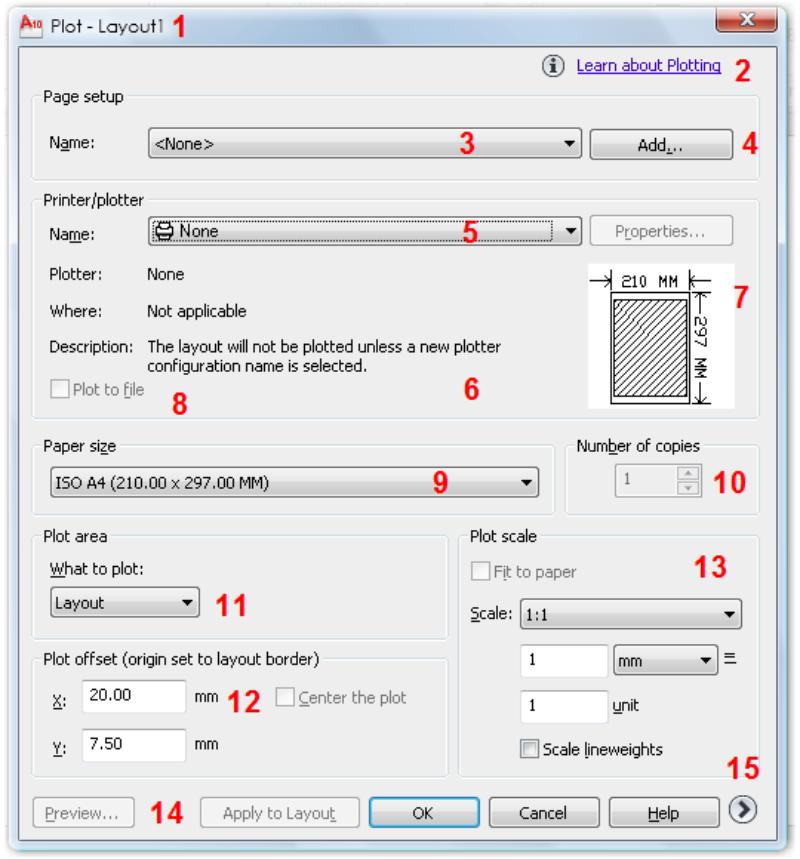
Để in bản vẽ CAD đúng tỉ lệ, nguyên tắc quan trọng nhất là bạn luôn phải vẽ mọi thứ với tỉ lệ 1:1 trong môi trường Model. Điều này có nghĩa một mét ngoài thực tế sẽ tương ứng với một mét trong bản vẽ. Việc này giúp bạn kiểm soát kích thước thật của đối tượng một cách chính xác và tránh nhầm lẫn.
Khi chuẩn bị in, bạn sẽ làm việc trong Layout. Tại đây, bạn tạo một khung viewport và thiết lập tỉ lệ cho khung nhìn này. Hãy chọn khổ giấy in phù hợp như A4, A3 hay A0 trong hộp thoại Plot. Quan trọng là trong phần Plot Scale, bạn phải chọn đúng tỉ lệ mong muốn, ví dụ 1:100, và đảm bảo tùy chọn “Fit to paper” không được tích.
Cuối cùng, đừng quên kiểm tra và thiết lập Plot Style Table để quản lý độ đậm nhạt, màu sắc của các nét vẽ khi in ra. Một bước nhỏ nhưng sẽ quyết định bản vẽ của bạn có đẹp và chuyên nghiệp hay không. Chỉ cần làm chủ những bước cơ bản này, bạn hoàn toàn có thể tự tin in ấn.
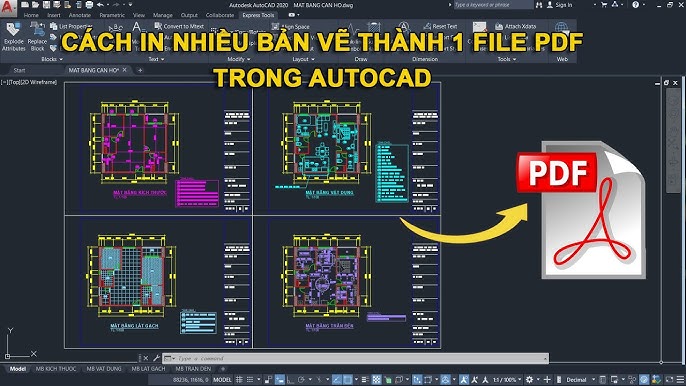
Vậy là mình đã cùng bạn đi qua những cách in bản vẽ CAD từ cơ bản đến nâng cao. Từ việc in ra giấy A4, A3 đơn giản cho đến in hàng loạt, in đúng tỉ lệ hay xuất file PDF chuyên nghiệp. Hy vọng những mẹo nhỏ này sẽ giúp bạn tự tin hơn mỗi khi nhấn lệnh Plot, tiết kiệm thời gian và cho ra những bản in hoàn hảo nhất. Thực hành chính là chìa khóa – hãy thử ngay trên bản vẽ của mình để thấy sự khác biệt nhé! Chúc bạn thành công.


