Physical Address
304 North Cardinal St.
Dorchester Center, MA 02124
Physical Address
304 North Cardinal St.
Dorchester Center, MA 02124

Trong thời đại số hiện nay, bảo mật thông tin cá nhân là điều cực kỳ quan trọng. Google Authenticator đã trở thành một công cụ hữu ích, giúp chúng ta bảo vệ tài khoản trực tuyến một cách an toàn hơn. Nhưng bạn đã biết cách lấy mã Google Authenticator cho các dịch vụ mình sử dụng chưa? Bài viết này sẽ hướng dẫn bạn chi tiết từ cách lấy mã cho Facebook, Garena, đến việc quét mã trên máy tính hay điện thoại. Ngoài ra, nếu chẳng may bạn làm mất điện thoại, cũng đừng lo, chúng tôi sẽ chia sẻ cách lấy lại mã một cách dễ dàng. Hãy cùng khám phá nhé!
Nếu bạn đang muốn bảo mật tài khoản Google của mình, việc sử dụng ứng dụng Google Authenticator để thiết lập tính năng xác minh 2 bước là một lựa chọn tuyệt vời. Đầu tiên, bạn cần truy cập vào phần Xác minh 2 bước trong Tài khoản Google của mình. Tại đây, bạn sẽ thấy tùy chọn để hiển thị mã QR, điều này rất quan trọng cho các bước sau.
Khi đã có mã QR, mở ứng dụng Google Authenticator trên điện thoại của bạn và nhấn vào biểu tượng dấu cộng ở góc phải màn hình. Chọn “Quét mã QR” và hướng camera vào mã QR trên màn hình. Sau khi quét xong, ứng dụng sẽ tự động tạo mã xác thực cho tài khoản của bạn.
Nếu bạn không muốn quét mã QR, bạn cũng có thể nhập mã khóa thủ công. Để làm điều này, bên cạnh tùy chọn quét, sẽ có một mục cho phép bạn nhập mã. Điều này rất hữu ích khi bạn không thể quét mã QR, chẳng hạn như khi bạn đang sử dụng thiết bị không có camera. Đừng quên lưu lại mã dự phòng để khôi phục tài khoản khi cần thiết nhé!
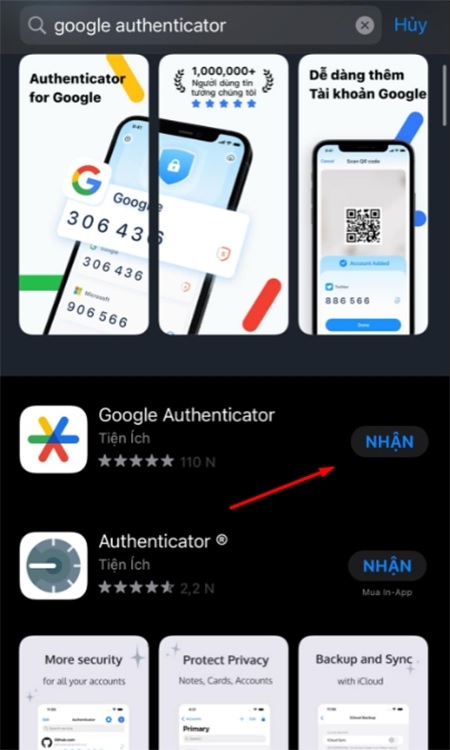
Để bảo mật tài khoản Facebook của bạn, việc sử dụng Google Authenticator là một giải pháp hiệu quả. Đầu tiên, bạn cần tải ứng dụng Google Authenticator về điện thoại. Sau khi cài đặt, hãy đăng nhập vào tài khoản Facebook và vào phần Cài đặt & quyền riêng tư. Tại đây, chọn mục Mật khẩu và bảo mật, rồi tìm đến “Xác thực 2 yếu tố”. Bạn sẽ thấy một mã QR xuất hiện trên màn hình.
Lúc này, hãy mở ứng dụng Google Authenticator, chọn dấu cộng (+) để thêm tài khoản và chọn “Quét mã QR”. Việc này sẽ liên kết tài khoản Facebook của bạn với Google Authenticator, giúp tăng cường bảo mật. Đừng quên lưu lại mã dự phòng mà hệ thống cung cấp khi thiết lập, để có thể khôi phục nếu bạn bị mất thiết bị.
Nếu bạn bị mất mã xác thực 2 yếu tố, không lo! Bạn có thể liên hệ Facebook để lấy lại. Thực hiện theo hướng dẫn để bảo vệ tài khoản của mình ngay hôm nay, tránh mất nick một cách đáng tiếc. Hãy chia sẻ những kinh nghiệm này với bạn bè của mình để mọi người cùng an toàn trên mạng xã hội nhé!
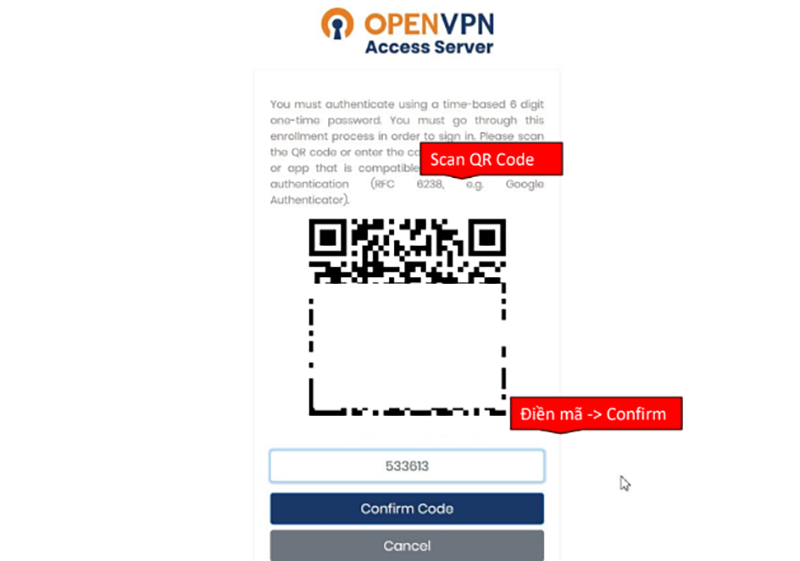
Nếu bạn đang tìm cách lấy mã Google Authenticator cho tài khoản Garena của mình, thì quy trình thực sự rất đơn giản. Đầu tiên, hãy đăng nhập vào trang quản lý tài khoản và chọn mục Bảo Mật. Tại đây, bạn sẽ thấy phần Garena Authenticator, nơi bạn có thể thiết lập mã xác thực.
Để bắt đầu, hãy tải ứng dụng Garena Authenticator về điện thoại của bạn từ Google Play Store hoặc App Store nếu bạn sử dụng iOS. Sau khi cài đặt xong, hãy mở ứng dụng và chọn “Add Account”. Lúc này, bạn chỉ cần nhập tài khoản Garena và quét mã QR được cung cấp để liên kết với ứng dụng.
Quá trình quét mã rất dễ thực hiện, chỉ cần một vài giây là bạn đã có thể tạo mã xác thực. Mã này sẽ được sử dụng mỗi khi bạn đăng nhập vào tài khoản Garena, giúp bảo vệ tài khoản khỏi những rủi ro không mong muốn. Với Garena Authenticator, bạn yên tâm hơn khi quản lý tài khoản và tham gia vào các trò chơi yêu thích. Chúc bạn thành công và có những trải nghiệm thú vị!
:quality(75)/cach_lay_ma_google_authenticator_thumb_3fa925c06c.jpg)
Việc mất điện thoại có ứng dụng Google Authenticator có thể gây ra không ít khó khăn, đặc biệt là khi bạn cần mã xác minh để đăng nhập vào tài khoản. Tuy nhiên, đừng lo lắng quá! Bạn vẫn có thể khôi phục mã xác thực 2FA bằng một số bước đơn giản. Đầu tiên, nếu bạn đã lưu mã dự phòng khi cài đặt Authenticator, hãy sử dụng nó. Mã dự phòng này rất quan trọng vì nó giúp bạn truy cập tài khoản mà không cần điện thoại.
Nếu bạn không có mã dự phòng, hãy thử đăng nhập vào thiết bị mà bạn đã từng sử dụng. Đôi khi, những thiết bị đã đăng nhập trước đó vẫn còn lưu trữ phiên đăng nhập của bạn. Ngoài ra, việc truy cập vào phần quản lý tài khoản Google cũng là một lựa chọn tốt. Bạn có thể tìm thấy tùy chọn “Xác minh 2 bước” để hiển thị hoặc nhận mã mới.
Nếu vẫn không thành công, hãy truy cập vào trang quản lý tài khoản của những dịch vụ bạn sử dụng để khôi phục tài khoản. Đừng quên sao lưu thông tin và mã dự phòng một cách cẩn thận để tránh rơi vào tình huống tương tự trong tương lai nhé!
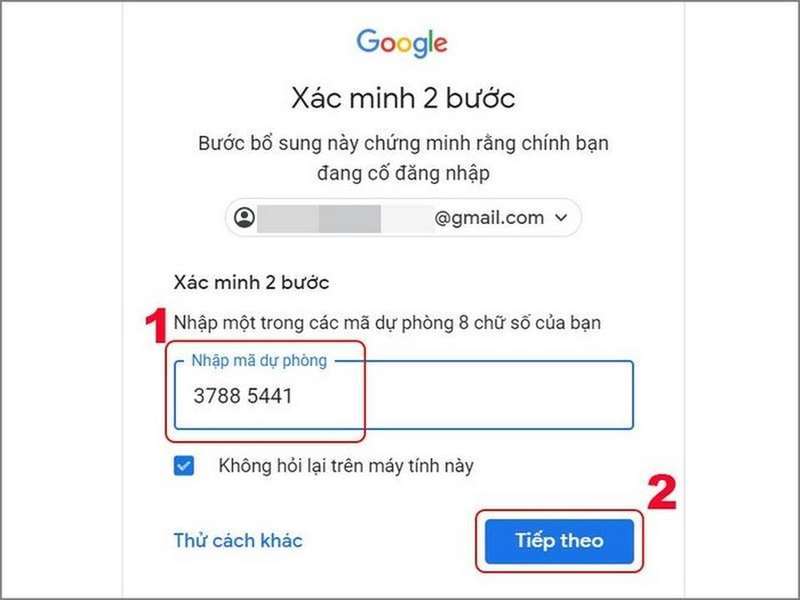
Để lấy mã Google Authenticator trên máy tính, đầu tiên bạn cần mở giao diện đăng nhập của tài khoản trực tuyến mà bạn muốn truy cập. Nhập tên đăng nhập của bạn và mở tiện ích Google Authenticator đã cài đặt. Sau đó, chọn thêm tài khoản mới. Bạn có thể nhập mã QR hoặc chuỗi mã bí mật được cung cấp từ tài khoản Google của bạn.
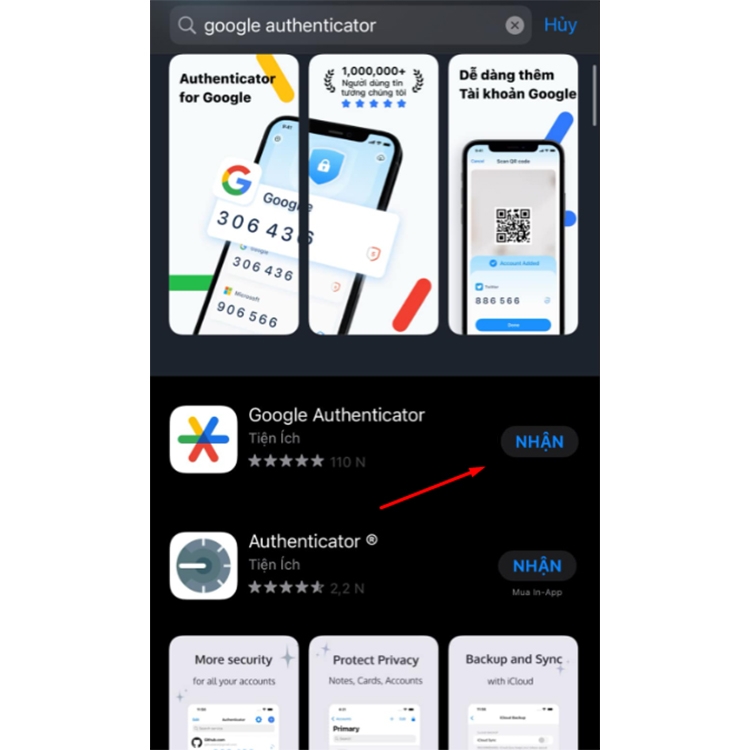
Khi bạn đã hoàn tất bước trên, ứng dụng sẽ tạo mã xác thực hai yếu tố ngay trong trình duyệt của bạn. Để thực hiện điều này, bạn cần cài đặt Google Authenticator nếu chưa có. Trong trường hợp bạn sử dụng BlueStacks, hãy mở Google Play Store và tìm kiếm “Google Authenticator” để tải về.
Sau khi cài đặt, khởi chạy ứng dụng và nhấn vào dấu cộng để thêm tài khoản. Chọn “Quét mã QR” để nhập mã nhanh chóng. Đừng quên nhập số điện thoại dự phòng và định hình phương thức nhận mã để đảm bảo an toàn cho tài khoản của bạn. Quá trình rất đơn giản, chỉ cần làm theo hướng dẫn là bạn đã có thể bảo vệ tài khoản của mình bằng mã xác thực đáng tin cậy.
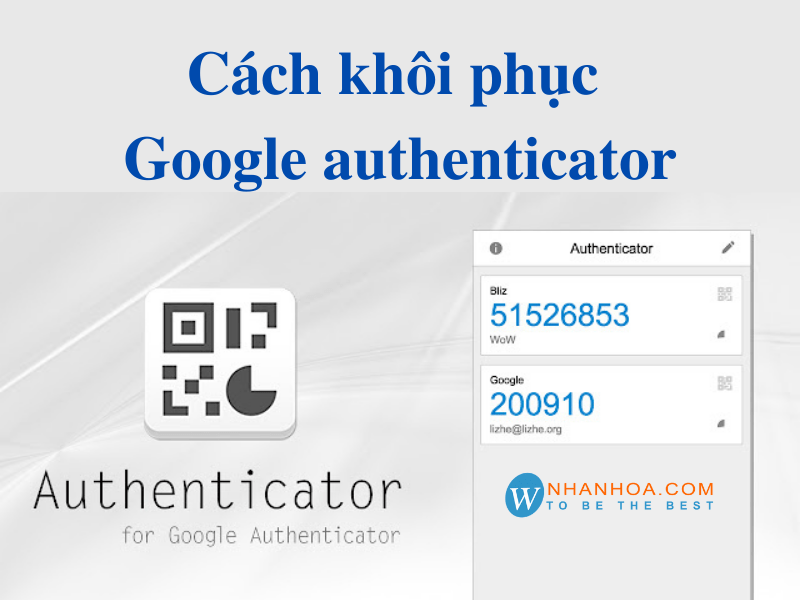
Để lấy mã Google Authenticator trên điện thoại của bạn, trước tiên hãy chắc chắn rằng bạn đã cài đặt ứng dụng này. Đối với thiết bị Android, hãy mở phần cài đặt Xác minh 2 bước cho Tài khoản Google của bạn. Nếu chưa đăng nhập, bạn sẽ cần phải thực hiện bước này đầu tiên. Sau khi đã vào được, hãy nhấn vào tùy chọn thiết lập Authenticator.
Tiếp theo, mở ứng dụng Google Authenticator trên điện thoại của bạn. Bạn sẽ thấy một biểu tượng dấu cộng, hãy nhấn vào đó. Lúc này, hãy chọn “Quét mã QR” để bắt đầu. Ứng dụng sẽ sử dụng camera của điện thoại để quét mã QR mà Google cung cấp cho bạn. Điều này sẽ giúp bạn liên kết tài khoản với Google Authenticator.
Nếu bạn sử dụng iPhone hoặc iPad, quy trình tương tự cũng diễn ra. Hãy vào phần cài đặt Xác minh 2 bước, đăng nhập vào tài khoản của bạn và thực hiện theo hướng dẫn. Google Authenticator không chỉ giúp bảo mật tài khoản mà còn cung cấp mã OTP tự động, rất tiện lợi và an toàn khi không cần kết nối mạng.
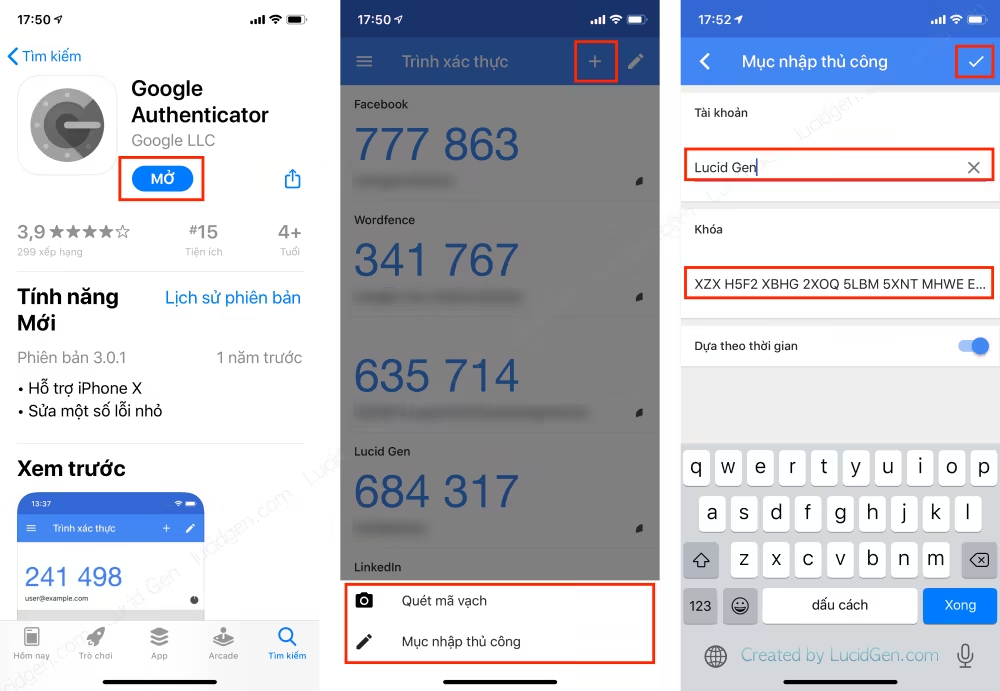
Để bảo mật tài khoản Google của bạn, việc tạo mã xác thực bằng Google Authenticator là rất cần thiết. Đầu tiên, bạn hãy đăng nhập vào tài khoản Google, sau đó vào phần Bảo mật và chọn mục Xác minh 2 bước. Tại đây, bạn sẽ cần thiết lập Authenticator cho tài khoản của mình. Trên điện thoại Android, vào phần cài đặt Xác minh 2 bước, và có thể bạn sẽ phải đăng nhập lại.
Khi đã thực hiện xong các bước trên, hãy mở ứng dụng Google Authenticator mà bạn đã tải về. Tại đây, nhấn vào biểu tượng dấu cộng để thêm tài khoản mới. Việc này sẽ dẫn bạn đến tùy chọn “Quét mã QR”. Bạn chỉ cần quét mã mà Google cung cấp, và ngay lập tức ứng dụng sẽ tạo ra một mã xác thực gồm 6 chữ số.
Ngoài ra, nếu bạn muốn chuyển tài khoản hoặc xuất tài khoản từ Google Authenticator, hãy truy cập vào biểu tượng Trình đơn, chọn chuyển tài khoản và thực hiện theo hướng dẫn. Đừng quên thiết lập mã dự phòng để đảm bảo bạn luôn có thể truy cập vào tài khoản của mình khi cần thiết. Bằng cách này, bạn có thể bảo vệ thông tin cá nhân và tài sản trực tuyến một cách an toàn hơn.
Đến đây, hy vọng bạn đã nắm rõ những cách để lấy mã Google Authenticator trong nhiều tình huống khác nhau, từ việc đăng nhập vào Facebook, Garena cho đến việc sử dụng trên máy tính hay khi gặp sự cố mất điện thoại. Những kiến thức này không chỉ giúp bảo mật tài khoản của bạn mà còn đảm bảo bạn có thể dễ dàng truy cập vào các dịch vụ mà mình yêu thích. Nếu còn điều gì thắc mắc hoặc bạn cần tư vấn thêm, đừng ngần ngại chia sẻ nhé! Việc bảo vệ thông tin cá nhân của mình là vô cùng quan trọng, và Google Authenticator chính là một công cụ hữu ích đồng hành cùng bạn trên hành trình đó.


