Physical Address
304 North Cardinal St.
Dorchester Center, MA 02124
Physical Address
304 North Cardinal St.
Dorchester Center, MA 02124
Bạn đang cầm chiếc máy tính Dell trên tay mà không biết bắt đầu từ đâu? Đừng lo — bài viết này sẽ đồng hành cùng bạn từng bước, từ cách bật nguồn cơ bản cho các dòng Dell chung, đến các hướng dẫn cụ thể cho Core i5, Core i7 hay Inspiron 15. Ngoài ra mình cũng sẽ giải thích vị trí nút nguồn, xử lý trường hợp máy không lên hoặc không hiện màn hình, và cách giải quyết khi quên mật khẩu. Mình viết dễ hiểu, thực tế và có mẹo nhỏ để bạn tự thử trước khi mang ra cửa hàng. Hãy cùng bắt đầu để làm chủ chiếc máy của bạn nhé!
Để mở máy tính Dell rất đơn giản: bạn chỉ cần nhấn nút nguồn một lần, máy sẽ tự khởi động màn hình và sau khoảng 15 giây giao diện màn hình chính sẽ hiện ra. Nếu máy không phản hồi, thử nhấn giữ nút nguồn khoảng 7–10 giây để tắt hẳn rồi bật lại, nhiều khi cách này đã giải quyết được.
Muốn vào BIOS hoặc CMOS Setup, bật máy rồi nhanh tay nhấn liên tục phím F2 để truy cập giao diện BIOS. Một số dòng Dell có thể yêu cầu nhấn các phím khác như F1 đến F12 tùy model, nên nhấn ngay khi màn hình vừa sáng để kịp vào phần thiết lập.
Nếu máy vẫn không lên, kiểm tra dây nguồn, sạc và kết nối màn hình ngoài. Bạn cũng có thể chỉnh mục quản lý năng lượng hoặc bật/tắt tính năng tự bật nguồn trong BIOS cho phù hợp thói quen sử dụng. Nếu không xử lý được tại nhà, mang máy tới trung tâm sửa chữa uy tín để kiểm tra.
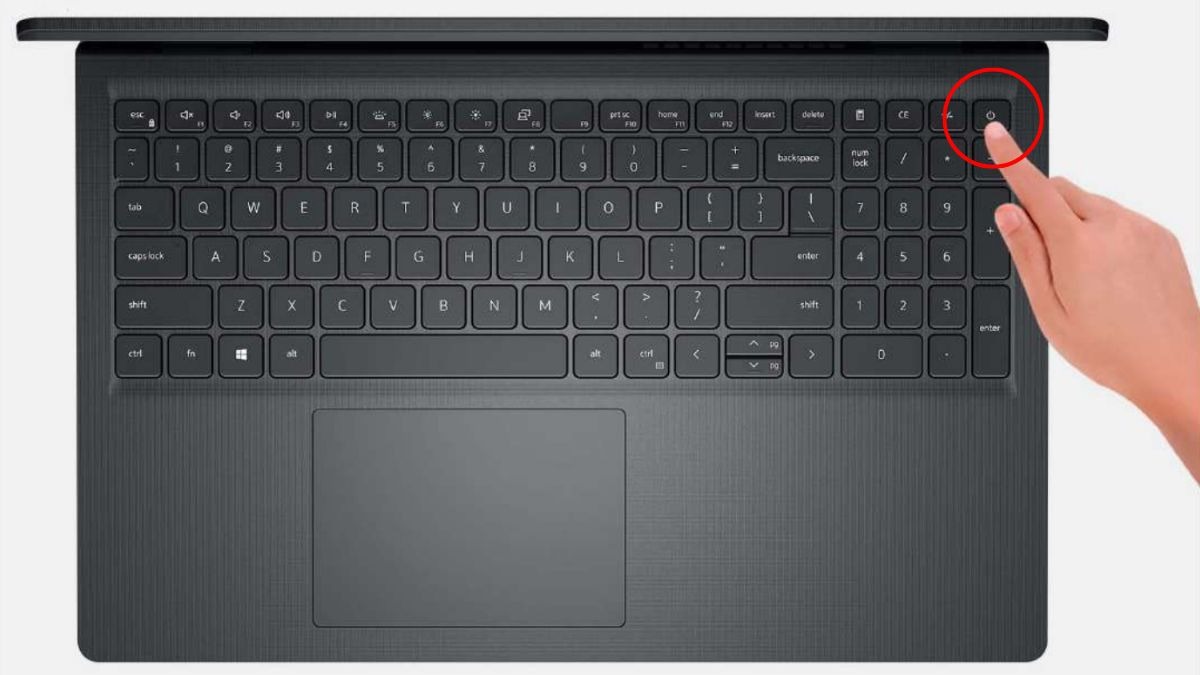
Để mở máy Dell Core i5, bạn nhấn giữ nút nguồn khoảng 1–3 giây cho đến khi đèn tín hiệu sáng hoặc quạt bắt đầu quay, rồi thả tay và đợi hệ thống khởi động. Nhiều máy chỉ cần nhấn một lần và sau khoảng 15 giây màn hình chính sẽ hiện.
Nếu cần vào CMOS Setup, ngay khi bật nguồn nhấn nhanh một phím từ F1 đến F12 tuỳ dòng máy. Thao tác này cho phép truy cập menu cài đặt hệ thống và quản lý năng lượng trước khi Windows nạp xong.
Nếu máy không phản hồi, kiểm tra nguồn và thử lật ngược laptop để tháo pin theo hướng dẫn rồi lắp lại. Đôi khi tháo lắp RAM, SSD hoặc pin giúp máy thoát trạng thái treo và khởi động bình thường mà không cần can thiệp sâu.
Nếu vẫn gặp sự cố sau khi thử, mang máy đến trung tâm bảo hành hoặc cửa hàng sửa chữa uy tín để kiểm tra phần cứng. Tránh tắt nguồn đột ngột nhiều lần, và luôn tham khảo hướng dẫn của Dell hoặc nhờ hỗ trợ kỹ thuật để bảo vệ dữ liệu.

Mở máy Dell Core i7 rất đơn giản: bạn chỉ cần nhấn giữ nút nguồn khoảng 1–3 giây cho đến khi đèn tín hiệu sáng hoặc quạt tản nhiệt bắt đầu quay, sau đó thả tay ra và chờ máy khởi động. Một số dòng chỉ cần nhấn một lần nút nguồn là đủ, máy sẽ tự chạy quy trình khởi động.
Khi nhấn bật, màn hình thường hiện sau vài giây; nếu bạn nhấn một lần thì chỉ cần đợi khoảng 15 giây là có thể vào thẳng giao diện chính. Nếu máy chưa lên, kiểm tra nguồn, dây sạc hoặc pin rồi khởi động lại. Đôi khi cần kiên nhẫn chờ vài giây để ổ cứng hay SSD nhận nguồn.
Muốn vào BIOS/CMOS để thay cài đặt, khi máy vừa sáng hãy nhanh tay nhấn một phím thuộc nhóm F1–F12 (tùy dòng máy). Các phím hay dùng là F2, F12 hoặc Del. Nếu không vào được, thử tắt rồi mở lại và nhấn nhanh nhiều lần, hoặc xem hướng dẫn cụ thể cho model Dell của bạn.
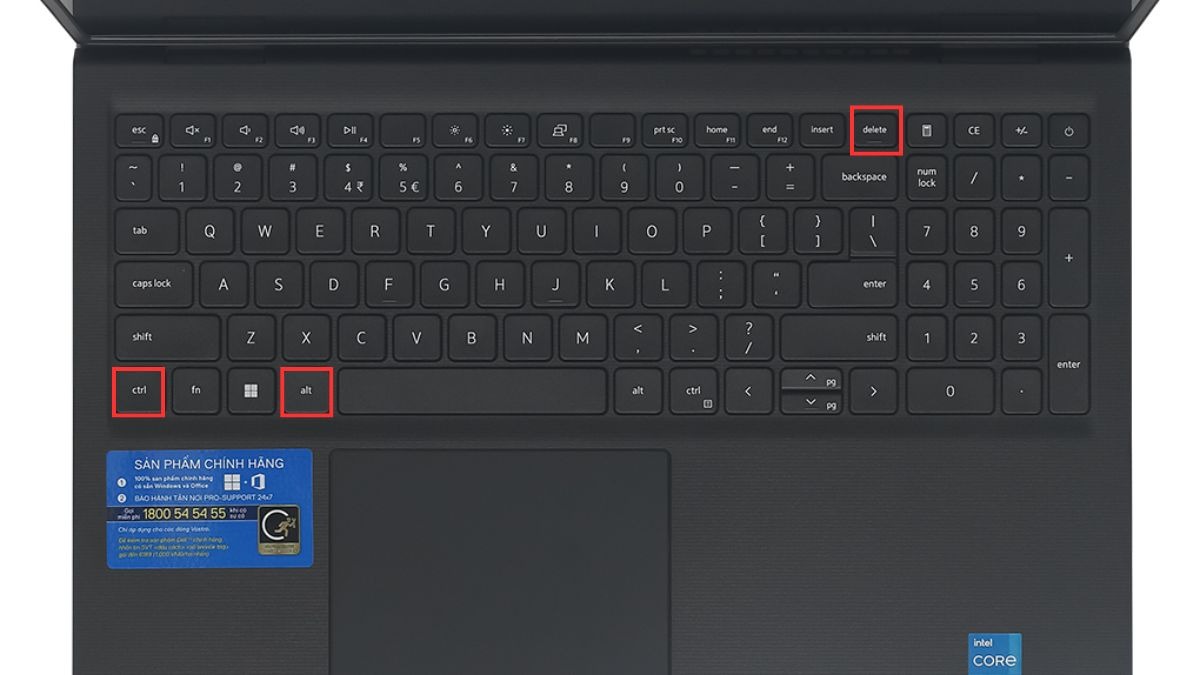
Khi muốn mở máy Dell Inspiron 15, bạn chỉ cần nhấn nút nguồn một lần — hoặc giữ khoảng 1–3 giây — đến khi đèn tín hiệu sáng hoặc quạt bắt đầu quay. Thả tay ra và đợi khoảng 15 giây để màn hình chính hiện ra. Nếu máy không khởi động, thử nhấn giữ nguồn 7–10 giây để tắt hoàn toàn rồi bật lại.
Muốn vào BIOS/CMOS, bật máy và nhanh chóng nhấn một phím từ F1 đến F12 tùy dòng máy ngay khi màn hình vừa sáng. Đôi khi việc tháo pin tạm thời hoặc lật máy mở màn hình rồi nhấn giữ nguồn khoảng 5 giây giúp nối đất bo mạch hệ thống; sau đó lắp lại pin và khởi động lại.
Nếu vẫn không lên, kiểm tra RAM, ổ HDD/SSD, cáp và kết nối; vệ sinh quạt tản nhiệt hoặc thay linh kiện hỏng nếu cần. Bạn có thể tham khảo video hướng dẫn tháo lắp (ví dụ kênh THANH TÒNG PC) hoặc mang máy ra trung tâm sửa chữa khi không tự tin.
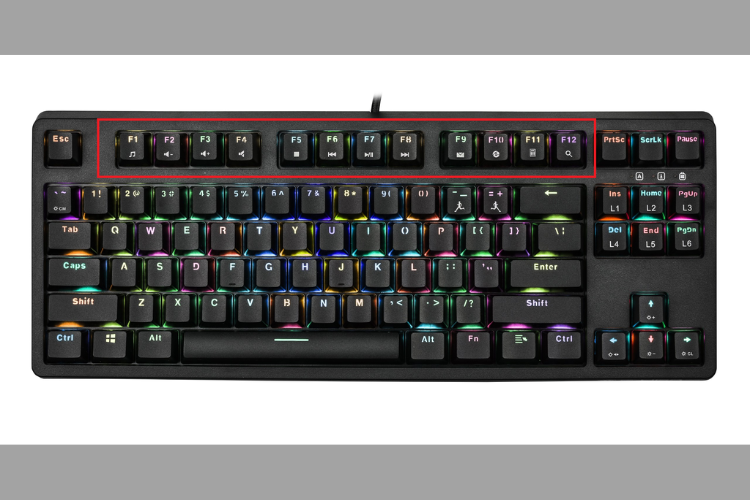
Để mở máy Dell, bạn chỉ cần nhấn nút nguồn trước, rồi ngay khi màn hình vừa sáng hãy nhấn F2 hoặc Del (hoặc một phím từ F1–F12 tuỳ dòng máy) để vào CMOS/BIOS. Thao tác này phải thực hiện kịp thời, nếu lỡ thì tắt bật lại và thử tiếp để truy cập vào phần cài đặt.
Với máy bộ Dell, nút công tắc nhấn mở nguồn là phụ tùng thường thấy cho các dòng như 390, 790, 990, 3010, 7010, 9010, 3020… Nếu muốn máy tự bật theo lịch hoặc khi có nguồn, bạn vào mục Power trong CMOS/BIOS để bật/tắt tính năng tự động mở nguồn.
Một vài laptop Dell đời mới có cơ chế phải nhấn nút nguồn hai lần khi không cắm sạc, nhưng chỉ cần nhấn một lần khi đang cắm. Nếu máy không khởi động, thử nhấn và giữ nút nguồn 30 giây đến 1 phút để xả điện rồi cắm sạc và khởi động lại — mẹo này thường khắc phục được nhiều lỗi nhỏ.
Máy Dell bị mất hoặc hỏng nút nguồn không phải lúc nào cũng là thảm hoạ. Nếu máy không khởi động, thử cắm sạc và chờ khoảng 10 phút rồi bật lại — đôi khi pin chai làm máy không lên. Khi khởi động, nhấn một phím từ F1–F12 (hoặc Del/ESC tuỳ model) để vào CMOS/BIOS.
Trong BIOS vào phần Power Management, kích hoạt tính năng Wake on Keyboard để chỉ cần nhấn một phím (ví dụ Enter hoặc phím cách) là máy bật. Ngoài ra bật Power On Lid Open (Lid Switch) — khi mở nắp máy, laptop sẽ tự khởi động mà không cần nhấn nút nguồn.
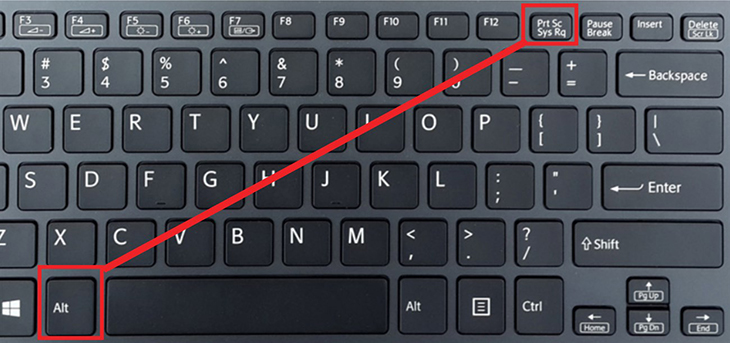
Nếu cần tắt nhanh khi nút nguồn hỏng, nhấn Windows + D để về Desktop rồi giữ Alt và nhấn F4 để hiện hộp thoại tắt máy. Nếu nút nguồn đã liệt hoàn toàn, tốt nhất mang máy đi sửa hoặc thay thế nút nguồn — thao tác này khắc phục triệt để mà không ảnh hưởng phần cứng khác.
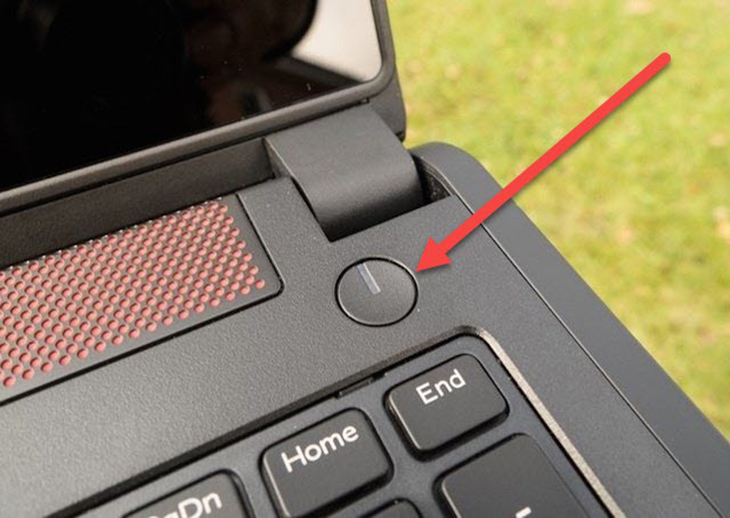
Nếu máy tính Dell không lên, đầu tiên bạn hãy tắt máy, rút bộ sạc và tháo hết các thiết bị ngoại vi đang kết nối. Thử nhấn giữ nút nguồn khoảng 7–10 giây để làm hard reset; sau đó cắm lại sạc và nạp pin đủ mức rồi khởi động lại để kiểm tra.
Nếu vẫn không lên màn hình, kiểm tra kỹ dây kết nối màn hình, đèn nguồn và thử kết nối với màn hình ngoài. Tháo RAM, vệ sinh khe bằng cọ mềm rồi lắp lại hoặc thử từng thanh RAM. Kiểm tra bộ đổi nguồn AC, khe sạc và khả năng pin hỏng hoặc IC nguồn trên mainboard.
Ngoài ra lỗi có thể do màn hình, card đồ họa hoặc lỗi BIOS — bạn có thể thử reset BIOS bằng cách tháo pin CMOS hoặc vào Safe Mode để chạy msconfig. Nếu đã thử mọi cách mà máy vẫn chớp đèn hoặc treo, mang máy đến trung tâm sửa chữa để kiểm tra nguồn, IC và mainboard.
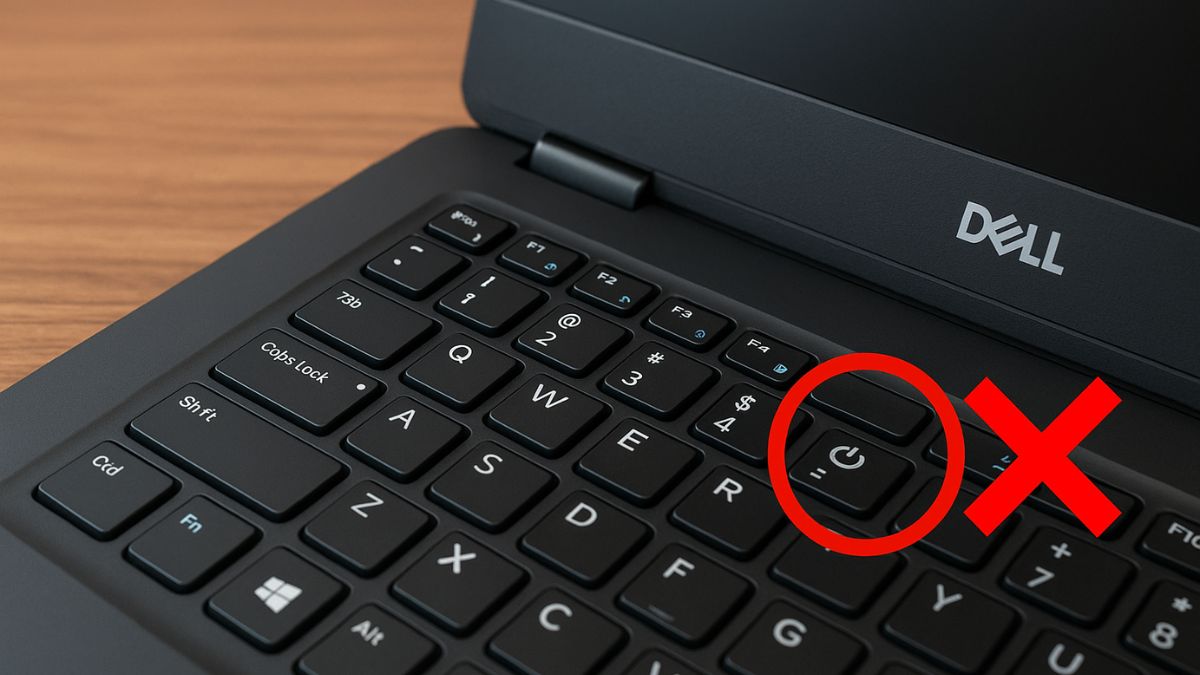
Tóm lại, trước khi hoảng loạn, bạn chỉ cần nắm vài bước cơ bản: cách bật máy chung cho Dell, lưu ý riêng với Core i5/i7 và dòng Inspiron 15, xác định vị trí nút nguồn hoặc phương án khi máy không có nút, rồi xử lý khi máy không lên hay không hiển thị. Đừng quên kiểm tra nguồn, pin, dây cáp và thử khởi động lại/khôi phục BIOS; với trường hợp quên mật khẩu, sử dụng tùy chọn khôi phục hoặc liên hệ kỹ thuật. Hy vọng hướng dẫn này giúp bạn tự tin hơn khi xử lý sự cố nhỏ — nếu còn băn khoăn, để lại câu hỏi, mình sẵn sàng hỗ trợ.


