Physical Address
304 North Cardinal St.
Dorchester Center, MA 02124
Physical Address
304 North Cardinal St.
Dorchester Center, MA 02124

Trong cuộc sống hằng ngày, việc quên mật khẩu máy tính là điều không ai muốn, nhưng lại rất dễ xảy ra. Có thể bạn vừa mới cài lại hệ điều hành, hay chỉ đơn giản là đã lâu không sử dụng và bây giờ cần truy cập vào những tài liệu quan trọng. Đừng lo lắng! Trong bài viết này, mình sẽ cùng bạn khám phá cách reset mật khẩu máy tính, từ Windows 7 đến Windows 11, và các phương pháp tìm lại mật khẩu mà không cần đến USB. Hãy cùng nhau tìm ra giải pháp hiệu quả nhất để bạn có thể nhanh chóng quay lại làm việc mà không phải chờ đợi lâu nhé!
Khi bạn quên mật khẩu máy tính và cần khôi phục tài khoản của mình, có một vài bước đơn giản mà bạn có thể thực hiện. Đầu tiên, tại màn hình đăng nhập, hãy tìm tùy chọn “Reset password” dưới ô nhập mật khẩu để bắt đầu quá trình đặt lại mật khẩu. Tiếp theo, bạn có thể tạo một USB Boot để giúp khôi phục quyền truy cập.
Để sử dụng USB Boot, hãy cắm USB vào máy tính và khởi động lại. Nhấn phím tắt để vào Boot Options và chọn boot từ USB. Khi vào được “Mini Windows 10”, bạn có thể tiến hành reset lại mật khẩu của mình.
Nếu bạn dùng Windows 10, bạn cũng có thể nhấn tổ hợp phím Ctrl + Alt + Del, sau đó chọn lệnh “Change a password” để nhanh chóng thay đổi mật khẩu. Ngoài ra, nếu bạn có tài khoản Microsoft, truy cập vào trang web https://account.live.com/password/reset và làm theo hướng dẫn cũng là một cách hiệu quả để khôi phục tài khoản. Các phương pháp này sẽ giúp bạn lấy lại quyền truy cập một cách dễ dàng.

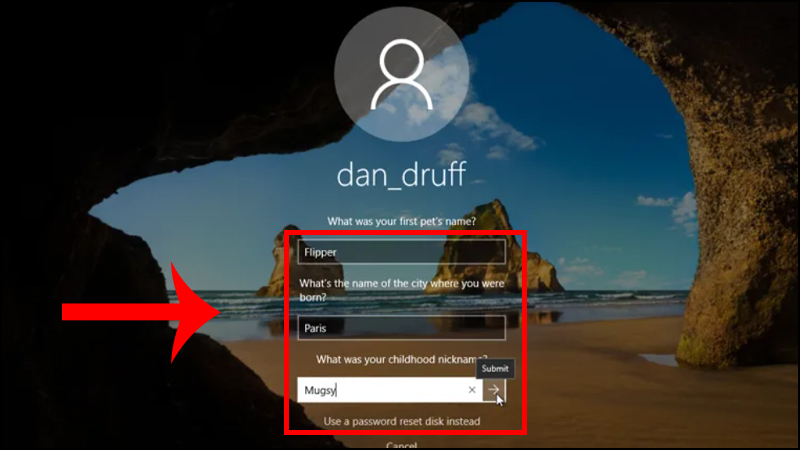
Khi quên mật khẩu máy tính, bạn không cần phải hoảng loạn. Đầu tiên, hãy tìm đến màn hình đăng nhập và chọn tùy chọn “Reset password” bên dưới ô gõ mật khẩu. Điều này sẽ dẫn bạn đến bước tiếp theo là nhập câu trả lời cho các câu hỏi bảo mật mà bạn đã thiết lập trước đó. Nếu trả lời đúng, bạn sẽ có cơ hội để tạo một mật khẩu mới cho tài khoản của mình.
Ngoài ra, nếu bạn không nhớ câu trả lời hoặc quên hết tất cả thông tin bảo mật, vẫn có một số cách khác để truy cập máy tính. Ví dụ, bạn có thể sử dụng USB Boot hoặc truy cập vào tài khoản quản trị (Administrator) để giúp khôi phục việc truy cập. Bên cạnh đó, một số ứng dụng từ bên thứ ba như Password Changer hay iSeePassword có thể hỗ trợ bạn trong việc khôi phục mật khẩu nhanh chóng.
Nếu bạn đang sử dụng tài khoản Microsoft, bạn có thể đặt lại mật khẩu trực tuyến mà không cần phải quá lo lắng về dữ liệu bị mất. Quan trọng là bạn phải giữ bình tĩnh và thực hiện từng bước một cách cẩn thận để đảm bảo mọi thứ diễn ra suôn sẻ.

Quên mật khẩu máy tính chạy Windows 7 là một vấn đề phổ biến, và sẽ rất bực bội khi bạn không thể truy cập vào dữ liệu quan trọng của mình. Đừng quá lo lắng, có nhiều cách đơn giản để bạn có thể khôi phục quyền truy cập mà không cần phải dùng USB. Một trong những phương pháp hiệu quả là sử dụng các ứng dụng từ bên thứ ba như Password Changer, DaRT của Microsoft hoặc Ophcrack LiveCD. Những công cụ này giúp bạn reset mật khẩu chỉ trong vài bước đơn giản.
Nếu bạn có một tài khoản quản trị khác, bạn có thể dễ dàng đăng nhập vào và đổi mật khẩu cho tài khoản đã quên. Bạn chỉ cần nhấn tổ hợp phím Windows + I để mở cài đặt tài khoản và chọn các tùy chọn đăng nhập. Một cách khác là sử dụng phần mềm PcUnlocker để phá mật khẩu tài khoản Local. Khi sử dụng trở lại máy tính, bạn cũng chỉ cần nhấp vào nút “Reset password” và làm theo hướng dẫn là có thể khôi phục tài khoản của mình.
Hãy bình tĩnh và thử những cách trên, chắc chắn bạn sẽ lấy lại được quyền truy cập vào máy tính của mình.
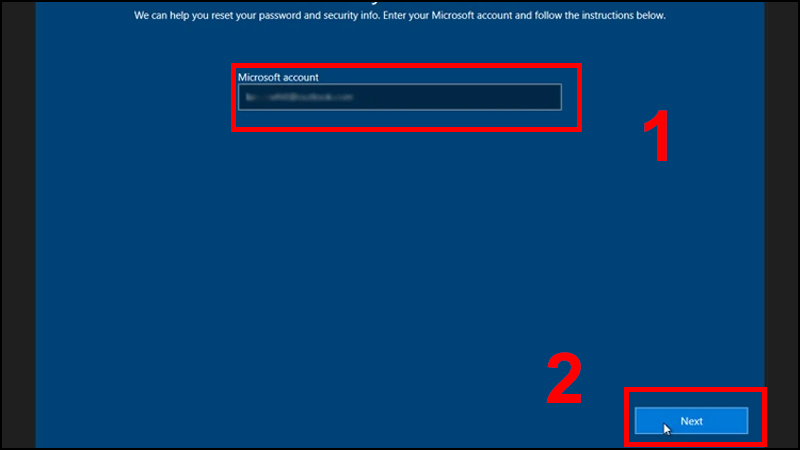
Quên mật khẩu máy tính Windows 10 có thể là một trải nghiệm gây khó chịu, nhưng đừng quá lo lắng! Khi bạn quên mật khẩu, bước đầu tiên là nhấn vào tùy chọn “Reset password” nằm dưới ô nhập mật khẩu. Đây là cứu cánh giúp bạn nhanh chóng lấy lại quyền truy cập vào máy tính của mình.
Tiếp theo, bạn sẽ cần trả lời các câu hỏi bảo mật đã được thiết lập trước đó. Nếu bạn đã sử dụng tài khoản Microsoft, hãy đảm bảo rằng bạn xác nhận tài khoản của mình một cách an toàn. Nếu bạn sử dụng Local Account, hãy nhớ rằng câu hỏi bảo mật sẽ giúp bạn rất nhiều trong việc đặt lại mật khẩu.
Ngoài ra, nếu bạn không nhớ mật khẩu và các câu hỏi bảo mật không giúp ích, công cụ USB Boot với tính năng gỡ bỏ password là một lựa chọn hữu ích cho các laptop. Bằng cách sử dụng các ứng dụng bên thứ ba như Password Changer hay Ophcrack LiveCD, quá trình lấy lại mật khẩu sẽ dễ dàng hơn. Hãy ghi nhớ, mỗi bước đều có thể giúp bạn khôi phục quyền truy cập mà không cần quá nhiều rắc rối!

Khi quên mật khẩu máy tính chạy hệ điều hành Win 10, bạn có thể áp dụng một số cách đơn giản để lấy lại quyền truy cập. Một trong những phương pháp phổ biến là reset máy tính thông qua lệnh. Đầu tiên, bạn hãy nhấn tổ hợp phím Windows + R để mở cửa sổ Run. Tại đây, bạn nhập vào dòng lệnh netplwiz và nhấn Enter để mở giao diện quản lý tài khoản.
Nếu bạn không thể truy cập vào máy tính, hãy sử dụng một thiết bị khác để truy cập vào trang reset mật khẩu của Microsoft. Tại đây, chọn mục “I forgot my password” và làm theo hướng dẫn để khôi phục mật khẩu của tài khoản Microsoft liên kết với máy tính của bạn. Đừng quên kiểm tra câu trả lời cho các câu hỏi bảo mật bạn đã đặt trước đó.
Ngoài ra, bạn cũng có thể sử dụng các ứng dụng từ bên thứ ba như Password Changer hay DaRT của Microsoft. Những công cụ này hỗ trợ bạn trong việc xóa hoặc khôi phục mật khẩu để vào lại máy tính một cách dễ dàng. Việc này sẽ giúp bạn tiết kiệm thời gian và công sức trong trường hợp quên mật khẩu.
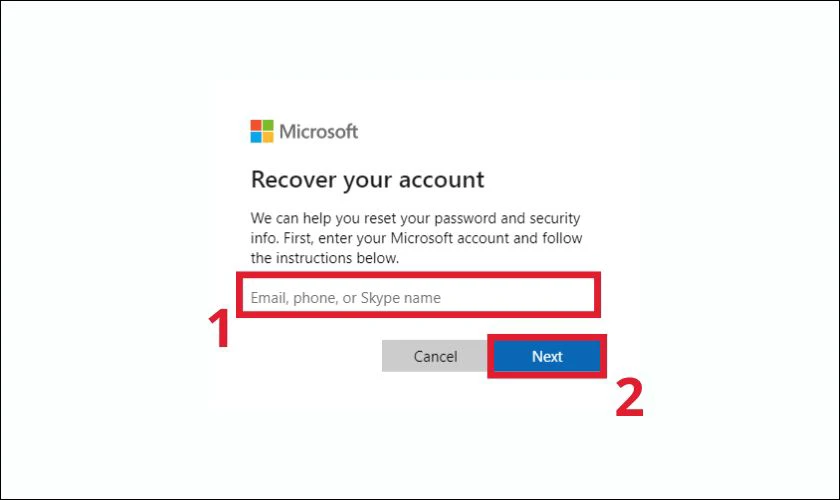
Quên mật khẩu máy tính Windows 11 là tình huống khá phổ biến và có nhiều cách để khắc phục. Nếu bạn sử dụng tài khoản Microsoft, việc đặt lại mật khẩu trực tuyến là phương pháp đơn giản nhất. Bạn chỉ cần nhấn vào tùy chọn “Tôi quên mã PIN” khi đăng nhập, và theo hướng dẫn để xác minh danh tính qua email hoặc số điện thoại.
Đối với những ai dùng Local Account, việc thiết lập câu hỏi bảo mật trước đó sẽ giúp bạn dễ dàng đặt lại mật khẩu khi gặp sự cố. Nhấp vào “I forgot my password” trên màn hình đăng nhập, sau đó chọn Reset password để tiến hành.
Nếu bạn đã mắc kẹt với một mật khẩu khó nhớ, còn một lựa chọn nữa là sử dụng công cụ bên ngoài như PCUnlocker hoặc Active@ Password Changer. Bạn cần tạo một USB Boot từ phần mềm này để reset mật khẩu. Khi máy tính khởi động lại, nhấn Shift + F10 để mở cửa sổ lệnh Command Prompt, và tiếp tục theo hướng dẫn để lấy lại quyền truy cập.
Dù gặp khó khăn, hãy bình tĩnh. Những phương pháp này có thể giúp bạn khôi phục lại quyền truy cập vào máy tính của mình một cách dễ dàng!
Khi không thể truy cập vào máy tính Windows 10 vì quên mật khẩu, bạn có thể đặt lại mật khẩu mà không cần sử dụng USB hay công cụ bên thứ ba. Đầu tiên, hãy khởi động máy tính và nhấn phím F8 liên tục để truy cập vào menu Boot Options. Từ đó, bạn chọn “Safe Mode with Command Prompt”. Khi đã vào chế độ an toàn, cửa sổ dòng lệnh sẽ xuất hiện.
Tại đây, bạn có thể sử dụng tài khoản Administrator để đặt lại mật khẩu cho tài khoản chính. Nếu bạn không nhớ mật khẩu tài khoản quản trị viên, việc chọn chế độ an toàn sẽ giúp bạn truy cập vào hệ thống mà không cần phải nhập mật khẩu. Kỳ diệu hơn, sau khi đã vào được dòng lệnh, bạn chỉ cần nhập một số lệnh đơn giản để thiết lập lại mật khẩu cho tài khoản của mình.
Một lựa chọn khác, dễ dàng hơn, là truy cập trang web của Microsoft để thực hiện việc đặt lại mật khẩu. Tuy nhiên, đối với những người thích sự trực tiếp, giải pháp thông qua chế độ an toàn là một cách hiệu quả và nhanh chóng!
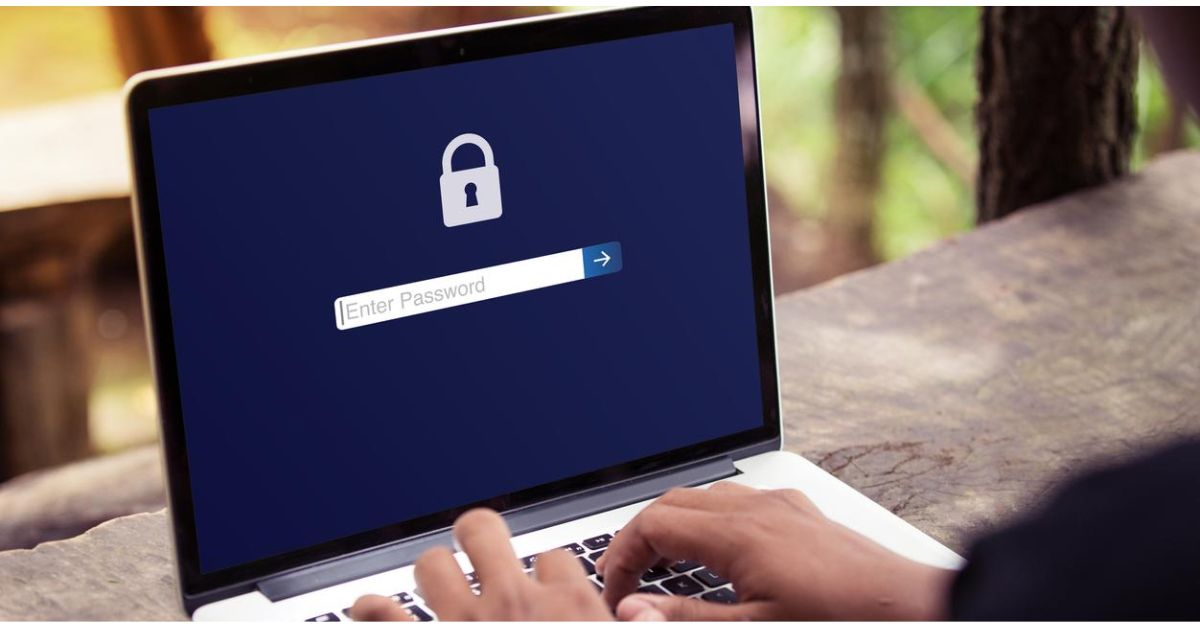
Hy vọng rằng những thông tin và hướng dẫn chi tiết mà chúng tôi đã chia sẻ ở trên sẽ giúp bạn dễ dàng xử lý khi quên mật khẩu máy tính. Dù bạn đang sử dụng Windows 7, 10 hay 11, có luôn có cách để bạn lấy lại quyền truy cập một cách nhanh chóng và an toàn. Hãy nhớ rằng, việc thường xuyên thay đổi mật khẩu và sử dụng các công cụ quản lý mật khẩu có thể giúp bạn tránh tình huống khó xử này trong tương lai. Nếu có bất kỳ câu hỏi nào hoặc cần thêm trợ giúp, đừng ngần ngại để lại ý kiến của bạn nhé! Chúc bạn một ngày làm việc hiệu quả và không gặp phải rắc rối với mật khẩu!


