Physical Address
304 North Cardinal St.
Dorchester Center, MA 02124
Physical Address
304 North Cardinal St.
Dorchester Center, MA 02124
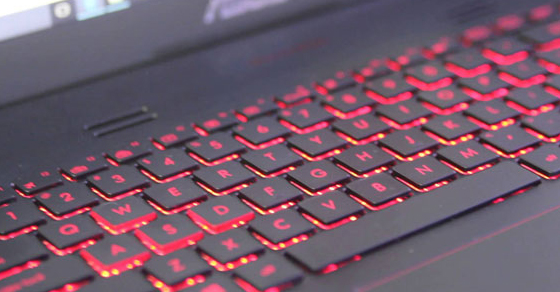
Bàn phím có đèn là một trong những điểm nổi bật trên các dòng laptop gaming, đặc biệt là series Asus TUF Gaming A15, F15 hay F16, giúp người dùng thao tác dễ dàng trong điều kiện thiếu sáng. Tuy nhiên, không phải lúc nào đèn cũng cần thiết, nhất là khi đang làm việc trong môi trường yên tĩnh hoặc muốn tiết kiệm pin.
Nhiều người dùng băn khoăn cách tắt đèn bàn phím sao cho nhanh chóng và tiện lợi, đặc biệt khi sử dụng hệ điều hành Windows 11. Bên cạnh đó, cũng có lúc cần bật lại đèn để thuận tiện hơn khi gõ phím vào buổi tối. Việc nắm rõ cách điều chỉnh đèn bàn phím trên các mẫu laptop Asus TUF Gaming là điều thực sự cần thiết, vừa nâng cao trải nghiệm sử dụng vừa giúp kéo dài tuổi thọ pin hiệu quả.
Đèn bàn phím trên laptop Asus Tuf Gaming A15 giúp người dùng thao tác dễ dàng trong môi trường ánh sáng yếu. Tính năng này đặc biệt hữu ích khi làm việc vào ban đêm hoặc trong không gian thiếu sáng. Nhờ có đèn nền, người dùng có thể xác định vị trí các phím chính xác hơn, từ đó nâng cao hiệu suất gõ phím và giảm sai sót trong quá trình sử dụng.
Để tắt đèn bàn phím trên Asus Tuf Gaming A15, người dùng chỉ cần nhấn tổ hợp phím Fn và F7 cùng lúc. Phím F7 thường có biểu tượng đèn để nhận diện dễ dàng. Mỗi lần nhấn tổ hợp này, mức độ sáng của đèn nền sẽ thay đổi theo chế độ: sáng mạnh, sáng yếu hoặc tắt hoàn toàn, tuỳ vào từng lần nhấn.
Một số phiên bản Asus Tuf Gaming A15 còn cho phép điều chỉnh hoặc tắt đèn bàn phím thông qua phần mềm Armoury Crate. Ứng dụng này cung cấp giao diện trực quan để tuỳ chỉnh hiệu ứng ánh sáng, màu sắc và độ sáng theo ý muốn. Người dùng có thể tận dụng tính năng này để quản lý đèn nền một cách linh hoạt và tiện lợi hơn.
Nếu tổ hợp phím Fn + F7 không hoạt động, cần kiểm tra xem phím chức năng Fn có bị khoá hay không, hoặc thử cập nhật driver bàn phím. Ngoài ra, đảm bảo rằng hệ thống không có lỗi phần mềm ảnh hưởng đến chức năng đèn nền. Việc bảo dưỡng và cập nhật hệ thống định kỳ giúp duy trì hiệu suất hoạt động ổn định cho tất cả tính năng trên laptop.
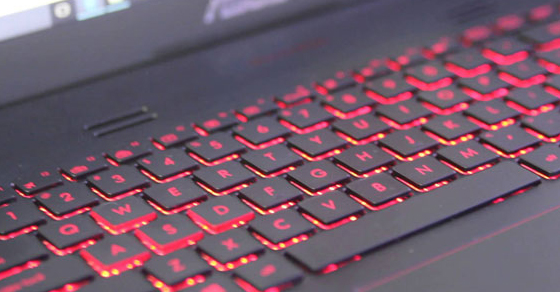
Đèn bàn phím trên laptop Asus TUF Gaming F15 được thiết kế để hỗ trợ người dùng thao tác dễ dàng trong môi trường thiếu sáng. Tính năng này tích hợp đèn nền RGB với độ sáng có thể điều chỉnh, tạo trải nghiệm gõ phím ấn tượng và thuận tiện. Người dùng thường tận dụng đèn bàn phím khi làm việc vào ban đêm hoặc ở nơi ánh sáng yếu.
Việc tắt đèn bàn phím Asus TUF Gaming F15 có thể thực hiện nhanh bằng tổ hợp phím Fn + F4. Mỗi lần nhấn, đèn sẽ chuyển giữa các chế độ: tắt, độ sáng thấp, độ sáng trung bình và độ sáng cao. Thao tác này đơn giản và không cần cài đặt phần mềm bổ sung, phù hợp với nhu cầu sử dụng linh hoạt của người dùng.
Nếu tổ hợp phím không hoạt động, có thể kiểm tra thông qua phần mềm Armoury Crate do Asus cung cấp. Ứng dụng này cho phép tùy chỉnh ánh sáng bàn phím chi tiết hơn, bao gồm tắt hoàn toàn đèn nền. Người dùng chỉ cần truy cập mục Lighting, chọn chế độ Off hoặc thiết lập thời gian tự tắt đèn khi không sử dụng.
Một số trường hợp đèn bàn phím không tắt do lỗi driver hoặc xung đột phần mềm. Khắc phục bằng cách cập nhật BIOS và driver bàn phím thông qua trang hỗ trợ chính thức của Asus. Ngoài ra, nên kiểm tra cài đặt nguồn để đảm bảo không có thiết lập nào giữ đèn sáng nhằm tiết kiệm pin và tăng tuổi thọ thiết bị.
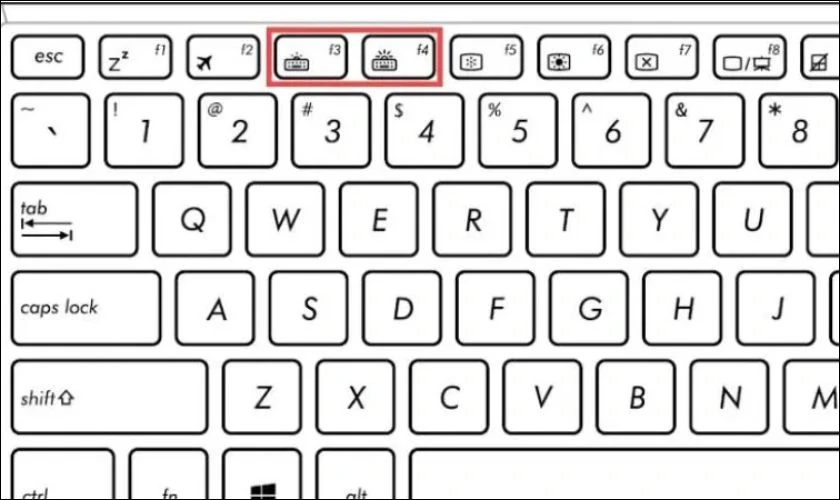
Đèn bàn phím trên laptop Asus chạy hệ điều hành Windows 11 có thể được bật hoặc tắt dễ dàng thông qua tổ hợp phím chức năng. Hầu hết các dòng máy như VivoBook, ROG hay TUF Gaming đều sử dụng phím Fn kết hợp với một trong các phím từ F3 đến F7, tùy theo thiết kế bàn phím. Người dùng chỉ cần nhấn đồng thời hai phím này để điều chỉnh độ sáng hoặc tắt đèn nền nhanh chóng.
Một số mẫu laptop Asus hiện đại còn cho phép quản lý đèn bàn phím thông qua ứng dụng cài đặt đi kèm như Armoury Crate hoặc MyASUS. Thông qua các phần mềm này, người dùng có thể tùy chỉnh cường độ sáng, chế độ nhấp nháy hoặc thiết lập tự động tắt sau một khoảng thời gian nhất định. Cách này mang lại trải nghiệm cá nhân hóa cao hơn so với dùng tổ hợp phím.
Trong trường hợp không tìm thấy chức năng điều chỉnh đèn bàn phím, người dùng nên kiểm tra xem đã cài đầy đủ driver hay chưa. Việc thiếu driver chipset hoặc phần mềm quản lý có thể khiến tính năng đèn nền không hoạt động. Truy cập trang hỗ trợ chính thức của Asus, nhập chính xác mã máy để tải và cài đặt các phần mềm cần thiết một cách nhanh chóng và an toàn.
Lưu ý rằng không phải tất cả các dòng laptop Asus đều được trang bị đèn bàn phím. Các mẫu máy giá rẻ hoặc thiết kế siêu mỏng đôi khi không có tính năng này. Trước khi tìm cách tắt hoặc bật đèn, cần xác nhận bàn phím có hỗ trợ đèn nền hay không bằng cách quan sát trực tiếp khi làm việc trong môi trường thiếu sáng.
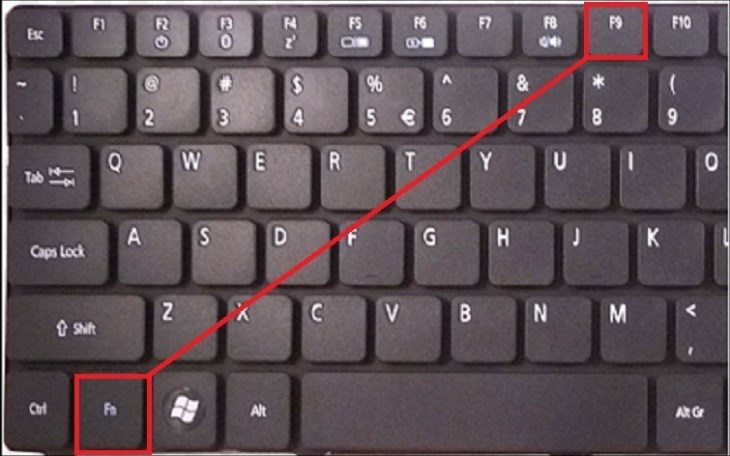
Đèn bàn phím trên laptop Asus TUF Gaming F16 giúp người dùng thao tác dễ dàng trong môi trường thiếu sáng. Tuy nhiên, nếu không cần thiết, việc tắt đèn có thể giúp tiết kiệm pin và kéo dài thời gian sử dụng thiết bị. Tính năng này đặc biệt hữu ích khi làm việc ban đêm hoặc di chuyển ngoài trời.
Việc tắt đèn bàn phím trên Asus TUF Gaming F16 rất đơn giản và nhanh chóng. Chỉ cần nhấn tổ hợp phím Fn cùng với phím F4 (biểu tượng hình giọt nước hoặc đèn bàn phím). Mỗi lần nhấn sẽ chuyển đổi giữa các chế độ tắt, sáng yếu và sáng mạnh, giúp người dùng dễ dàng điều chỉnh theo nhu cầu sử dụng thực tế.
Nếu tổ hợp phím không hoạt động, cần kiểm tra xem trình điều khiển (driver) phần cứng đã được cập nhật đầy đủ hay chưa. Một số trường hợp do lỗi phần mềm hoặc thiết lập hệ thống bị thay đổi, cần vào phần Armoury Crate để điều chỉnh cài đặt đèn nền bàn phím. Đây là phần mềm quản lý hiệu ứng ánh sáng mặc định trên dòng laptop gaming của Asus.
Ngoài ra, người dùng có thể điều chỉnh thời gian tự động tắt đèn bàn phím để tối ưu hóa hiệu suất. Thao tác này thực hiện trong phần cài đặt Armoury Crate, giúp lựa chọn thời gian chờ từ 15 giây đến vài phút hoặc giữ sáng liên tục. Việc tùy chỉnh hợp lý giúp cân bằng giữa trải nghiệm sử dụng và tiết kiệm năng lượng.
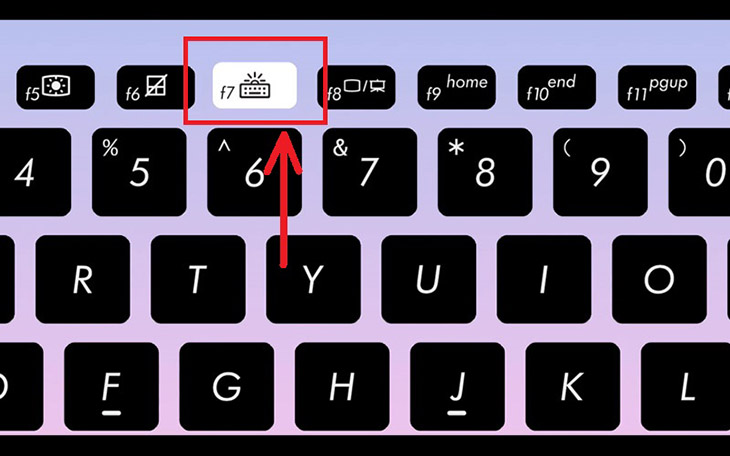
Đèn bàn phím trên laptop Asus TUF Gaming giúp người dùng thao tác dễ dàng trong môi trường thiếu sáng. Tuy nhiên, nhiều người dùng muốn tắt đèn để tiết kiệm pin hoặc tránh ánh sáng quá mạnh khi làm việc trong phòng tối. Việc tắt đèn bàn phím cũng đơn giản như khi bật, chỉ cần sử dụng đúng tổ hợp phím.
Để tắt đèn bàn phím Asus TUF Gaming, người dùng thường nhấn tổ hợp phím Fn kết hợp với phím F4. Phím F4 trên dòng TUF Gaming thường có biểu tượng đèn bàn phím, khi nhấn sẽ giảm hoặc tắt độ sáng từng cấp. Một số mẫu có thể cần nhấn giữ vài giây để đèn tắt hoàn toàn.
Nếu tổ hợp phím không hoạt động, cần kiểm tra xem laptop có đang ở chế độ nguồn nào đó giới hạn tính năng hay không. Đôi khi phần mềm Armoury Crate cũng ảnh hưởng đến cài đặt đèn bàn phím. Trong trường hợp này, mở phần mềm và điều chỉnh trực tiếp mức độ sáng hoặc tắt đèn tại giao diện điều khiển.
Một số người dùng báo cáo tình trạng đèn bàn phím tự bật lại sau khi khởi động. Để khắc phục, nên kiểm tra cài đặt trong Armoury Crate xem có thiết lập đèn tự động bật theo lịch hay không. Chỉnh lại thành tắt mặc định sẽ giúp duy trì trạng thái mong muốn sau mỗi lần sử dụng.

Đèn bàn phím trên laptop Asus TUF Gaming F15 có thể bật tắt dễ dàng bằng tổ hợp phím chức năng. Người dùng chỉ cần nhấn đồng thời phím Fn và phím F4, nằm trên hàng phím số ở phía trên cùng. Mỗi lần nhấn sẽ chuyển đổi giữa các chế độ tắt, sáng mức thấp, sáng mức trung bình hoặc sáng tối đa, tùy model và thiết lập hệ thống.
Tính năng đèn nền bàn phím được thiết kế nhằm hỗ trợ sử dụng trong điều kiện ánh sáng yếu. Trên Asus TUF Gaming F15, đèn nền thường có màu đỏ hoặc RGB tùy phiên bản, giúp tăng trải nghiệm người dùng khi chơi game hoặc làm việc ban đêm. Chế độ sáng có thể điều chỉnh ngay lập tức mà không cần vào phần mềm hay cài đặt phức tạp.
Nếu đèn bàn phím không phản hồi khi nhấn tổ hợp phím, cần kiểm tra một số nguyên nhân thường gặp. Có thể do pin yếu, laptop đang ở chế độ tiết kiệm pin hoặc phần mềm Armoury Crate chưa được cập nhật. Đảm bảo các driver hệ thống và phần mềm điều khiển đèn được cài đặt đầy đủ để tính năng hoạt động ổn định.
Một số phiên bản TUF Gaming F15 cho phép tuỳ chỉnh hiệu ứng đèn bàn phím chi tiết hơn thông qua phần mềm Armoury Crate. Người dùng có thể thiết lập màu sắc, chế độ sáng tắt theo ý muốn hoặc đồng bộ với các thiết bị khác. Việc sử dụng phần mềm giúp tận dụng tối đa hiệu ứng đèn nền và cá nhân hoá trải nghiệm sử dụng máy.
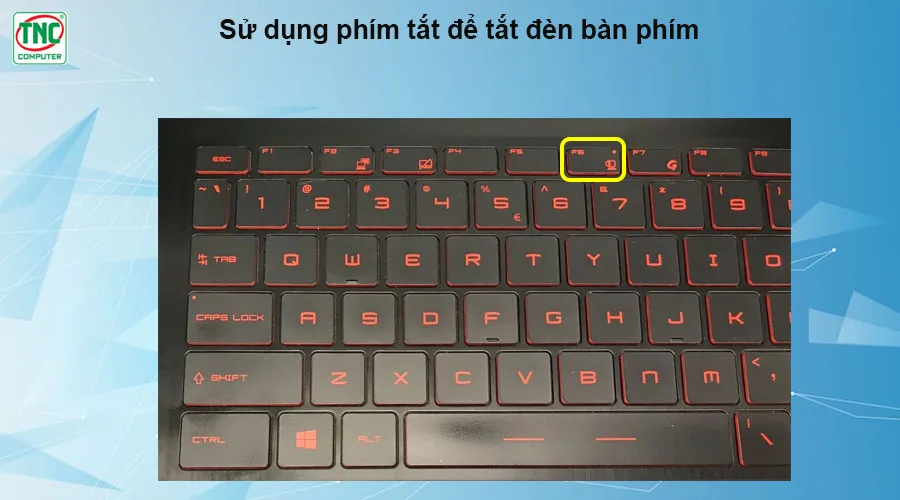
Đèn bàn phím trên laptop Asus giúp thao tác trong điều kiện thiếu sáng trở nên dễ dàng hơn. Với hệ điều hành Windows 11, nhiều người dùng thắc mắc cách kích hoạt tính năng này. Trên các dòng laptop Asus như VivoBook, Gaming hay ZenBook, đèn bàn phím thường được bật trực tiếp bằng tổ hợp phím chức năng thay vì cài đặt phần mềm.
Tổ hợp phím phổ biến nhất để bật đèn là Fn kết hợp với một trong các phím F3, F4, F5 hoặc F6, tùy theo từng model. Biểu tượng đèn bàn phím thường được in trực tiếp trên phím, giúp người dùng dễ nhận biết. Nếu việc sử dụng tổ hợp phím không hiệu quả, có thể cần kiểm tra cài đặt BIOS hoặc tài nguyên bộ điều khiển phần cứng.
Một số dòng laptop Asus yêu cầu cài đặt phần mềm như Armoury Crate hoặc MyASUS để điều chỉnh độ sáng và chế độ đèn bàn phím. Thông qua các phần mềm này, người dùng có thể thay đổi mức độ sáng hoặc thiết lập đèn tự động tắt sau một thời gian. Đây là lựa chọn tiện lợi với các dòng máy gaming hoặc cao cấp.
Trong trường hợp đèn bàn phím không hoạt động, cần kiểm tra xem tính năng có bị vô hiệu hóa trong BIOS không. Ngoài ra, cập nhật driver chipset và phần mềm quản lý thiết bị từ trang chủ Asus cũng giúp khắc phục lỗi. Đảm bảo pin còn đủ năng lượng, vì một số máy sẽ tự động tắt đèn để tiết kiệm pin khi dung lượng thấp.
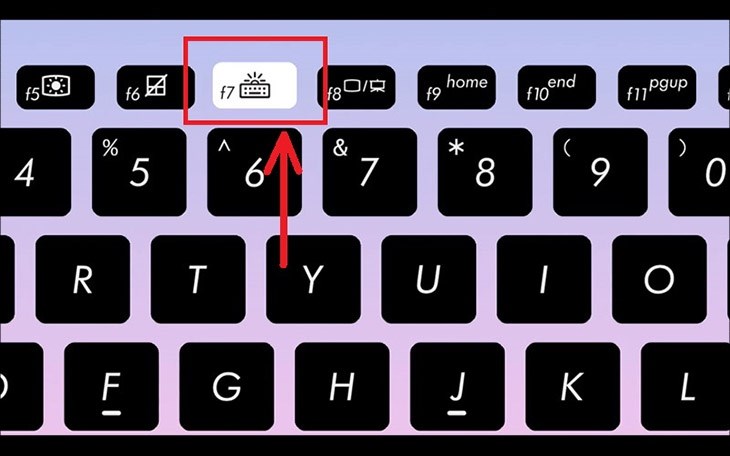
Việc tắt hoặc bật đèn bàn phím trên các dòng laptop Asus TUF Gaming như A15, F15, F16 hay trên hệ điều hành Windows 11 đều có thể thực hiện dễ dàng thông qua tổ hợp phím chức năng hoặc phần mềm quản lý như Armoury Crate. Tùy thuộc vào model và cấu hình máy, người dùng có thể nhanh chóng điều chỉnh ánh sáng theo nhu cầu sử dụng, giúp tiết kiệm pin và nâng cao trải nghiệm làm việc, chơi game trong môi trường tối. Hãy thử áp dụng các thao tác trên để tận dụng tối đa tính năng hữu ích này trên thiết bị của bạn.


