Physical Address
304 North Cardinal St.
Dorchester Center, MA 02124
Physical Address
304 North Cardinal St.
Dorchester Center, MA 02124
Bạn đang cảm thấy chiếc máy tính của mình chật chội, thiếu ngăn nắp? Một ổ đĩa C quá tải trong khi ổ D lại trống trải, hay bạn muốn tách biệt dữ liệu cá nhân với hệ điều hành để dễ quản lý và bảo mật hơn? Việc chia hoặc gộp ổ cứng chính là chìa khóa để bạn sắp xếp lại không gian lưu trữ một cách khoa học và hiệu quả.
Dù bạn đang dùng Windows 7, 10 hay 11, từ việc tìm phần mềm phù hợp như Partition Wizard đến các thao tác thực hiện chi tiết, bài viết này sẽ đồng hành cùng bạn qua từng bước một cách an toàn và dễ hiểu nhất. Hãy cùng bắt đầu khám phá nhé!
Trong quá trình sử dụng máy tính, việc quản lý không gian ổ đĩa hợp lý là điều cần thiết. Phần mềm chia ổ cứng chính là công cụ đắc lực giúp bạn thực hiện điều này một cách an toàn và hiệu quả.
Hiện nay, MiniTool Partition Wizard là một trong những lựa chọn được tin dùng hàng đầu. Phiên bản Free Edition 13 của phần mềm này sở hữu nhiều tính năng chuyên sâu, cho phép bạn tùy chỉnh linh hoạt để tối ưu hóa không gian lưu trữ và bảo vệ dữ liệu. Bạn có thể dễ dàng thay đổi kích thước, di chuyển hay tạo mới các phân vùng chỉ với vài thao tác.
Bên cạnh MiniTool, còn nhiều phần mềm miễn phí khác cũng rất đáng thử như EaseUS Partition Master hay Tenorshare Partition Manager. Mỗi công cụ đều có giao diện trực quan, hướng dẫn chi tiết từng bước, giúp ngay cả người dùng phổ thông cũng có thể thao tác được. Việc lựa chọn phần mềm nào phần lớn phụ thuộc vào thói quen và nhu cầu cụ thể của bạn.
Sử dụng các phần mềm này, bạn hoàn toàn có thể tự mình sắp xếp lại ổ cứng gọn gàng hơn mà không lo mất dữ liệu. Đây chính là giải pháp tối ưu để bạn làm chủ không gian lưu trữ trên máy tính của mình.
-800x549.jpg)
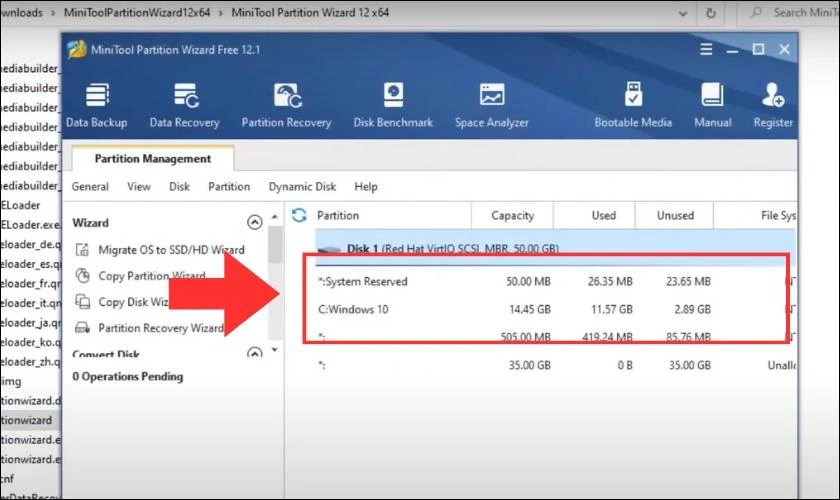
MiniTool Partition Wizard là một công cụ quản lý phân vùng ổ cứng mạnh mẽ và được tin dùng rộng rãi. Phần mềm này giúp bạn kiểm tra tình trạng ổ đĩa, từ đó tận dụng tối đa không gian lưu trữ và tối ưu hiệu suất cho máy tính.
Với giao diện trực quan, việc chia lại ổ cứng trở nên đơn giản. Bạn chỉ cần chọn phân vùng cần thay đổi, dùng tính năng “Move/Resize” để điều chỉnh kích thước, sau đó tạo phân vùng mới từ khoảng trống vừa tạo ra.
Phiên bản MiniTool Partition Wizard Free sở hữu nhiều tính năng chuyên sâu, cho phép bạn tùy chỉnh linh hoạt. Không chỉ chia, gộp ổ, phần mềm còn hỗ trợ bảo mật dữ liệu và tối ưu hóa không gian ổ đĩa một cách hiệu quả.
Nhờ vậy, người dùng có thể dễ dàng quản lý ổ cứng, sắp xếp dữ liệu khoa học hơn. Đây thực sự là một trợ thủ đắc lực cho cả người dùng phổ thông lẫn những ai cần thao tác nâng cao với ổ đĩa của mình.
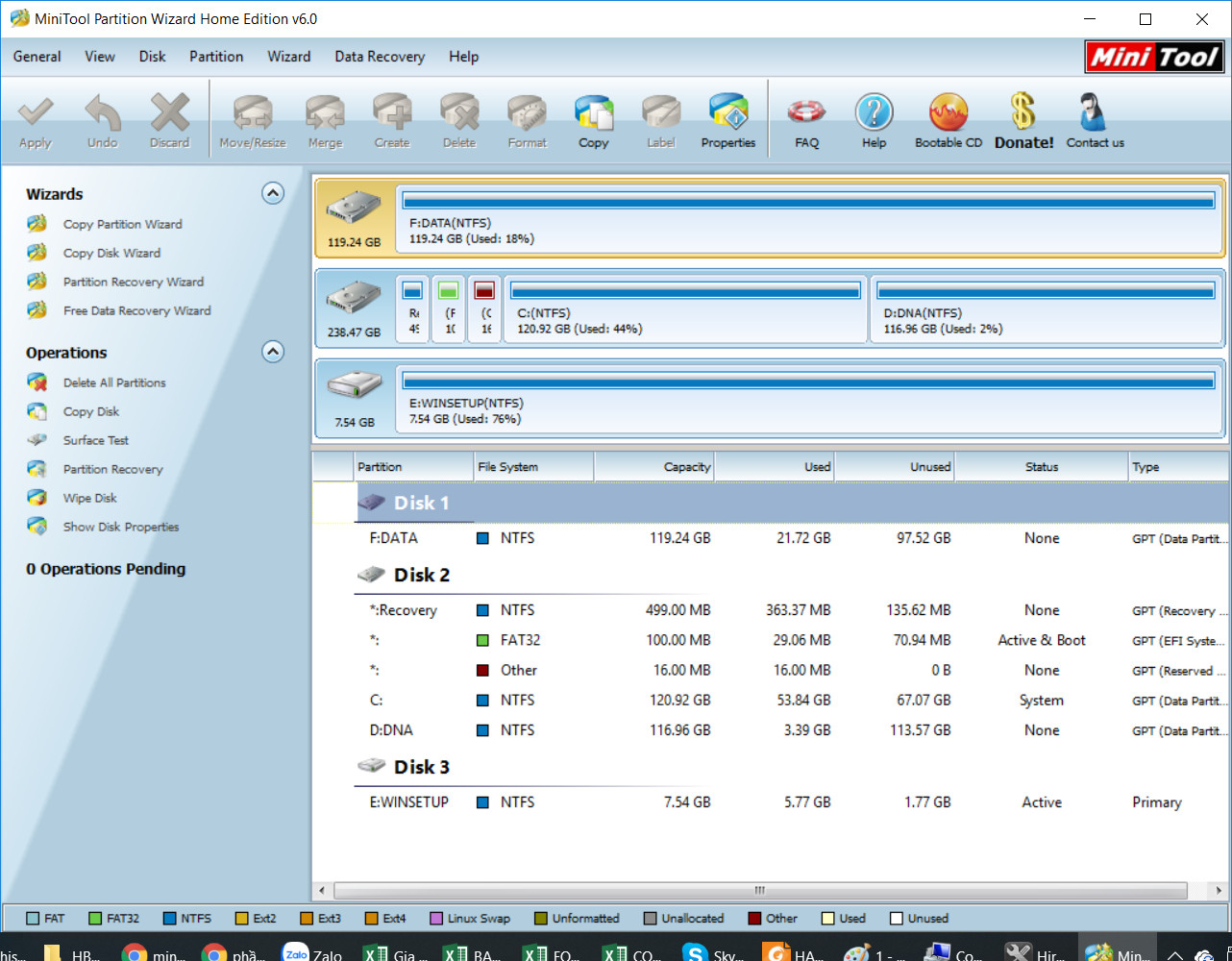
Việc chia ổ cứng trên Windows 10 bằng Partition Wizard là một giải pháp tuyệt vời để bạn tối ưu hóa không gian lưu trữ, nâng cao hiệu suất và đặc biệt là bảo vệ dữ liệu một cách an toàn. Phần mềm này hoàn toàn miễn phí, tương thích với mọi phiên bản Windows và rất dễ sử dụng.
Sau khi tải và cài đặt phần mềm, bạn chỉ cần mở nó lên để thấy toàn bộ các phân vùng ổ cứng hiện có. Để tạo phân vùng mới, bạn nhấp chuột phải vào vùng trống, chọn “New Simple Volume” và làm theo các bước hướng dẫn đơn giản cho đến khi bấm “Finish”.
Ưu điểm lớn nhất của Partition Wizard là cho phép bạn chia hoặc gộp ổ mà không làm mất dữ liệu sẵn có, miễn là các phân vùng đó cùng nằm trên một ổ cứng vật lý. Thao tác cuối cùng luôn là nhấn “Apply” để phần mềm thực thi mọi thay đổi.
Với giao diện trực quan và tính năng mạnh mẽ, đây thực sự là công cụ đáng tin cậy giúp bạn quản lý ổ cứng chuyên nghiệp hơn, ngay cả khi không phải là người am hiểu kỹ thuật.
-800x549.jpg)
Việc chia lại ổ đĩa trên Windows 10 là một thao tác khá cần thiết để quản lý dữ liệu khoa học hơn. Bạn hoàn toàn có thể thực hiện điều này một cách dễ dàng mà không làm mất dữ liệu sẵn có.
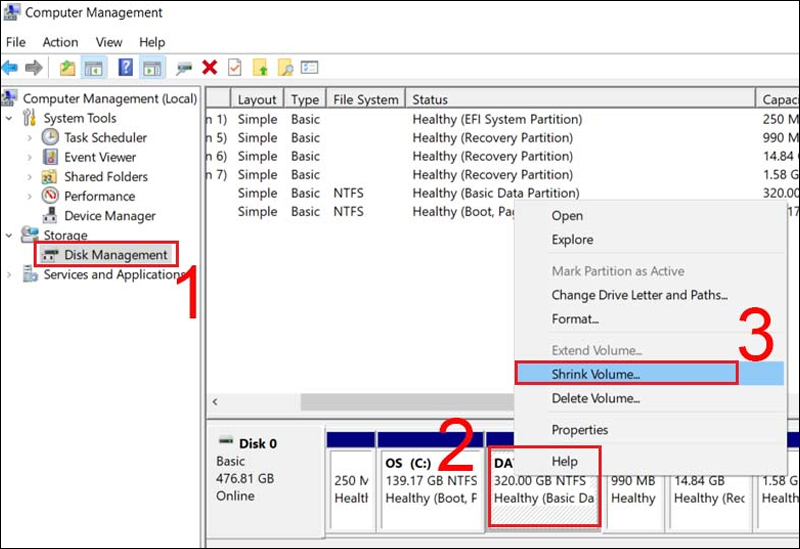
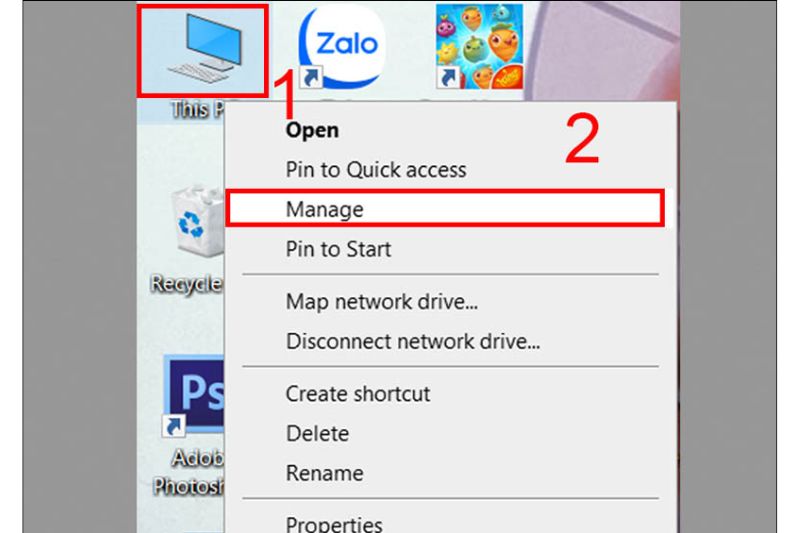
Cách phổ biến và thuận tiện nhất là sử dụng công cụ Disk Management có sẵn của hệ điều hành. Đầu tiên, bạn hãy nhấn chuột phải vào biểu tượng This PC trên màn hình và chọn “Manage”. Trong cửa sổ mới, tìm và mở mục “Disk Management”.
Tại đây, bạn sẽ thấy danh sách các ổ đĩa. Hãy nhấp chuột phải vào ổ C (hoặc phân vùng bạn muốn chia nhỏ) và chọn “Shrink Volume”. Hệ thống sẽ tính toán và hiển thị dung lượng tối đa có thể thu nhỏ.
Bạn chỉ cần nhập dung lượng mong muốn cho phân vùng mới vào ô “Enter the amount of space to shrink in MB”. Sau khi nhấn “Shrink”, một vùng trống màu đen sẽ xuất hiện. Bạn nhấp chuột phải vào vùng đó, chọn “New Simple Volume” và làm theo các bước hướng dẫn đơn giản để tạo ổ đĩa mới. Vậy là bạn đã có thêm một phân vùng mới để lưu trữ dữ liệu riêng biệt rồi đấy.

Việc chia lại ổ cứng trên Windows 11 khá đơn giản và bạn hoàn toàn có thể làm ngay với công cụ có sẵn. Đầu tiên, bạn hãy nhấn chuột phải vào biểu tượng “This PC” trên màn hình và chọn “Manage”.
Tại cửa sổ Computer Management vừa mở, bạn tìm và chọn mục “Disk Management”. Ở đây, bạn sẽ thấy danh sách tất cả các ổ đĩa và phân vùng hiện có trên máy tính.
Để chia một ổ đĩa lớn thành nhỏ hơn, bạn nhấp chuột phải vào ổ cần chia và chọn “Shrink Volume”. Hệ thống sẽ cho phép bạn nhập dung lượng mong muốn cho phân vùng mới tính bằng MB.
Sau khi thu nhỏ, bạn sẽ thấy một vùng không gian chưa được phân bổ. Bạn chỉ cần nhấp chuột phải vào vùng này, chọn “New Simple Volume” và làm theo các bước hướng dẫn đơn giản để tạo và định dạng ổ đĩa mới.
Việc chia lại ổ cứng trên Windows 7 là một thao tác khá đơn giản mà bạn hoàn toàn có thể tự thực hiện ngay với công cụ có sẵn của hệ điều hành. Cách làm phổ biến và an toàn nhất chính là sử dụng Disk Management.
Bạn chỉ cần nhấn chuột phải vào biểu tượng Computer trên màn hình, chọn “Manage”. Trong cửa sổ Computer Management, hãy tìm và chọn mục “Disk Management” ở cột bên trái. Tại đây, bạn sẽ thấy danh sách các ổ đĩa hiện có.
Để chia nhỏ một ổ, bạn nhấp chuột phải vào ổ đó và chọn “Shrink Volume”. Hệ thống sẽ tính toán dung lượng có thể thu nhỏ, và bạn chỉ cần nhập dung lượng mong muốn cho phân vùng mới. Sau khi xác nhận, một vùng trống chưa được định dạng sẽ xuất hiện.
Cuối cùng, bạn nhấp chuột phải vào vùng trống đó và chọn “New Simple Volume” để tạo ổ đĩa mới. Làm theo các bước trong trình hướng dẫn, định dạng ổ và gán ký tự ổ đĩa là xong. Nhớ sao lưu dữ liệu quan trọng trước khi thực hiện để đảm bảo an toàn nhé.
Việc quản lý không gian ổ đĩa trên Windows 10 đôi khi khiến chúng ta bối rối, nhất là khi ổ C báo đầy. May mắn thay, hệ điều hành này đã tích hợp sẵn công cụ Disk Management mạnh mẽ, cho phép bạn chia hay gộp ổ cứng một cách khá đơn giản.
Để gộp ổ, trước tiên bạn cần làm trống phân vùng muốn sáp nhập. Hãy sao lưu dữ liệu quan trọng từ ổ đó sang nơi khác. Sau đó, bạn vào Disk Management, xóa phân vùng đã dọn sạch để biến nó thành vùng trống chưa được phân bổ.
Điều kiện quan trọng là vùng trống này phải nằm ngay cạnh ổ đĩa bạn muốn mở rộng, thường là ổ C. Bạn chỉ cần chuột phải vào ổ C, chọn “Extend Volume” và làm theo hướng dẫn để hấp thụ phần dung lượng trống đó. Chỉ vài thao tác, không gian lưu trữ của bạn đã được tối ưu hóa mà không cần cài đặt thêm phần mềm nào.
-800x549.jpg)
Như vậy, qua bài viết này, chúng ta đã cùng nhau tìm hiểu khá chi tiết về các thao tác quản lý ổ cứng từ cơ bản đến nâng cao. Dù bạn đang sử dụng Windows 7, 10 hay 11, việc chia nhỏ hay gộp các phân vùng ổ cứng đều không còn là điều quá phức tạp, đặc biệt khi có sự hỗ trợ của những công cụ mạnh mẽ như Partition Wizard. Hy vọng những hướng dẫn trên đây sẽ giúp bạn dễ dàng sắp xếp không gian lưu trữ của mình một cách khoa học và hiệu quả, mang lại sự thuận tiện tối đa trong quá trình sử dụng máy tính. Chúc bạn thực hiện thành công và có trải nghiệm thật mượt mà!


