Physical Address
304 North Cardinal St.
Dorchester Center, MA 02124
Physical Address
304 North Cardinal St.
Dorchester Center, MA 02124
Trong cuộc sống hiện đại, việc sử dụng máy tính đã trở thành một phần không thể thiếu. Tuy nhiên, không phải ai cũng để ý đến những chi tiết nhỏ như ngày tháng và giờ trên máy tính của mình. Điều này không chỉ ảnh hưởng đến trải nghiệm làm việc mà còn có thể gây ra những rắc rối trong quá trình sắp xếp công việc. Vậy làm thế nào để chỉnh sửa ngày tháng năm và giờ trên các hệ điều hành Windows phổ biến hiện nay? Hãy cùng tôi tìm hiểu những cách làm đơn giản, dễ thực hiện để bạn có thể nhanh chóng điều chỉnh chiếc máy tính của mình về đúng chuẩn nhé!
Chỉnh sửa ngày tháng năm trên máy tính là một việc cần thiết để đảm bảo bạn luôn đồng bộ hóa với thời gian thực tế. Đầu tiên, bạn có thể mở phần cài đặt bằng cách nhấn tổ hợp phím Windows + I. Từ đó, chọn mục Time & language, sau đó tắt tùy chọn đặt thời gian tự động để có thể chỉnh sửa theo ý mình.
Tiếp theo, hãy nhấn vào nút Change để nhập thời gian chính xác. Nếu bạn đang sử dụng Windows 7, các bước sẽ khác một chút. Bạn chỉ cần nhấp chuột phải vào biểu tượng ngày giờ ở góc dưới bên phải màn hình và chọn Adjust date/time. Một cửa sổ hiện ra, bạn hãy chọn tab Date and Time để chỉnh sửa giờ, phút và ngày tháng.
Đừng quên kiểm tra múi giờ để đảm bảo rằng thời gian của bạn không bị lệch. Việc này khá đơn giản, nhưng nó giúp bạn tránh những phiền toái không cần thiết khi lên lịch làm việc hoặc tham gia các cuộc hẹn. Chỉ cần thực hiện theo các bước đã hướng dẫn là bạn có thể dễ dàng chỉnh sửa thời gian cho máy tính của mình.

Chỉnh ngày tháng trên máy tính theo định dạng dd/mm/yyyy thực sự không khó nếu bạn biết cách thực hiện. Đầu tiên, hãy mở cài đặt Khu vực (Region Settings) thông qua việc nhấn tổ hợp phím Windows + R. Sau khi xuất hiện hộp thoại, bạn có thể nhấp chuột phải vào đồng hồ ở góc phải màn hình và chọn “Adjust date/time”.
Tiếp theo, hãy chọn “Date & time” và chỉnh sửa múi giờ cho phù hợp với vị trí của bạn. Đừng quên bật tùy chọn “Set time” để máy tính có thể tự động cập nhật thời gian chính xác. Đối với người dùng Windows 11, bạn có thể vào Control Panel, chọn “Clock and Region” rồi đến “Change date, time, or number formats” để thực hiện điều chỉnh.
Nếu bạn thường xuyên làm việc với dữ liệu trong Excel hay Microsoft Access, việc thay đổi định dạng ngày tháng sẽ giúp công việc của bạn trở nên dễ dàng hơn. Chỉ cần áp dụng tổ hợp phím Ctrl + 1 hoặc Ctrl + ‘;’ là bạn đã có thể định dạng nhanh chóng mà không cần phải lăn tăn nhiều!
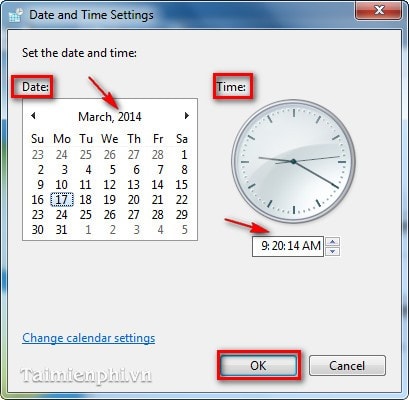
Chào các bạn! Hôm nay mình muốn chia sẻ cách đổi ngày tháng năm trên máy tính chạy Windows 10 một cách đơn giản. Đầu tiên, bạn hãy mở Settings bằng cách nhấn tổ hợp phím Windows + I. Tiếp theo, chọn mục Time & language. Ở đây, bạn tắt tùy chọn đặt thời gian tự động để có thể chỉnh sửa theo cách thủ công.
Sau đó, nhấn vào nút Change để nhập thời gian đúng. Trong cửa sổ mới hiển thị, bạn sẽ thấy phần “Date” để chỉnh sửa ngày, tháng, năm và phần “Time” để điều chỉnh giờ. Khi đã thực hiện xong các thay đổi, đừng quên nhấn “OK” để lưu lại.
Nếu bạn muốn thay đổi định dạng ngày tháng cho toàn bộ hệ thống, hãy vào mục cài đặt Khu vực. Để làm điều này, nhấp chuột phải vào đồng hồ ở góc dưới bên phải màn hình và chọn Adjust date/time. Từ đó, bạn có thể điều chỉnh dễ dàng theo ý muốn. Hy vọng những hướng dẫn này sẽ giúp ích cho bạn trong việc quản lý thời gian trên máy tính của mình!
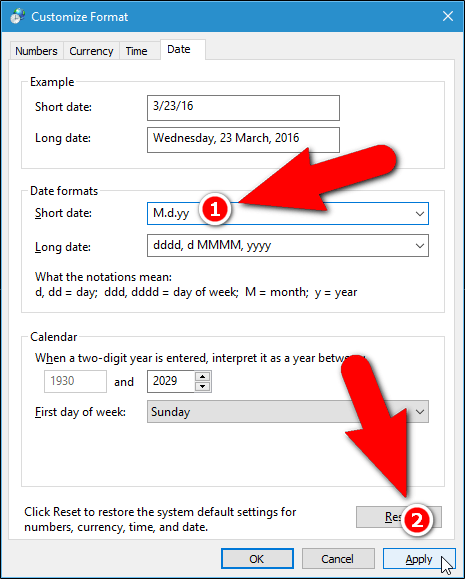
Nếu bạn đang sử dụng Windows 11 và muốn đổi định dạng ngày tháng, quá trình này thực sự rất đơn giản. Đầu tiên, bạn chỉ cần nhấn tổ hợp phím Windows + i để truy cập vào phần cài đặt. Tại đây, bạn tìm đến mục “Time & language” và chọn “Date & time”. Bạn có thể nhấp chuột phải vào phần hiển thị ngày giờ ở góc dưới cùng bên phải của Taskbar và chọn “Adjust date and time” để tiết kiệm thời gian.
Sau khi vào phần cài đặt, hãy chắc chắn bật tùy chọn “Set time automatically” và chọn múi giờ phù hợp với vị trí của bạn. Tiếp theo, để thay đổi định dạng ngày tháng, bạn sẽ cần truy cập vào mục “Region”. Chuyển sang tab “Formats” và tại đây, bạn có thể chỉnh sửa định dạng tại mục “Short date” hoặc “Long date”. Nếu bạn muốn định dạng là dd/mm/yyyy, hãy thêm “ddd” vào đó.
Toàn bộ quá trình rất dễ dàng và phù hợp cho cả những người không rành về công nghệ. Chỉ với vài bước đơn giản, bạn đã có thể tùy chỉnh ngày tháng theo ý muốn.

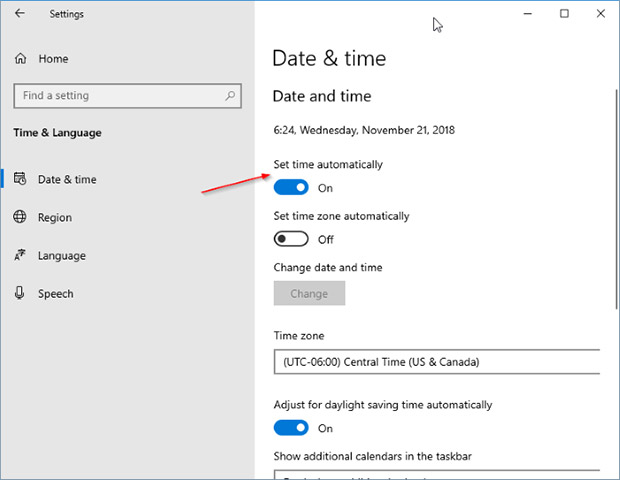
Việc chỉnh giờ trên máy tính Windows 10 thực sự rất đơn giản và nhanh chóng. Đầu tiên, bạn chỉ cần nhấn chuột phải vào biểu tượng đồng hồ ở góc phải màn hình, nơi hiển thị ngày và giờ. Sau đó, chọn “Adjust date/time”. Một cửa sổ sẽ hiện ra cho phép bạn chỉnh sửa mọi thông tin liên quan đến thời gian.
Trong giao diện mới, bạn sẽ thấy một mục gọi là “Set time automatically”. Nếu bạn muốn máy tính tự động cập nhật thời gian theo múi giờ địa phương, hãy bật tùy chọn này lên. Nếu không, bạn có thể vào phần “Date & time” để chỉnh sửa giờ phút theo ý mình. Hãy chắc chắn rằng bạn đã chọn múi giờ đúng với khu vực mình sinh sống.
Ngoài ra, nếu bạn muốn thiết lập giờ mà không cần tự động, chỉ cần tắt chế độ tự động và nhập thời gian cụ thể mà bạn muốn. Việc này giúp bạn đảm bảo rằng máy tính luôn hiển thị giờ chính xác. Hãy thử ngay để luôn có thông tin thời gian chính xác nhất nhé!
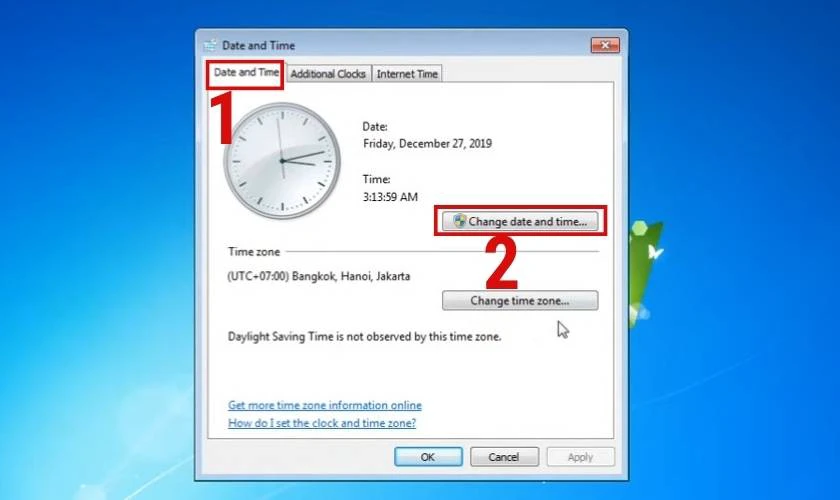
Để thay đổi giờ trên máy tính Windows 7, bạn chỉ cần thực hiện một vài bước đơn giản. Đầu tiên, hãy nhấn chuột phải vào khu vực hiển thị thời gian ở góc dưới bên phải màn hình của laptop. Từ menu hiện ra, chọn “Adjust date/time”. Cửa sổ Date and Time sẽ xuất hiện, nơi bạn có thể dễ dàng chỉnh sửa ngày và giờ theo ý muốn.
Tiếp theo, trong hộp thoại này, bạn chọn tab “Date and Time”, sau đó nhấn vào “Change date and time” để điều chỉnh thời gian. Bạn có thể thay đổi giờ, phút và thậm chí cả năm, tháng, ngày nếu cần. Đừng quên đảm bảo rằng chế độ “Set time automatically” đã được bật để hệ thống tự động cập nhật giờ khi có Internet.
Sau khi đã chỉnh sửa xong, chỉ cần nhấn “OK” để lưu lại thay đổi. Chúc các bạn thực hiện thành công việc chỉnh giờ một cách dễ dàng! Hy vọng với những hướng dẫn này, việc quản lý thời gian trên máy tính sẽ trở nên thuận tiện hơn.
Để chỉnh giờ trên máy tính Windows 11, bạn có thể thực hiện các bước đơn giản sau đây. Đầu tiên, hãy nhấn chuột phải vào biểu tượng đồng hồ nằm ở góc dưới bên phải màn hình. Từ menu hiện ra, chọn “Adjust Date/Time” để bắt đầu quá trình chỉnh sửa thời gian.
Tiếp theo, cửa sổ cài đặt sẽ mở ra, bạn sẽ thấy các tùy chọn liên quan đến thời gian và múi giờ. Để bắt đầu, hãy tắt hai tùy chọn “Set time automatically” và “Set time zone automatically”. Khi đã thực hiện xong, nhấn vào “Change” để điều chỉnh giờ và phút theo ý muốn của bạn.
Nếu bạn muốn máy tính tự động điều chỉnh giờ theo múi giờ, hãy bật lại tùy chọn “Set time automatically”. Đừng quên đảm bảo máy tính của bạn đã được kết nối Internet, vì điều này sẽ giúp máy đồng bộ hóa thời gian chính xác hơn. Chỉ với vài bước đơn giản, bạn đã có thể điều chỉnh giờ trên máy tính để phù hợp với thói quen sử dụng hàng ngày.

Hy vọng qua những phần chia sẻ trên, bạn đã nắm rõ cách chỉnh sửa ngày tháng và giờ trên máy tính của mình một cách dễ dàng và nhanh chóng. Dù bạn đang sử dụng Windows 10 hay Windows 11, việc thiết lập đúng định dạng dd/mm/yyyy không chỉ giúp bạn duy trì tính chính xác trong công việc mà còn tạo những thói quen tốt cho việc quản lý thời gian. Nếu còn bất kỳ thắc mắc nào, bạn đừng ngần ngại chia sẻ; chúng ta có thể cùng nhau tìm hiểu để tối ưu hóa trải nghiệm sử dụng máy tính. Chúc bạn thành công và có những phút giây làm việc thật hiệu quả!