Physical Address
304 North Cardinal St.
Dorchester Center, MA 02124
Physical Address
304 North Cardinal St.
Dorchester Center, MA 02124
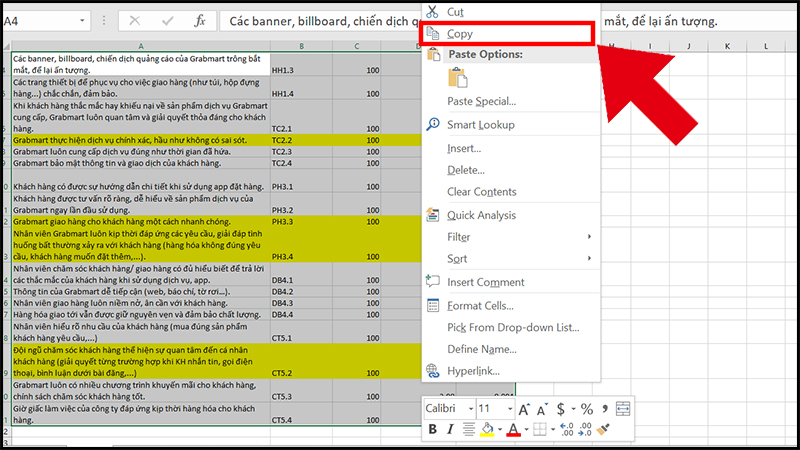
Có bao giờ bạn rơi vào tình huống này chưa: Một bảng dữ liệu, biểu đồ chi tiết đã được hoàn thành chỉn chu trong Excel, nhưng báo cáo hay tài liệu cần nộp lại được soạn thảo trong Word? Việc chuyển đổi dữ liệu từ Excel sang Word tưởng chừng đơn giản nhưng lại ẩn chứa không ít rắc rối: bảng bị tràn lề, định dạng “lệch pha”, hay công thức tính toán biến mất.
Đừng lo lắng! Trong bài viết này, mình sẽ cùng bạn khám phá những cách **copy Excel sang Word** hiệu quả nhất, từ thao tác cơ bản đến các mẹo xử lý lỗi thường gặp. Chúng ta sẽ đi từ việc căn chỉnh vừa khít trang A4, sử dụng công cụ trực tuyến miễn phí, cho đến cách giữ nguyên công thức và khắc phục những sự cố khó chịu. Cùng bắt đầu nhé!
Việc sao chép bảng biểu từ Excel sang Word mà vẫn giữ nguyên định dạng gốc là nhu cầu rất phổ biến. Để làm được điều này, bạn có thể sử dụng lệnh Copy kết hợp với tính năng Paste Special một cách linh hoạt.
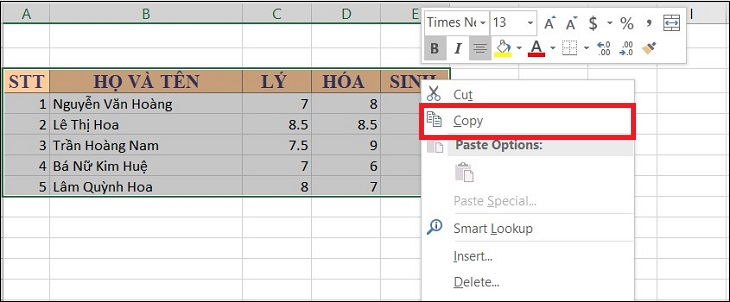
Đầu tiên, bạn hãy bôi đen và sao chép vùng dữ liệu cần chuyển trong Excel bằng tổ hợp phím Ctrl + C. Sau đó, chuyển sang file Word của mình. Thay vì dán thông thường, tại thẻ Home, bạn hãy chọn Paste Special.
Trong hộp thoại hiện ra, bạn sẽ thấy một vài lựa chọn hữu ích. Nếu muốn bảng dữ liệu vẫn có thể chỉnh sửa được như trong Excel, hãy chọn Microsoft Excel Worksheet Object. Cách này giúp bạn nhúng toàn bộ bảng tính vào Word. Một tùy chọn khác là Keep Source Formatting, giúp bảng trong Word trông giống hệt như khi ở Excel. Bạn cũng có thể chọn Paste as Picture nếu chỉ muốn chèn bảng dưới dạng hình ảnh cố định. Chỉ với vài thao tác đơn giản, bạn đã có thể chuyển dữ liệu một cách chuyên nghiệp và gọn gàng.
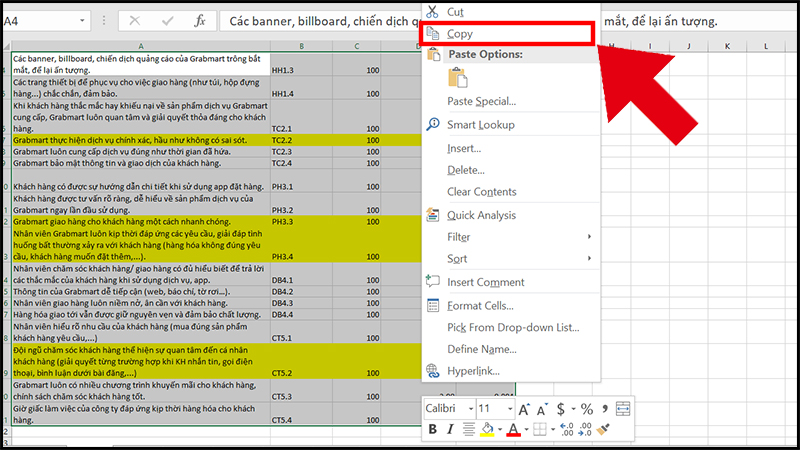
Việc copy bảng từ Excel sang Word mà vẫn vừa vặn trên trang giấy A4 nghe có vẻ phức tạp, nhưng thực ra lại khá đơn giản nếu bạn biết mẹo nhỏ. Thao tác cơ bản nhất là bôi đen bảng tính trong Excel, nhấn Ctrl+C để sao chép, rồi chuyển sang Word và dán bằng Ctrl+V.
Tuy nhiên, để bảng tự động co giãn vừa khít lề trang, bạn cần chú ý bước dán đặc biệt. Thay vì dán thông thường, hãy nhấn chuột phải tại vị trí cần chèn trong Word và chọn tùy chọn “Keep Source Formatting” hoặc “Picture”. Cách dán dưới dạng ảnh sẽ giúp bảng cố định hoàn toàn, bạn có thể kéo các góc để điều chỉnh kích thước cho vừa trang A4 một cách trực quan.
Ngoài ra, bạn cũng có thể sử dụng tính năng “Copy as Picture” ngay trong Excel trước khi sang Word dán. Phương pháp này đảm bảo mọi định dạng, đường viền và màu sắc của bảng được giữ nguyên tuyệt đối. Chỉ với vài thao tác nhanh chóng, bạn đã có một bảng dữ liệu trình bày gọn gàng và chuyên nghiệp ngay trong tài liệu Word của mình rồi.
Nhu cầu chuyển đổi file Excel sang Word trực tuyến ngày càng phổ biến, mang lại sự tiện lợi tối ưu cho người dùng. Bạn chỉ cần truy cập các trang web miễn phí như Convertio hay Smallpdf, tải file Excel lên và chọn định dạng đầu ra là DOCX. Quá trình chuyển đổi diễn ra nhanh chóng, chỉ trong vài giây, và bạn có thể tải ngay tài liệu Word về máy.
Tuy nhiên, cần lưu ý rằng việc chuyển đổi này có thể gặp một số hạn chế. Dữ liệu phức tạp, nhiều sheet hay định dạng đặc biệt trong Excel đôi khi không được giữ nguyên hoàn toàn khi sang Word. Các công cụ trực tuyến thường chuyển nội dung thành dạng bảng hoặc hình ảnh tĩnh, khiến bạn khó chỉnh sửa trực tiếp số liệu.
Nếu bạn cần làm việc ngoại tuyến, có thể tải ứng dụng Smallpdf Desktop về máy tính. Cách thực hiện cũng rất đơn giản: mở ứng dụng, chọn tính năng chuyển đổi và thao tác tương tự như trên web. Dù chọn phương pháp nào, đây vẫn là giải pháp hữu ích để tích hợp bảng biểu, số liệu vào các báo cáo hay văn bản một cách nhanh chóng và chuyên nghiệp.
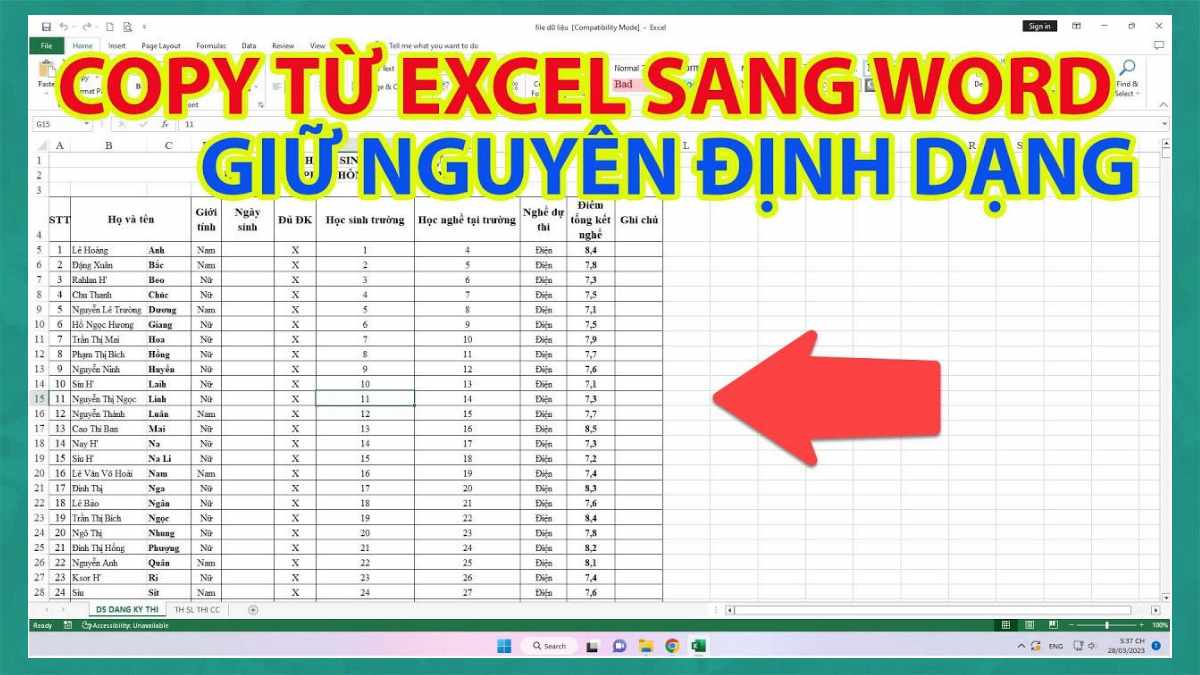
Việc chuyển đổi dữ liệu từ Excel sang Word một cách nguyên vẹn và miễn phí là nhu cầu rất phổ biến. Bạn hoàn toàn có thể thực hiện điều này dễ dàng với các công cụ sẵn có. Phương pháp đơn giản nhất là sử dụng chức năng “Paste Special” ngay trong Microsoft Office.
Bạn chỉ cần sao chép vùng dữ liệu từ Excel, mở file Word và chọn “Paste Special” tại thẻ Home. Sau đó, bạn chọn “Microsoft Excel Worksheet Object” để dán dữ liệu dưới dạng một đối tượng có thể chỉnh sửa. Cách này giúp bảng tính giữ nguyên định dạng và công thức gốc.
Ngoài ra, nhiều công cụ trực tuyến miễn phí như Smallpdf hay PDFmall cũng hỗ trợ chuyển đổi file .xls sang .docx nhanh chóng. Bạn chỉ việc tải file lên, chọn định dạng đầu ra là Word và tải kết quả về. Các bước thực hiện rất trực quan và thân thiện với người dùng.
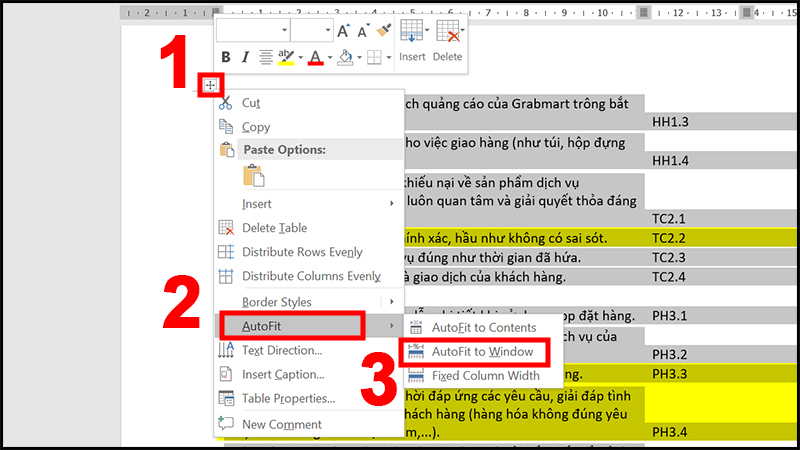
Việc sao chép bảng tính từ Excel sang Word mà vẫn giữ nguyên được công thức và định dạng gốc là nhu cầu rất phổ biến. May mắn thay, có một vài phương pháp đơn giản giúp bạn thực hiện điều này một cách hiệu quả.
Một trong những cách chính xác nhất là sử dụng lệnh Paste Special với tính năng Microsoft Excel Worksheet Object. Bạn chỉ cần bôi đen và copy vùng dữ liệu trong Excel, sau đó sang Word, chọn Paste Special và chọn đúng tùy chọn Object này. Cách này sẽ nhúng toàn bộ bảng tính vào Word, cho phép bạn nhấp đúp để chỉnh sửa trực tiếp với đầy đủ công thức như đang làm việc trong Excel.
Ngoài ra, bạn có thể sử dụng tùy chọn Keep Source Formatting khi dán thông thường để giữ lại định dạng gốc. Hoặc, nếu chỉ cần hiển thị dữ liệu dưới dạng hình ảnh tĩnh, tính năng Copy as Picture sẽ là lựa chọn nhanh chóng và đảm bảo mọi thứ không bị xê dịch. Mỗi phương pháp đều có ưu điểm riêng, tùy vào mục đích sử dụng mà bạn có thể linh hoạt áp dụng.
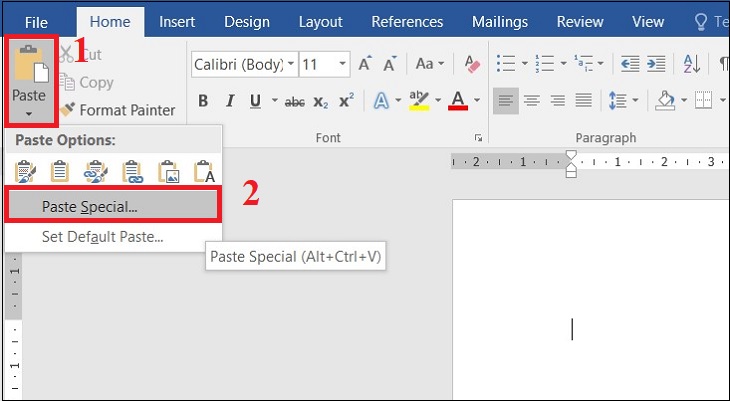
Chắc hẳn bạn đã từng gặp tình huống copy bảng từ Excel sang Word nhưng kết quả lại bị lỗi định dạng, méo mó hoặc mất hết màu sắc. Điều này xảy ra do Word có nhiều tùy chọn dán khác nhau, và nếu bạn chọn nhầm, bảng sẽ không giữ được nguyên vẹn như mong muốn.
Thao tác đúng rất đơn giản. Đầu tiên, bạn hãy sao chép bảng từ Excel bằng Ctrl+C. Sau đó, chuyển sang Word, đừng dán ngay bằng Ctrl+V. Thay vào đó, hãy nhấp chuột phải vào vị trí cần dán và tìm đến nhóm tùy chọn “Paste Options”.
Lúc này, bạn sẽ thấy các biểu tượng nhỏ. Để giữ nguyên mọi định dạng gốc như font chữ, màu nền, đường viền từ Excel, hãy chọn “Keep Source Formatting”. Nếu bạn muốn bảng tự động co giãn vừa với trang giấy Word, tùy chọn “Picture” cũng là một giải pháp hữu hiệu. Chỉ cần lưu ý một chút ở bước này, bạn sẽ có ngay một bảng biểu hoàn chỉnh và đẹp mắt trong Word rồi.
:quality(75)/2023_10_9_638324607823350716_chuyen-excel-sang-word-thumb.jpg)
Việc chuyển đổi file Excel sang định dạng PDF là một nhu cầu rất phổ biến, giúp bảo toàn định dạng và dễ dàng chia sẻ. Bạn có thể thực hiện điều này một cách đơn giản ngay trong chính phần mềm Excel bằng cách vào “File”, chọn “Save As” và tìm đến định dạng PDF để lưu lại.
Ngoài ra, có rất nhiều công cụ trực tuyến miễn phí hỗ trợ bạn chuyển đổi nhanh chóng. Chỉ cần truy cập trang web, kéo và thả file XLS hoặc XLSX vào khu vực quy định, hệ thống sẽ tự động xử lý và cho bạn tải file PDF về máy.
Ưu điểm của các công cụ online là bạn không cần cài đặt phần mềm, có thể dùng mọi lúc mọi nơi. Bạn còn có thể tùy chỉnh định hướng trang ngang hay dọc trước khi chuyển đổi, đảm bảo tài liệu hiển thị đúng như ý muốn.
Thao tác này giúp bảng tính của bạn được cố định, không bị lệch font hay xô lệch bố cục khi gửi cho người khác. Chỉ với vài cú nhấp chuột, bạn đã có ngay một file PDF chuyên nghiệp để gửi báo cáo, hợp đồng hay bất kỳ tài liệu nào cần được bảo mật.
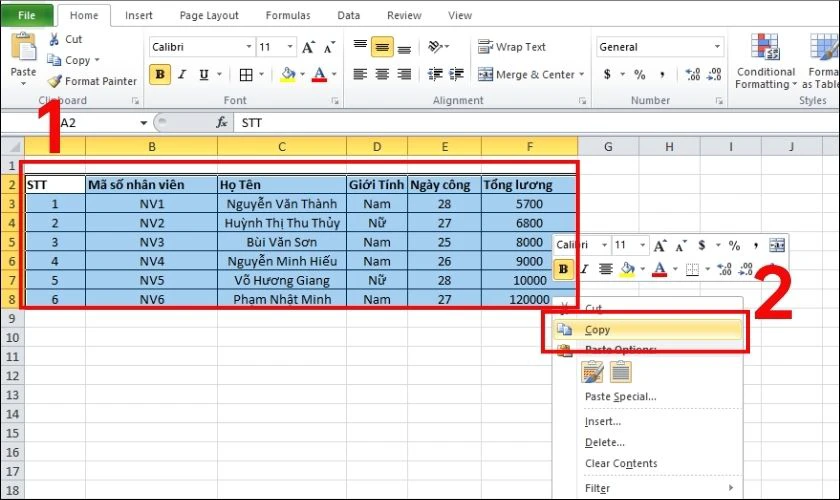
Vậy là mình đã chia sẻ với bạn khá nhiều cách để chuyển dữ liệu từ Excel sang Word, từ những thao tác cơ bản nhất cho đến các giải pháp trực tuyến tiện lợi. Dù bạn chọn phương pháp copy thông thường, chỉnh vừa khít trang A4, hay sử dụng các công cụ chuyển đổi chuyên nghiệp để giữ nguyên công thức, hy vọng những mẹo nhỏ này sẽ giúp ích cho công việc của bạn. Nếu chẳng may gặp lỗi trong quá trình thực hiện, đừng quên xem lại phần khắc phục mình đã đề cập nhé. Chúc bạn thao tác thật suôn sẻ và tạo ra những tài liệu Word chuyên nghiệp, ưng ý từ chính dữ liệu Excel của mình!


