Physical Address
304 North Cardinal St.
Dorchester Center, MA 02124
Physical Address
304 North Cardinal St.
Dorchester Center, MA 02124

Chào bạn! Có phải bạn đang làm quen với AutoCAD và cảm thấy phần đo đạc, ghi kích thước hơi “khoai” một chút không? Từ những lệnh cơ bản nhất đến cách tinh chỉnh để bản vẽ trở nên chuyên nghiệp, đây chính là bước không thể thiếu để biết bản vẽ của bạn từ ý tưởng thành hiện thực. Bài viết này sẽ cùng bạn đi từng bước một, từ việc đo kích thước cơ bản, cách sử dụng lệnh trong các phiên bản như CAD 2007 hay 2022, cho đến những mẹo chỉnh sửa số liệu, phóng to chữ số hay hiển thị thanh công cụ tiện lợi. Mình tin rằng sau khi đọc xong, bạn sẽ tự tin xử lý mọi vấn đề về kích thước trong CAD một cách gọn gàng và chuẩn xác!
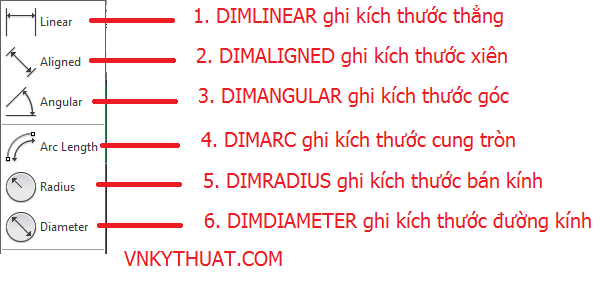
Trong AutoCAD, việc đo kích thước là một kỹ năng cơ bản và quan trọng để hoàn thiện bản vẽ kỹ thuật. Hệ thống lệnh đo kích thước rất đa dạng, mỗi lệnh phục vụ một mục đích cụ thể. Chẳng hạn, bạn dùng lệnh DLI để đo đoạn thẳng theo phương ngang hay dọc, còn lệnh DAL dùng để đo khoảng cách xiên giữa hai điểm.
Khi cần đo góc, lệnh DAN (DIMANGULAR) là công cụ hữu hiệu. Thao tác rất đơn giản: bạn chỉ cần nhập lệnh DAN, nhấn Enter, rồi lần lượt chọn hai đường thẳng tạo thành góc cần đo. AutoCAD sẽ tự động hiển thị giá trị góc chính xác tại vị trí bạn chỉ định.
Ngoài ra, bạn còn có thể sử dụng nhiều lệnh bổ trợ khác như DCO để đo kích thước liên tục, DRA để đo bán kính đường tròn. Để chỉnh sửa kiểu dáng, kích thước chữ hay đường gióng, bạn có thể vào hộp thoại Dimstyle bằng lệnh D. Việc nắm vững các lệnh này giúp quá trình thể hiện bản vẽ trở nên nhanh chóng và chuyên nghiệp hơn rất nhiều.
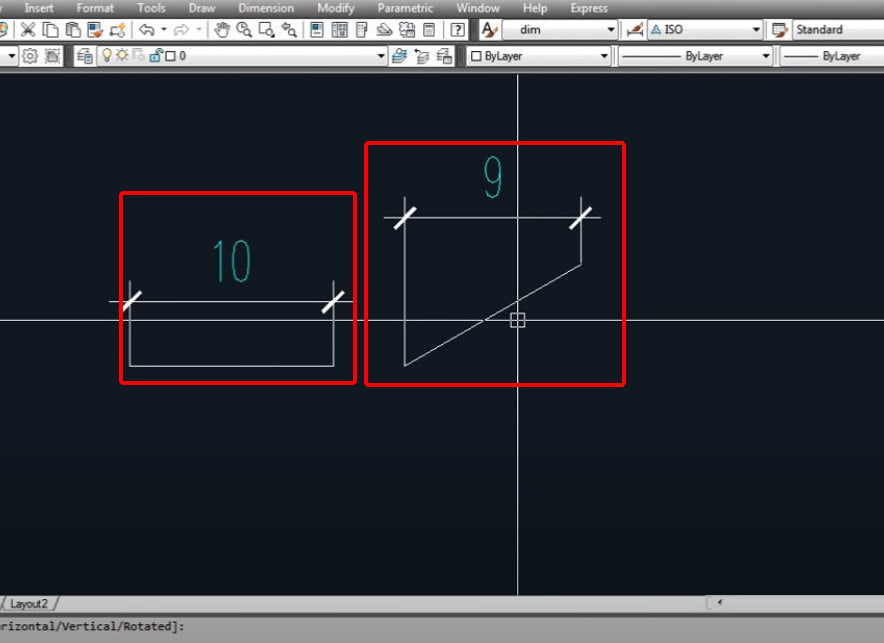
Trong AutoCAD 2022, việc đo kích thước là một kỹ năng nền tảng không thể thiếu để tạo ra các bản vẽ kỹ thuật chính xác. Các lệnh đo khoảng cách, chiều dài hay diện tích giúp bạn kiểm tra và kiểm soát chính xác giá trị số của mọi đối tượng. Đây chính là cơ sở để đảm bảo tính chính xác tuyệt đối cho thiết kế của bạn.
Để quá trình này trở nên chuyên nghiệp và hiệu quả, lệnh DIMSTYLE (phím tắt D) đóng vai trò then chốt. Đây là công cụ mạnh mẽ cho phép bạn tùy chỉnh chi tiết mọi thành phần của đường kích thước. Bạn có thể thiết lập kiểu chữ, kích thước số, loại đường gióng hay mũi tên sao cho phù hợp với tiêu chuẩn bản vẽ.
Chẳng hạn, nếu kiểu chữ trong kích thước hiển thị quá nhỏ, bạn hoàn toàn có thể vào DIMSTYLE để điều chỉnh lại cho dễ đọc. Ngoài ra, với các công cụ đo nhanh như MEASUREGEOM, việc xác định chu vi hay diện tích một đối tượng phức tạp trở nên nhanh chóng chỉ bằng vài cú click. Việc thành thạo các lệnh này không chỉ giúp bản vẽ đẹp hơn mà còn tối ưu hóa đáng kể quy trình làm việc của bạn.
Trong AutoCAD 2007, việc đo và ghi kích thước là một bước quan trọng để hoàn thiện bản vẽ kỹ thuật. Hệ thống lệnh đo kích thước khá đa dạng, giúp bạn thể hiện chính xác mọi thông số cần thiết. Một trong những lệnh cơ bản và thông dụng nhất chính là DLI (DIMLINEAR).
Lệnh này cho phép bạn đo kích thước theo phương ngang hoặc phương đứng một cách nhanh chóng. Bạn chỉ cần chọn hai điểm cần đo, AutoCAD sẽ tự động hiển thị giá trị khoảng cách. Để quản lý và thiết lập đồng bộ kiểu dáng, màu sắc hay kích thước chữ cho các đường dim, bạn sẽ cần dùng đến lệnh D (DIMSTYLE).
Lệnh này mở ra hộp thoại Dimension Style Manager, nơi bạn có thể tạo mới hoặc chỉnh sửa các thiết lập đo theo ý muốn. Ngoài ra, còn nhiều lệnh bổ trợ khác như DAL để đo xiên, DCO để đo kích thước tiếp nối, hay DRA để đo bán kính đường tròn. Việc nắm vững các lệnh này giúp quá trình làm việc với AutoCAD 2007 trở nên chuyên nghiệp và hiệu quả hơn rất nhiều.
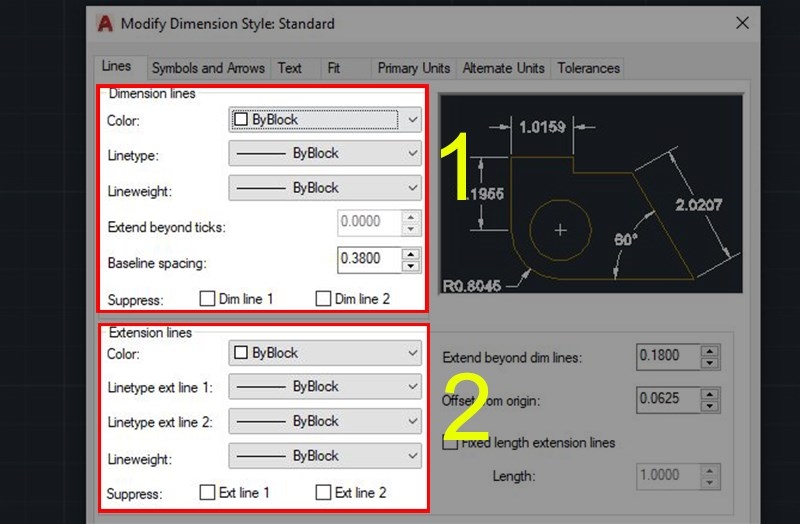
Trong AutoCAD 2007, việc cài đặt kích thước là bước quan trọng để tạo ra bản vẽ kỹ thuật chính xác và chuyên nghiệp. Lệnh tắt D (Dimstyle) chính là chìa khóa để bạn mở bảng quản lý Dimension Style Manager. Đây là trung tâm điều khiển giúp bạn thiết lập mọi thông số liên quan đến đường kích thước, từ kiểu dáng, màu sắc đến độ lớn của chữ số.
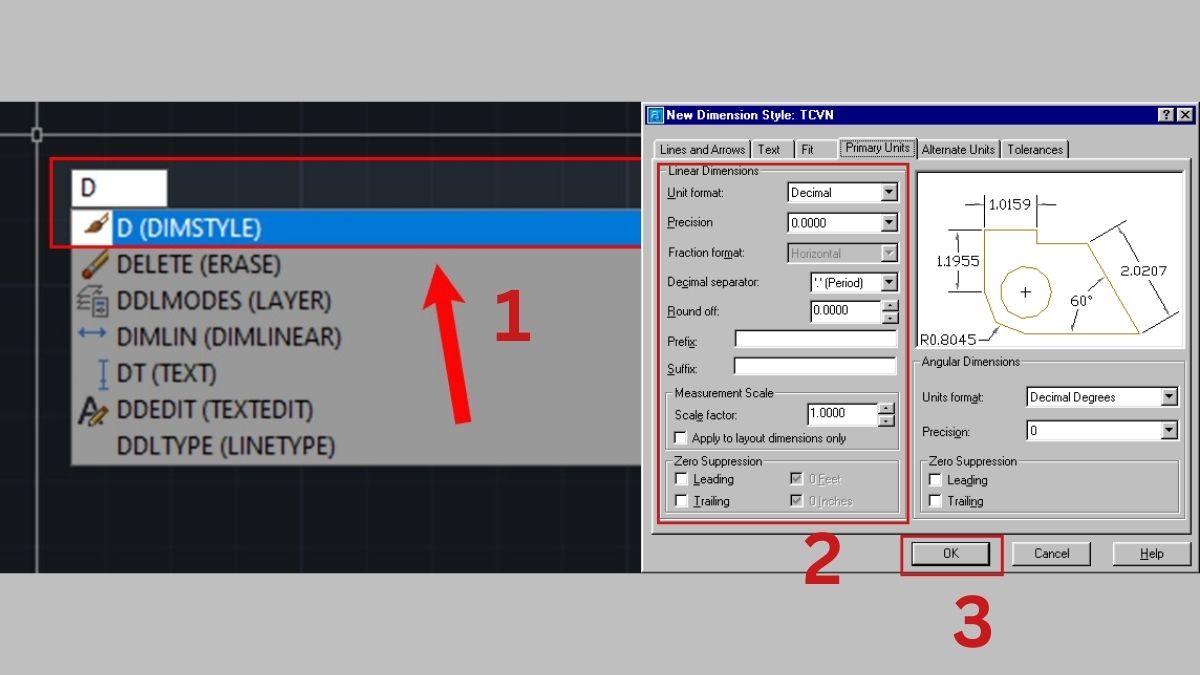
Tại đây, bạn có thể tùy chỉnh chi tiết theo nhu cầu bản vẽ. Ví dụ, trong mục Length, phần Precision cho phép bạn điều chỉnh số chữ số thập phân hiển thị, đảm bảo độ chính xác tuyệt đối. Việc này đặc biệt hữu ích nếu bạn còn lúng túng trong việc ghi kích thước chi tiết. Thao tác này giúp bạn làm chủ hoàn toàn phần thể hiện thông số, từ đó nâng cao hiệu quả và tốc độ làm việc.
Sau khi hoàn tất cài đặt, bạn nên lưu thiết lập vào một File Template. Cách này giúp bạn sử dụng lại các kiểu dim chuẩn cho những lần vẽ sau, không phải mất công thiết lập lại từ đầu. Như vậy, chỉ với vài bước đơn giản tại bảng Dimstyle, bạn đã có thể thành thạo hơn trong việc quản lý và trình bày kích thước một cách khoa học và đẹp mắt.
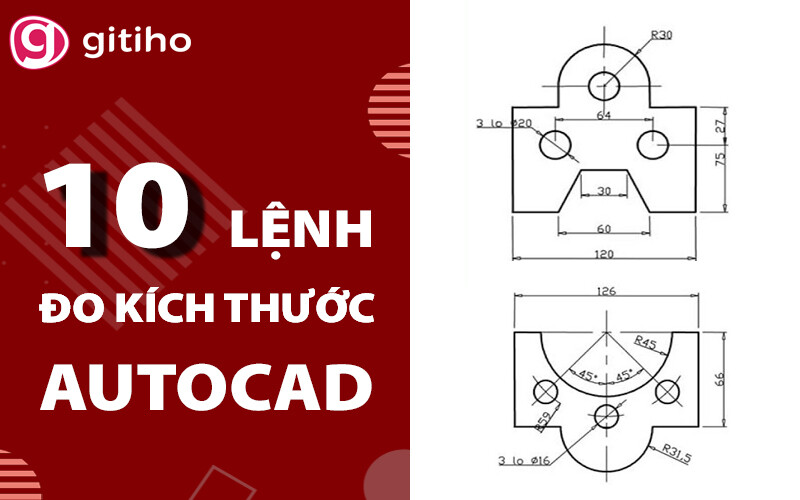
Trong quá trình làm việc với AutoCAD, việc đo đạc kích thước là thao tác không thể thiếu. Để đo chiều dài một đoạn thẳng đơn giản, bạn có thể quen thuộc với lệnh DLI (Dimlinear). Nhưng khi gặp những đường cong phức tạp, lệnh MEASUREGEOM hoặc lệnh tắt MEA mới là công cụ chuyên dụng và chính xác nhất.
Bạn chỉ cần gõ lệnh, chọn tùy chọn “Arc” hoặc “Length”, rồi click vào đường cong cần đo. Kết quả sẽ hiển thị ngay lập tức, giúp công việc trở nên nhanh chóng và hiệu quả hơn rất nhiều so với việc đo thủ công. Đây chính là điểm khác biệt quan trọng so với các lệnh đo thông thường.
Bên cạnh đó, nếu cần tính tổng chiều dài của nhiều đối tượng, bạn có thể sử dụng lệnh TL hoặc tính năng “Total length” trong lệnh MEA. Còn để đo kích thước xiên, lệnh DAL (DimAligned) sẽ là trợ thủ đắc lực. Hiểu rõ và linh hoạt từng công cụ sẽ giúp bạn làm chủ bản vẽ một cách chuyên nghiệp.
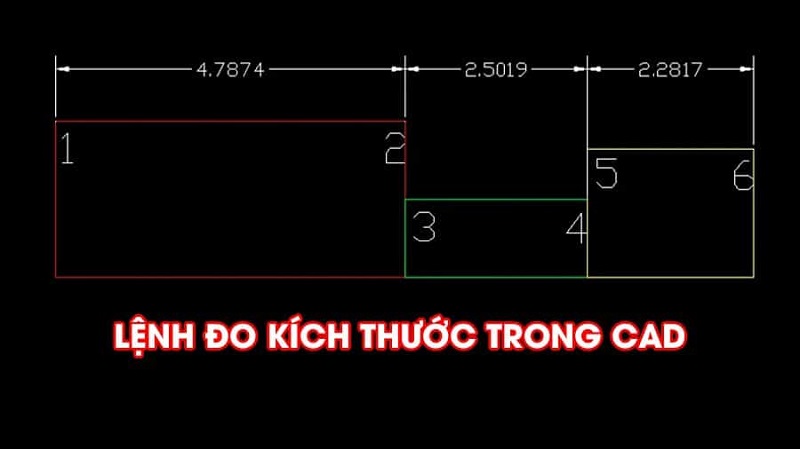
Việc chỉnh sửa số đo kích thước trong CAD là thao tác quan trọng để bản vẽ trở nên rõ ràng và chuyên nghiệp. Khi thấy các con số dim quá nhỏ hay không đúng đơn vị, bạn hoàn toàn có thể điều chỉnh chúng một cách dễ dàng.
Trước tiên, hãy nhập lệnh DIMSTYLE (phím tắt D) và nhấn Enter để mở hộp thoại quản lý kiểu kích thước. Tại đây, bạn có thể tạo mới hoặc chỉnh sửa kiểu dim hiện có. Để thay đổi độ chính xác và đơn vị của số đo, hãy tìm đến mục Primary Units trong tab Fit.
Ở phần Precision, bạn chọn số lẻ thập phân phù hợp. Việc điều chỉnh tỷ lệ bản vẽ cũng rất cần thiết để đảm bảo kích thước hiển thị đúng với thực tế. Sau khi thiết lập xong, nhấn Set Current và Close để áp dụng.
Nếu muốn chỉnh sửa nhanh kích cỡ chữ của nhiều dim cùng lúc, bạn có thể dùng lệnh Filter để lọc chúng ra, sau đó thay đổi thuộc tính trong bảng Properties. Chỉ vài bước đơn giản vậy thôi, bản vẽ của bạn đã trở nên chuẩn xác và dễ đọc hơn rất nhiều rồi.

Trong quá trình làm việc với AutoCAD, việc phóng to số đo kích thước là một nhu cầu thường gặp để bản vẽ trở nên rõ ràng và dễ đọc hơn. Để làm điều này, bạn có thể sử dụng lệnh DIMSTYLE (D) – một công cụ mạnh mẽ cho phép bạn chỉnh sửa chi tiết mọi thuộc tính của kích thước.
Thay vì chỉnh sửa từng kích thước một, DIMSTYLE giúp bạn thiết lập một kiểu mẫu thống nhất. Bạn có thể dễ dàng tăng kích thước chữ số, chiều dài đường gióng hay mũi tên chỉ một cách đồng bộ. Điều này đặc biệt hữu ích khi in ấn hoặc trình bày bản vẽ ở các tỷ lệ khác nhau.
Ngoài ra, khi cần phóng to thu nhỏ chính các đối tượng trong bản vẽ, lệnh SCALE (SC) là lựa chọn tối ưu. Lệnh này cho phép bạn thay đổi tỷ lệ của đối tượng dựa trên một hệ số nhất định, chẳng hạn như gấp đôi hoặc giảm một nửa kích thước gốc. Kết hợp khéo léo giữa việc điều chỉnh đối tượng bằng SCALE và tùy chỉnh hiển thị kích thước bằng DIMSTYLE sẽ giúp bạn làm chủ hoàn toàn bản vẽ của mình.
Vậy là chúng ta đã cùng nhau đi qua những bước cơ bản và quan trọng nhất để làm chủ việc đo đạc và quản lý kích thước trong AutoCAD, từ những phiên bản cũ như 2007 đến phiên bản mới hơn như 2022. Hy vọng rằng, những chia sẻ về các lệnh đo, cách cài đặt, chỉnh sửa hay hiển thị thanh công cụ đã giúp bạn tự tin hơn trong quá trình làm việc. Hãy coi đây là nền tảng để bạn thực hành và khám phá thêm nhiều tính năng nâng cao khác. Chúc bạn tạo ra những bản vẽ thật chính xác và chuyên nghiệp!


