Physical Address
304 North Cardinal St.
Dorchester Center, MA 02124
Physical Address
304 North Cardinal St.
Dorchester Center, MA 02124
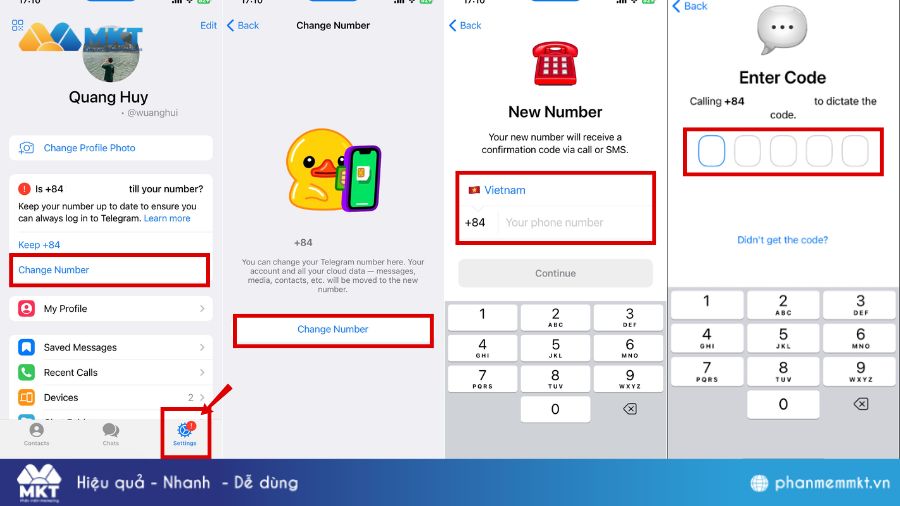
Nếu bạn đang tìm kiếm cách để đổi số điện thoại trên Telegram, bạn không hề đơn độc! Việc thay đổi số điện thoại rất cần thiết, có thể vì bạn đã đổi SIM mới, không còn sử dụng số cũ, hay đơn giản chỉ là muốn bảo mật thông tin cá nhân hơn. Trong bài viết này, mình sẽ hướng dẫn bạn từ A đến Z cách đổi số điện thoại trên Telegram, cho cả iPhone và máy tính. Ngoài ra, mình cũng sẽ chia sẻ một số thông tin hữu ích khác như cách xử lý khi mất số điện thoại, làm thế nào để lấy lại tài khoản, và những mẹo nhỏ để bảo mật hơn cho tài khoản của bạn. Hãy cùng khám phá nhé!
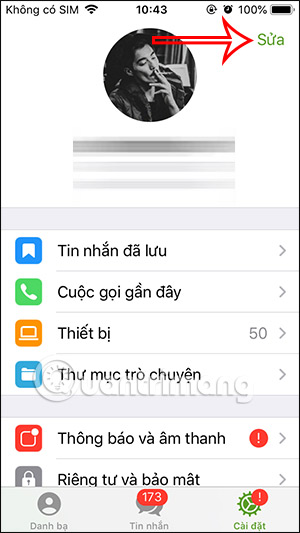
Đổi số điện thoại trên Telegram bằng iPhone cực kỳ đơn giản. Đầu tiên, bạn mở ứng dụng Telegram và tìm đến mục Cài đặt (Settings) bằng cách chạm vào biểu tượng bánh răng ở góc dưới bên phải. Tại giao diện Cài đặt, bạn chọn vào “Chỉnh sửa” (Edit) ở góc trên bên phải.
Sau đó, hãy tìm đến phần số điện thoại hiện tại và nhấn vào đó. Lựa chọn “Thay đổi số điện thoại” (Change Number) và nhập số điện thoại mới mà bạn muốn sử dụng. Lưu ý rằng sau khi nhập số mới, Telegram sẽ gửi cho bạn một mã xác nhận qua tin nhắn để đảm bảo tính bảo mật.
Bạn chỉ cần nhập mã xác nhận này vào ứng dụng để hoàn tất quá trình thay đổi. Thao tác này rất nhanh chóng và dễ dàng, giúp bạn duy trì kết nối với bạn bè mà không gặp bất kỳ rắc rối nào. Đừng quên kiểm tra phần quyền riêng tư để điều chỉnh ai có thể thấy số điện thoại của bạn nhé!
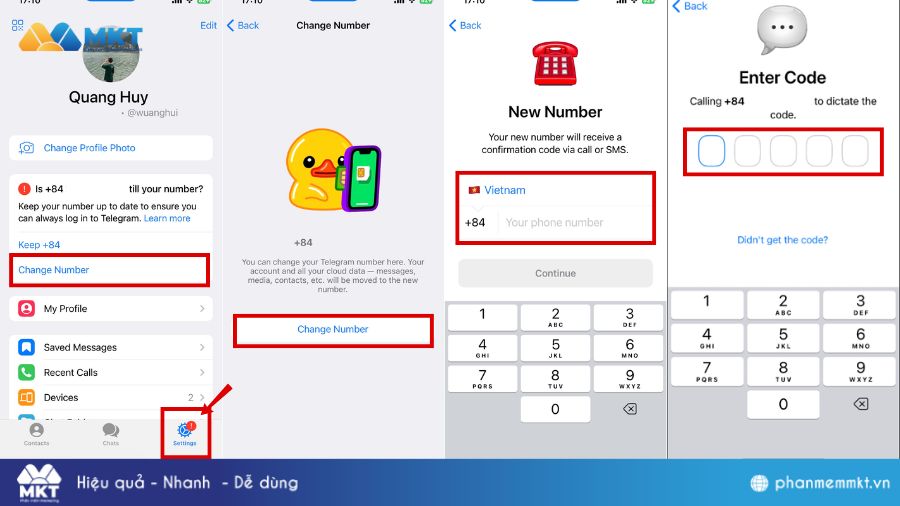
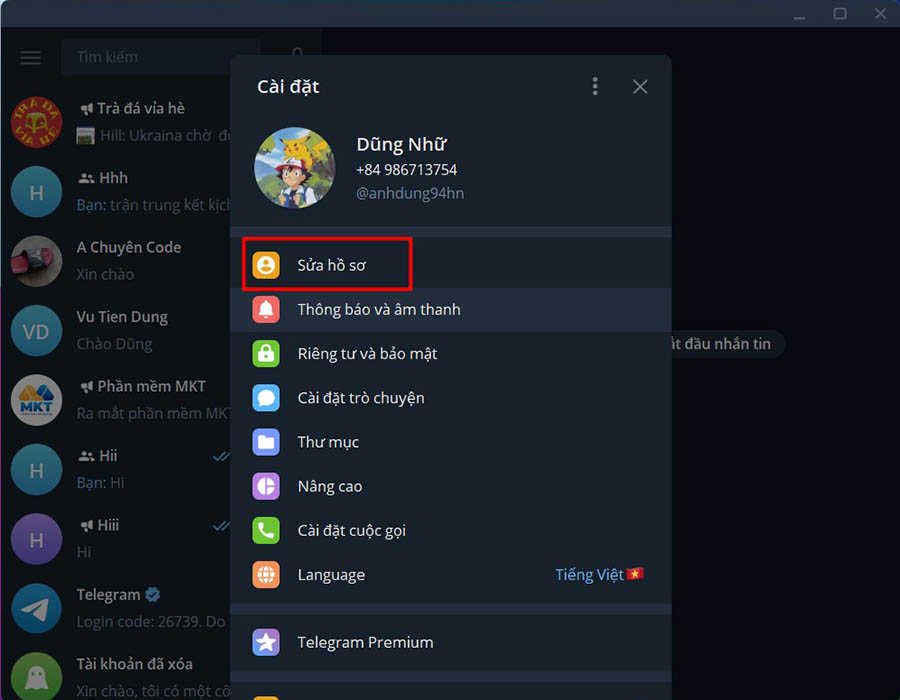
Để đổi số điện thoại trên Telegram khi sử dụng máy tính, bước đầu tiên bạn cần mở ứng dụng Telegram hoặc Telegram Web. Tại giao diện chính, hãy nhấp vào biểu tượng cài đặt, thường nằm ở góc dưới bên phải màn hình. Sau đó, bạn sẽ thấy mục “Tài khoản”, nơi có thông tin về số điện thoại hiện tại của bạn. Nhấn vào chữ “Sửa” bên cạnh để tiến hành thay đổi.
Khi bạn đã vào phần sửa đổi, hãy chọn tùy chọn “Đổi số điện thoại”. Tiếp theo, nhập số điện thoại mới mà bạn muốn sử dụng. Lưu ý rằng bạn sẽ nhận được một mã xác nhận được gửi đến số điện thoại này, hãy nhập mã này vào ô yêu cầu để hoàn tất quá trình. Nếu gặp vấn đề như không nhận được mã xác nhận, hãy kiểm tra lại kết nối mạng hoặc thử lại sau một thời gian.
Việc đổi số điện thoại trên Telegram khá đơn giản và nhanh chóng. Chỉ cần làm theo các bước trên, bạn sẽ dễ dàng cập nhật số điện thoại mới mà không gặp nhiều khó khăn. Hãy chắc chắn rằng số điện thoại bạn muốn đổi là chính xác và có thể nhận được tin nhắn để không bỏ lỡ mã xác nhận!
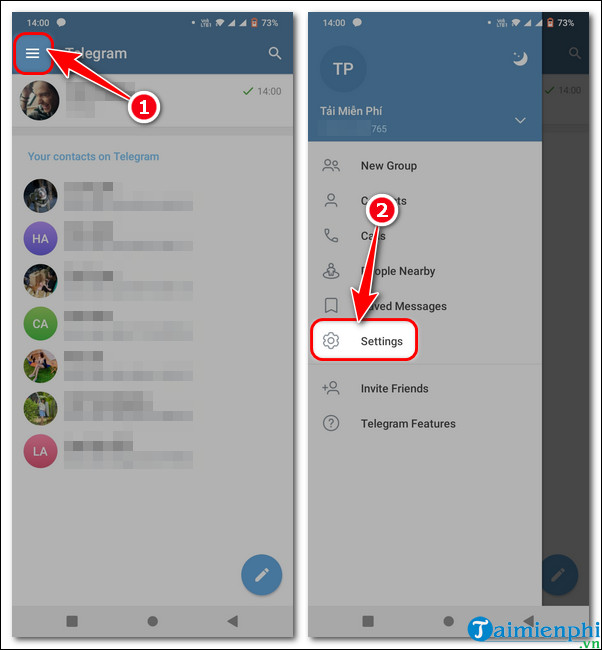
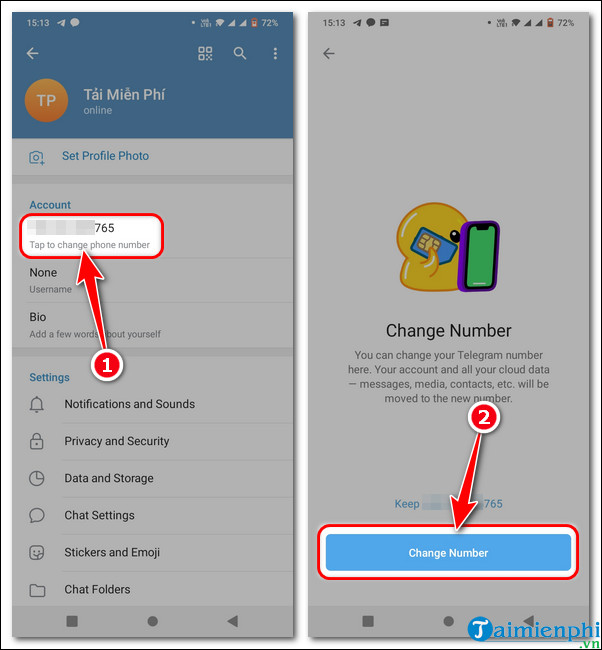
Nếu bạn đang cần đổi số điện thoại trên Telegram trên thiết bị Android, thì đây là hướng dẫn cực kỳ đơn giản. Đầu tiên, bạn mở ứng dụng Telegram và nhấn vào biểu tượng ba dấu gạch ngang ở góc trái màn hình. Tiếp theo, chọn “Cài đặt” trong thực đơn hiện lên. Tại đây, bạn sẽ thấy mục “Tài khoản”, trong đó có số điện thoại của mình.
Nhấn vào số điện thoại đó, sau đó chọn “Đổi số”. Khi được yêu cầu nhập số điện thoại mới, hãy điền vào và lưu ý rằng bạn sẽ cần một mã kích hoạt để xác minh việc thay đổi. Mã này sẽ được gửi đến số điện thoại mới mà bạn vừa nhập, nên hãy chắc chắn rằng bạn có thể nhận được tin nhắn từ mạng.
Một điểm cần chú ý khác là bạn có thể điều chỉnh quyền riêng tư liên quan đến số điện thoại của mình. Vào phần “Quyền riêng tư & bảo mật” trong cài đặt, và chọn “Số điện thoại” để thiết lập ai có thể thấy số điện thoại của bạn. Nếu bạn không muốn ai có thể nhìn thấy số, hãy chọn “Nobody”. Quá trình này rất dễ dàng, và chỉ cần làm theo từng bước là bạn đã có thể cập nhật số điện thoại thành công!

Mất số điện thoại khi sử dụng Telegram có thể khiến bạn gặp rắc rối, nhưng đừng lo lắng! Bạn vẫn có thể khôi phục tài khoản của mình theo nhiều cách khác nhau. Đầu tiên, nếu bạn còn thiết bị đã đăng nhập, hãy thử sử dụng tính năng xác thực hai yếu tố. Đây là một cách đơn giản giúp bạn lấy lại quyền truy cập.
Nếu không có cách nào khả thi, bạn có thể liên hệ với dịch vụ hỗ trợ của Telegram hoặc sử dụng email để được hỗ trợ. Họ rất tận tình và thường giúp đỡ người dùng nhanh chóng. Một giải pháp khác là tạo tài khoản Telegram không cần số điện thoại bằng ứng dụng TextNow hoặc Google Voice, giúp bạn có số điện thoại ảo để đăng nhập.
Hãy nhớ kiểm tra kết nối mạng và đảm bảo nhập đúng số điện thoại khi nhận mã xác nhận. Đôi khi, chỉ cần một chút kiên nhẫn và thử lại sau vài phút cũng có thể giải quyết được vấn đề. Nếu cần sửa chữa thiết bị, đừng quên gọi ngay cho Thanh Trang nhé!
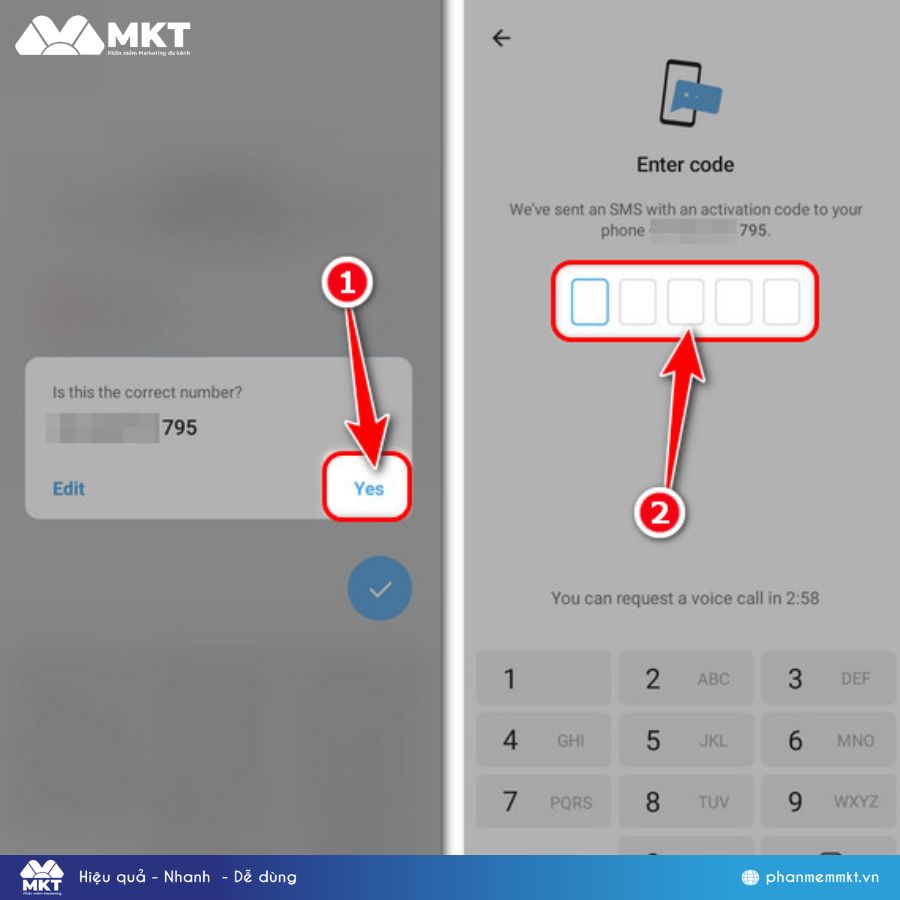
Nếu bạn đang cân nhắc việc xóa tài khoản Telegram của mình, hãy biết rằng quá trình này thực ra không khó khăn như bạn nghĩ. Theo mặc định, Telegram sẽ tự động xóa tài khoản của bạn nếu bạn không hoạt động trong vòng 6 tháng. Tuy nhiên, bạn có thể điều chỉnh thời gian này trong phần cài đặt.
Để bắt đầu, bạn hãy vào mục Cài đặt, chọn Riêng tư và bảo mật. Tại đây, bạn có thể thiết lập thời gian xóa tài khoản tự động. Nếu bạn muốn xóa tài khoản vĩnh viễn, hãy truy cập vào trang hỗ trợ của Telegram tại link https://my.telegram.org/auth?to=deactivate. Nhập số điện thoại của mình và làm theo hướng dẫn.
Trên màn hình tiếp theo, bạn sẽ thấy tùy chọn để xóa tài khoản. Nhập lý do bạn muốn rời bỏ, sau đó nhấn Delete My Account. Trước khi xóa, bạn cũng nên nghĩ đến việc xuất dữ liệu nếu cần, vì một khi tài khoản đã bị xóa, bạn sẽ không thể khôi phục lại được nữa. Chúc bạn thực hiện thành công!
Nếu bạn đang gặp rắc rối với tài khoản Telegram của mình và cần khôi phục nó qua Gmail, đừng lo lắng! Trên thực tế, có nhiều cách để lấy lại tài khoản, như thông qua số điện thoại hoặc mã xác minh. Đầu tiên, bạn hãy mở ứng dụng Telegram, chọn “Start Messaging” và nhập số điện thoại đã đăng ký. Nếu bạn quên mật khẩu, hãy chọn “Forgot Password” để bắt đầu quá trình phục hồi.
Để lấy lại tài khoản nhanh chóng qua Gmail, trước tiên, bạn nên kích hoạt tính năng xác minh hai bước trên tài khoản Telegram. Nếu tài khoản của bạn bị hack và Gmail đã bị thay đổi, bạn vẫn có thể nhận được mã xác minh qua số điện thoại của mình. Trong trường hợp cần thiết, hãy gửi email cho bộ phận hỗ trợ của Telegram qua trang web chính thức, thông báo lý do khóa tài khoản và nêu mong muốn được hỗ trợ.
Đừng ngần ngại chia sẻ chi tiết về sự việc, vì điều này sẽ giúp đội ngũ hỗ trợ xử lý nhanh chóng hơn. Hãy kiên nhẫn và thực hiện từng bước một, bạn sẽ lấy lại tài khoản Telegram của mình trong thời gian ngắn!
Trong thời đại công nghệ phát triển như hiện nay, việc bảo vệ thông tin cá nhân trở nên cấp thiết hơn bao giờ hết. Nếu lỡ tay nhập số điện thoại và cung cấp mã OTP cho kẻ gian trong quá trình xác minh tài khoản Telegram, điều quan trọng là bạn phải hành động ngay lập tức. Hãy vào phần cài đặt (Settings) của Telegram và kiểm tra các thiết bị đang hoạt động của bạn.
Kẻ gian thường giả mạo Telegram và gửi tin nhắn yêu cầu bạn xác minh tài khoản qua một đường link. Đừng vội vàng nhấp vào bất kỳ liên kết nào mà bạn nhận được. Thay vào đó, hãy luôn truy cập trực tiếp vào ứng dụng hoặc trang web chính thức của Telegram. Nếu bạn không thể đăng nhập do bị khóa tài khoản, hãy gửi email khiếu nại đến bộ phận hỗ trợ của Telegram.
Bên cạnh đó, để tăng cường bảo mật, hãy thường xuyên thay đổi mật khẩu và kích hoạt xác minh hai bước. Điều này giúp bảo vệ tài khoản bạn khỏi các nguy cơ tiềm ẩn. Hãy là người dùng thông thái và cẩn trọng!
Hy vọng rằng qua bài viết này, bạn đã có thêm những thông tin bổ ích và hướng dẫn cụ thể để xử lý các tình huống liên quan đến việc đổi số điện thoại trên Telegram. Từ việc thực hiện trên iPhone cho đến máy tính, hay thậm chí là giải quyết những rắc rối liên quan đến tài khoản khi không còn số điện thoại cũ, tất cả đã được đơn giản hóa. Hãy nhớ rằng việc bảo mật thông tin cá nhân và quản lý tài khoản trực tuyến là rất quan trọng. Nếu bạn gặp phải bất kỳ khó khăn nào, đừng ngần ngại tìm kiếm sự trợ giúp. Chúc bạn trải nghiệm Telegram thật thú vị và an toàn!


