Physical Address
304 North Cardinal St.
Dorchester Center, MA 02124
Physical Address
304 North Cardinal St.
Dorchester Center, MA 02124
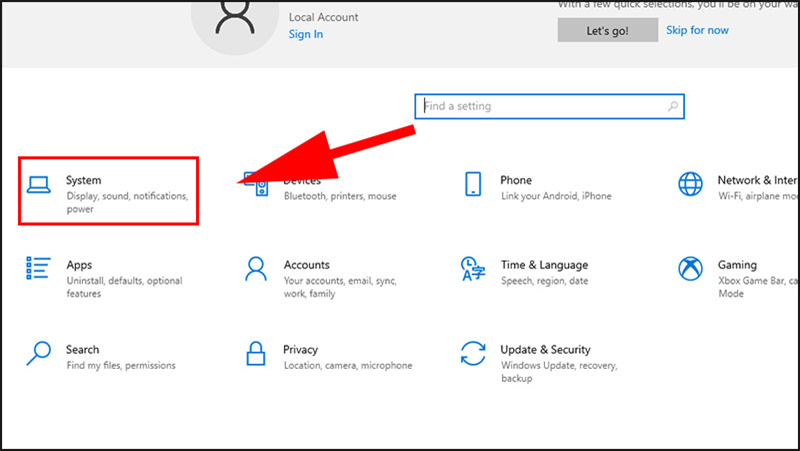
Bạn có đang cảm thấy chiếc máy tính của mình chạy ì ạch, mỗi lần mở phần mềm hay lưu file đều hiện lên cảnh báo đáng sợ “Ổ C đầy”? Đừng lo, đây là vấn đề mà hầu như ai dùng máy tính cũng từng gặp phải. Ổ đĩa C – trái tim của hệ thống – theo thời gian sẽ tích tụ rất nhiều dữ liệu rác, file tạm và những phần mềm không cần thiết, khiến không gian lưu trữ cạn kiệt và hiệu suất giảm sút. Bài viết này sẽ cùng bạn khám phá những cách thức đơn giản nhưng hiệu quả để “giải phóng” ổ C, từ thao tác thủ công, sử dụng công cụ có sẵn cho đến những phần mềm chuyên dụng, phù hợp với mọi phiên bản Windows. Hãy cùng bắt đầu để máy tính của bạn trở nên thông thoáng và chạy mượt mà trở lại nhé!
Việc ổ C bị đầy khiến máy tính chạy ì ạch là vấn đề rất nhiều người gặp phải. Đừng lo lắng, bạn hoàn toàn có thể tự giải quyết bằng một vài thao tác đơn giản. Hãy bắt đầu từ những bước cơ bản nhất như dọn sạch thùng rác và gỡ bỏ những phần mềm không cần thiết mà bạn lâu rồi không dùng đến.
Tiếp theo, hãy chú ý đến các file tạm và bộ nhớ cache. Bạn có thể sử dụng công cụ Disk Cleanup tích hợp sẵn trong Windows để xóa chúng một cách an toàn. Đừng quên dọn dẹp bộ nhớ cache trên các trình duyệt web như Chrome hay Edge, vì chúng cũng chiếm khá nhiều dung lượng sau một thời gian sử dụng.
Cuối cùng, hãy dành chút thời gian kiểm tra và xóa đi những file trùng lặp hoặc không còn cần thiết trong thư mục Downloads hay Documents. Thực hiện đều đặn những việc này, bạn sẽ thấy ổ C được giải phóng đáng kể và máy tính cũng sẽ hoạt động mượt mà, nhanh chóng hơn trông thấy.
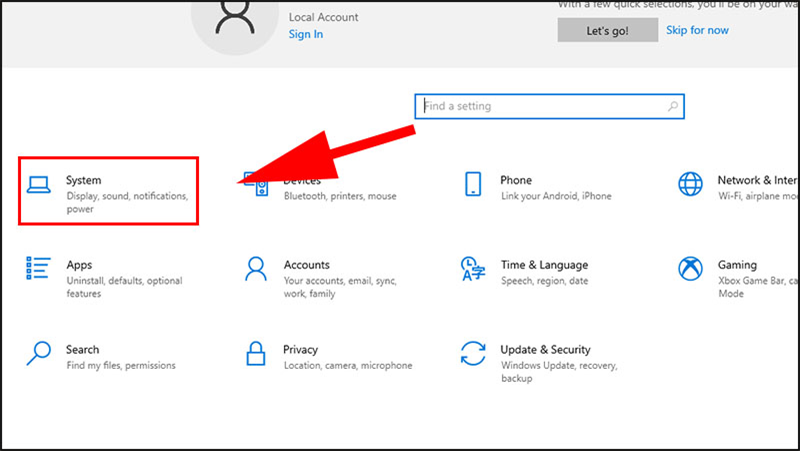
Việc ổ đĩa C bị đầy không chỉ khiến máy tính chậm chạp mà còn ảnh hưởng đến hiệu suất làm việc. May mắn là có nhiều cách đơn giản để bạn dọn dẹp và lấy lại không gian lưu trữ quý giá. Bước đầu tiên và dễ nhất chính là thường xuyên làm trống thùng rác, vì nhiều file bạn xóa thực chất vẫn còn ở đó.
Tiếp theo, hãy kiểm tra và gỡ bỏ những phần mềm không còn sử dụng trong mục “Apps & features”. Đừng quên dọn sạch các file tạm của hệ thống và bộ nhớ cache của trình duyệt web, chúng chiếm dung lượng khá bất ngờ đấy. Công cụ “Disk Cleanup” có sẵn trên Windows là trợ thủ đắc lực cho việc này.
Để chuyên nghiệp hơn, bạn có thể tham khảo các phần mềm như CCleaner để quét file trùng lặp và rác hệ thống. Cuối cùng, hãy cân nhắc di chuyển dữ liệu cá nhân sang ổ đĩa khác, USB hoặc dịch vụ lưu trữ đám mây. Duy trì thói quen này sẽ giúp máy tính của bạn luôn nhẹ nhàng và chạy mượt mà.
-800x450.jpg)
Việc sử dụng máy tính lâu ngày khiến ổ đĩa C đầy lên bởi các file tạm, bộ nhớ cache và dữ liệu rác. Lúc này, các phần mềm dọn dẹp chuyên dụng sẽ là trợ thủ đắc lực cho bạn.
Một trong những cái tên phổ biến nhất là CCleaner. Phần mềm này rất thân thiện, giúp bạn dễ dàng xóa đi các file tạm của hệ thống, lịch sử trình duyệt hay dọn sạch thùng rác. Nó phù hợp cho cả những người không quá rành về kỹ thuật.
Ngoài ra, bạn cũng có thể tận dụng công cụ có sẵn trên Windows là Disk Cleanup. Công cụ này khá hiệu quả trong việc loại bỏ rác hệ thống, cache của Windows Update mà không cần cài đặt thêm bất cứ phần mềm nào từ bên ngoài.
Để có nhiều tính năng tối ưu hơn, các phần mềm như Advanced SystemCare hay Glary Utilities là lựa chọn tuyệt vời. Chúng không chỉ dọn rác mà còn giúp tối ưu hóa hiệu suất, quản lý phần mềm và tăng tốc độ cho máy tính của bạn một cách đáng kể.
-800x450.jpg)
Việc dọn dẹp ổ C trên Windows 11 là thao tác cần thiết để máy tính luôn chạy mượt mà và giải phóng không gian lưu trữ. Bạn có thể bắt đầu bằng công cụ Disk Cleanup tích hợp sẵn, giúp loại bỏ hàng loạt file tạm thời, bản cập nhật cũ hay dữ liệu hệ thống không cần thiết một cách an toàn.
Đừng quên làm trống thùng rác thường xuyên, vì những file bạn đã xóa vẫn đang chiếm chỗ trong ổ đĩa. Chỉ cần nhấp chuột phải vào biểu tượng Recycle Bin trên màn hình và chọn “Empty Recycle Bin”. Bên cạnh đó, hãy kiểm tra mục “Temporary Files” trong Settings để xóa thêm rác hệ thống.
Với những tệp tin cá nhân lớn như phim, ảnh, tài liệu cũ, bạn nên chuyển chúng sang ổ cứng gắn ngoài. Đồng thời, gỡ bỏ các phần mềm không dùng đến qua mục “Apps & features”. Nếu đã thực hiện các bước trên mà ổ C vẫn đầy, việc nâng cấp lên ổ cứng dung lượng lớn hơn là giải pháp lâu dài và hiệu quả.
:quality(75)/2017_12_29_636501347148390036_Xu-ly-khi-o-dia-C-bi-day-cover.jpg)
Ổ C bị đầy trên Windows 11 là một vấn đề phổ biến, gây ra nhiều bất tiện như máy chạy chậm và thiếu dung lượng lưu trữ. Đừng quá lo lắng, bạn hoàn toàn có thể tự mình giải quyết nhanh chóng với vài thao tác đơn giản.
Trước tiên, hãy tận dụng ngay công cụ Disk Cleanup được tích hợp sẵn trong hệ thống. Chỉ cần tìm kiếm và chạy công cụ này, bạn có thể dễ dàng xóa đi hàng gigabyte dữ liệu rác như file tạm thời hay bản cập nhật Windows cũ.
Một nguyên nhân lớn chiếm dung lượng chính là thư mục chứa file tạm (TEMP). Việc dọn dẹp chúng thường xuyên sẽ giải phóng được một không gian đáng kể. Đừng quên làm trống thùng rác, vì đây là nơi nhiều người thường bỏ qua.
Cuối cùng, hãy xem xét việc di chuyển các tệp phim, ảnh, tài liệu lớn sang ổ cứng phụ hoặc gỡ bỏ những phần mềm không còn cần thiết. Chỉ với vài bước chăm sóc định kỳ như vậy, ổ C của bạn sẽ luôn có đủ không gian để hoạt động trơn tru.

Ổ C đầy là tình trạng khá phổ biến trên Windows 10, khiến máy tính chạy ì ạch. Đừng lo, bạn hoàn toàn có thể khắc phục nhanh chóng bằng vài thao tác đơn giản ngay trên hệ thống.
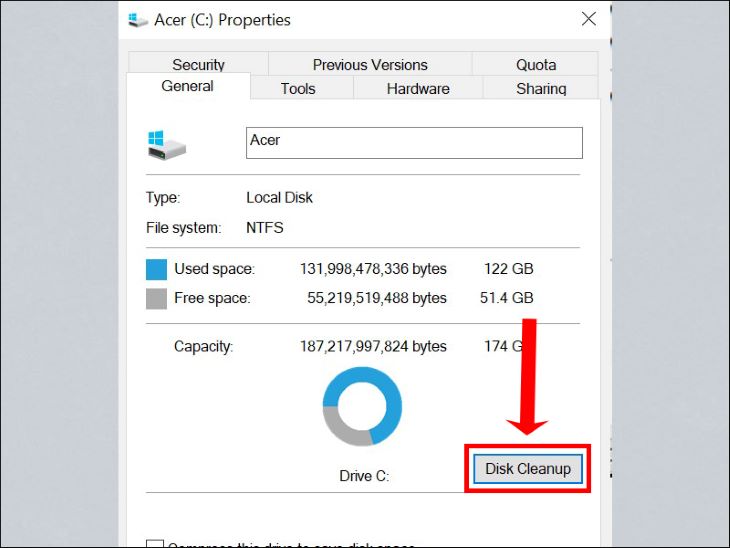
Trước hết, hãy nhớ dọn sạch thùng rác (Recycle Bin) thường xuyên, vì các file bạn xóa vẫn còn chiếm dung lượng ở đây. Tiếp theo, công cụ Disk Cleanup tích hợp sẵn là trợ thủ đắc lực. Bạn chỉ cần click chuột phải vào ổ C, chọn Properties và mở Disk Cleanup để xóa các file tạm, file hệ thống không cần thiết.
Đừng quên kiểm tra và gỡ bỏ những ứng dụng không dùng đến trong mục Settings. Một mẹo hữu ích khác là bật tính năng Storage Sense để Windows tự động dọn dẹp file rác và nội dung trong thùng rác theo định kỳ. Chỉ cần bỏ chút thời gian, ổ cứng của bạn sẽ có thêm không gian hoạt động và máy tính cũng sẽ mượt mà hơn hẳn.

Việc dọn dẹp ổ C trên Windows 7 là một thao tác cần thiết để máy tính luôn chạy mượt mà và giải phóng không gian lưu trữ quý giá. Bạn có thể bắt đầu bằng công cụ Disk Cleanup tích hợp sẵn, một phương pháp đơn giản và an toàn. Chỉ cần nhấp chuột phải vào ổ C, chọn Properties và khởi chạy Disk Cleanup để xóa các file tạm, file hệ thống không cần thiết.
Đừng quên gỡ bỏ những phần mềm bạn không còn sử dụng qua Control Panel. Ngoài ra, hãy dành thời gian dọn sạch thư mục Temp và xóa dữ liệu cache của trình duyệt web, vì đây thường là những “kho” rác chiếm dụng nhiều dung lượng. Với những ai am hiểu hơn, việc sử dụng dòng lệnh Command Prompt để dọn dẹp sâu cũng mang lại hiệu quả rất đáng kể.
Quan trọng nhất, hãy biến việc này thành thói quen bảo trì định kỳ. Khi ổ C được giải phóng, bạn sẽ cảm nhận rõ rệt tốc độ khởi động và hoạt động của máy được cải thiện, giúp kéo dài tuổi thọ và hiệu suất cho chiếc máy tính trung thành của mình.
Vậy là chúng ta đã cùng nhau điểm qua những cách dọn dẹp ổ C hiệu quả cho nhiều phiên bản Windows khác nhau. Dù bạn đang dùng Win 7, Win 10 hay Win 11, việc giữ cho ổ đĩa hệ thống luôn có không gian trống là chìa khóa để máy tính hoạt động mượt mà và ổn định. Hy vọng những mẹo nhỏ và phần mềm hữu ích được chia sẻ sẽ giúp bạn dễ dàng quản lý bộ nhớ, khắc phục tình trạng ổ C bị đầy và tối ưu hóa hiệu suất cho “dàn máy” của mình. Hãy thực hiện việc dọn dẹp định kỳ, bạn sẽ thấy chiếc máy tính như được “thở” dễ dàng hơn rất nhiều đấy!


