Physical Address
304 North Cardinal St.
Dorchester Center, MA 02124
Physical Address
304 North Cardinal St.
Dorchester Center, MA 02124
Có bao giờ bạn cảm thấy chiếc máy tính của mình chạy game không được mượt mà như mong đợi, dù cấu hình vẫn ổn? Bạn nghe nhiều người nhắc đến “Game Mode” trên Windows như một giải pháp tối ưu hóa, nhưng lại băn khoăn không biết nó thực sự là gì và có nên bật lên hay không? Bài viết này sẽ cùng bạn khám phá mọi ngóc ngách về chế độ này, từ cách hoạt động, ưu nhược điểm cho đến hướng dẫn chi tiết để bạn có thể tự tin tinh chỉnh, giúp những giờ chơi game của mình trở nên trơn tru và trọn vẹn hơn.
Game Mode là một tính năng được Microsoft tích hợp sẵn trong Windows 10, hứa hẹn mang lại trải nghiệm chơi game mượt mà hơn cho người dùng. Về bản chất, khi được kích hoạt, chế độ này sẽ tự động nhận diện trò chơi bạn đang chạy và ưu tiên cấp phát tài nguyên hệ thống như CPU, RAM cho game đó.
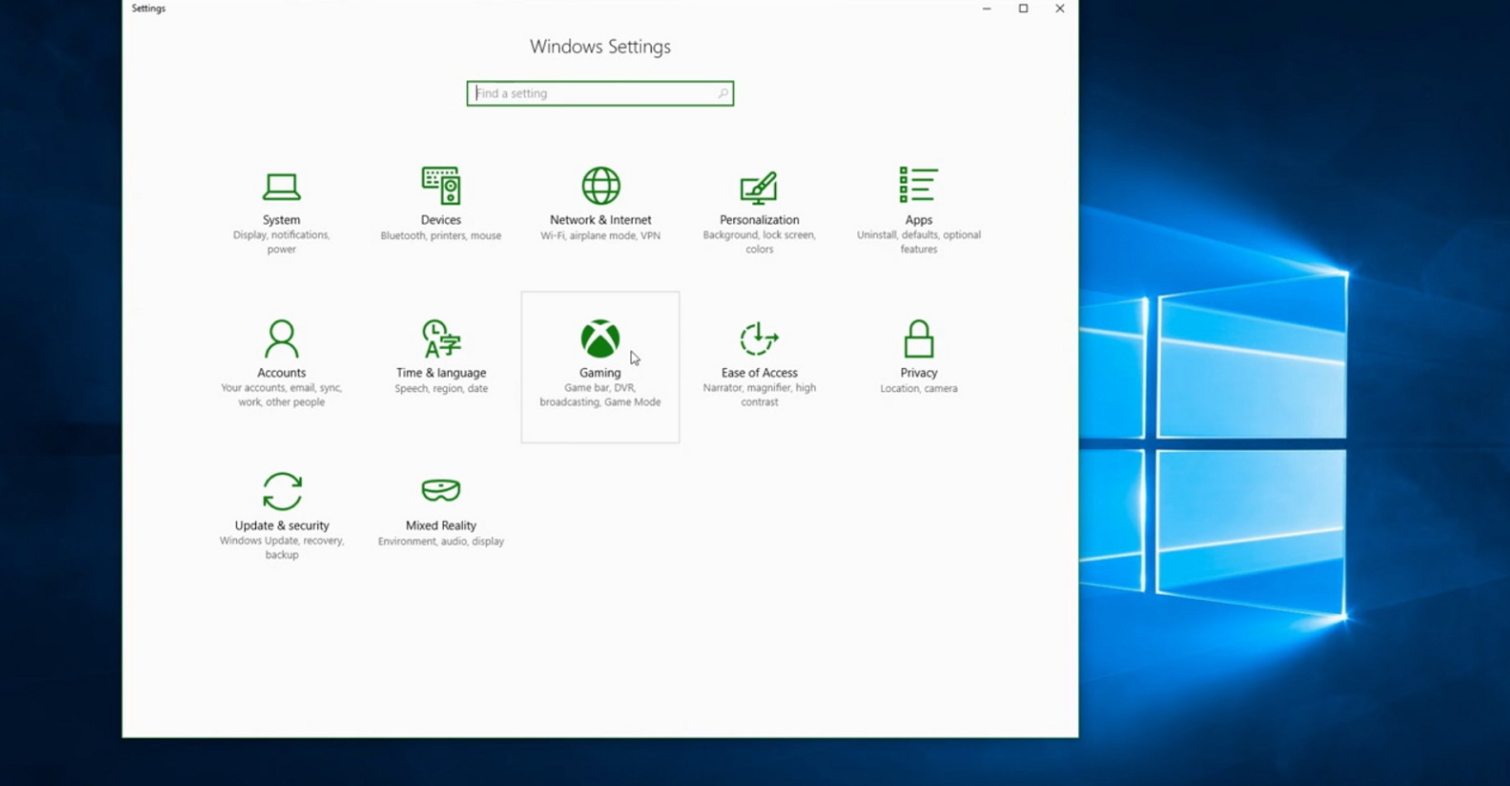
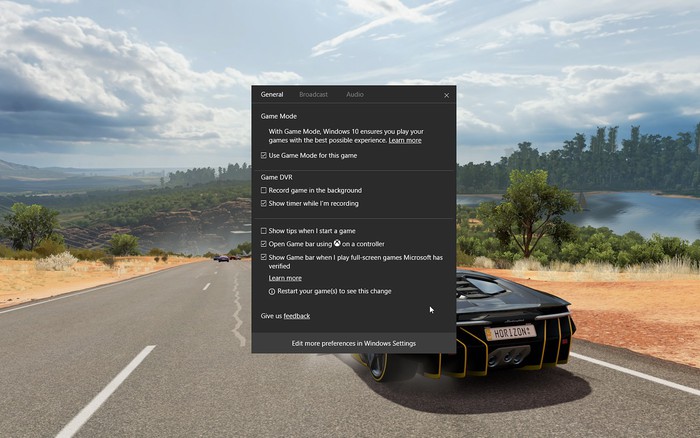
Việc bật hoặc tắt Game Mode khá đơn giản. Bạn chỉ cần nhấn tổ hợp phím Windows + G để mở Game Bar, sau đó vào phần Cài đặt (Settings) và chuyển nút gạt sang trạng thái On. Tuy nhiên, hiệu quả thực tế của tính năng này trên Windows 10 lại là một chủ đề gây tranh cãi. Nhiều người dùng nhận thấy sự cải thiện không thực sự rõ rệt như mong đợi.
Dù vậy, Game Mode vẫn có những ưu điểm đáng kể. Nó giúp giảm thiểu phiền nhiễu bằng cách tạm ngưng các thông báo nền hay quá trình cập nhật Windows tự động. Điều này giúp bạn tập trung hoàn toàn vào trận đấu mà không bị gián đoạn.
Game Mode trên Windows 10/11 được Microsoft giới thiệu như một công cụ tối ưu hóa, giúp trải nghiệm chơi game mượt mà và nhất quán hơn. Về nguyên tắc, nó sẽ ưu tiên phân bổ tài nguyên hệ thống cho game bạn đang chơi.
Tuy nghe có vẻ “xịn”, nhưng hiệu quả thực tế của nó lại không thực sự rõ rệt như nhiều người kỳ vọng. Trên các phiên bản Windows 10 mới, bạn chỉ có thể bật hoặc tắt toàn cục, chứ không thể tùy chỉnh cho từng tựa game riêng biệt.
Với cấu hình máy tính hiện đại, việc bật Game Mode đôi khi chỉ cải thiện được vài khung hình mỗi giây, thậm chí có thể không nhận thấy sự khác biệt. Một số thử nghiệm cho thấy nó hữu ích hơn khi bạn vừa chơi game vừa chạy các tác vụ nặng như xem video độ phân giải cao.
Vậy có nên bật không? Nếu máy bạn đủ mạnh và chỉ chơi game đơn thuần, bạn có thể không cần đến nó. Nhưng nếu thường xuyên đa nhiệm hoặc máy có cấu hình vừa phải, hãy thử bật lên để xem hiệu năng có cải thiện không. Cứ coi đó là một tùy chọn thử nghiệm, vì mỗi hệ thống lại có phản ứng khác nhau.
Chắc hẳn nhiều người dùng Windows, đặc biệt là game thủ, đã từng nghe đến hoặc vô tình kích hoạt Game Mode. Chế độ này được thiết kế để tối ưu hóa tài nguyên hệ thống, giúp trải nghiệm chơi game mượt mà hơn. Tuy nhiên, nó đôi khi lại gây ra những phiền toái không ngờ.
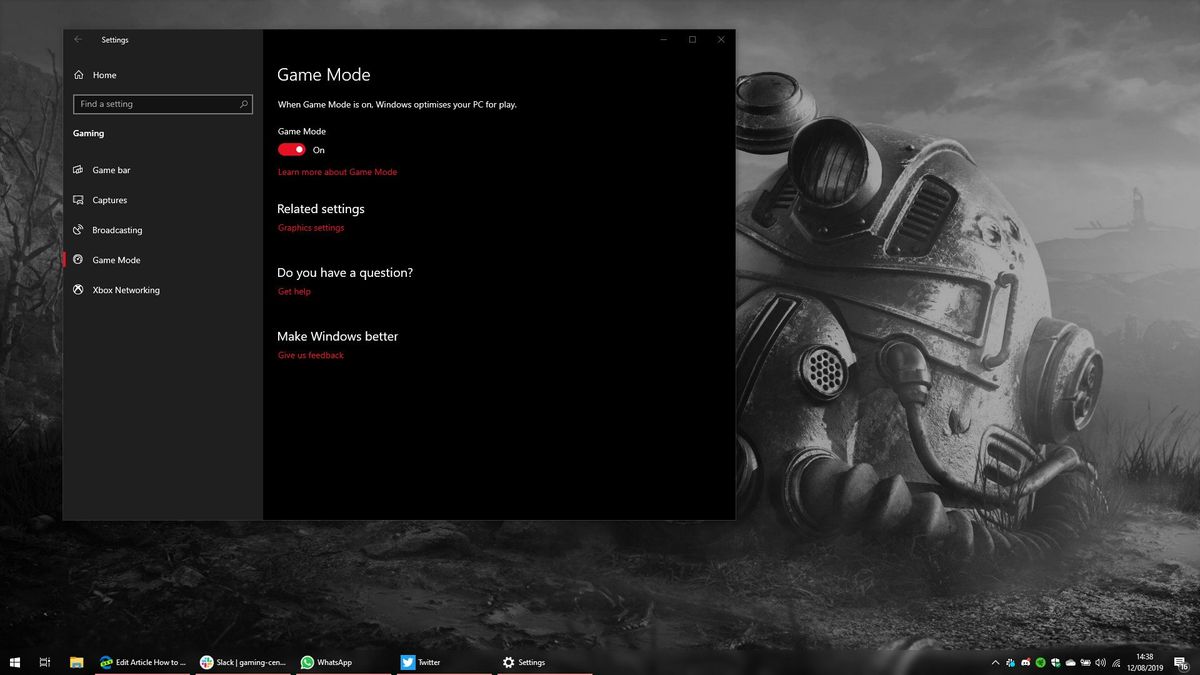
Một số người dùng phản ánh rằng khi Game Mode được bật, các phím tắt hệ thống sử dụng phím Windows (như Win + E để mở File Explorer) có thể bị vô hiệu hóa. Điều này thực sự bất tiện cho những ai hay dùng shortcut để làm việc nhanh. Bạn có thể dễ dàng kiểm tra và tắt nó đi nếu thấy không cần thiết.
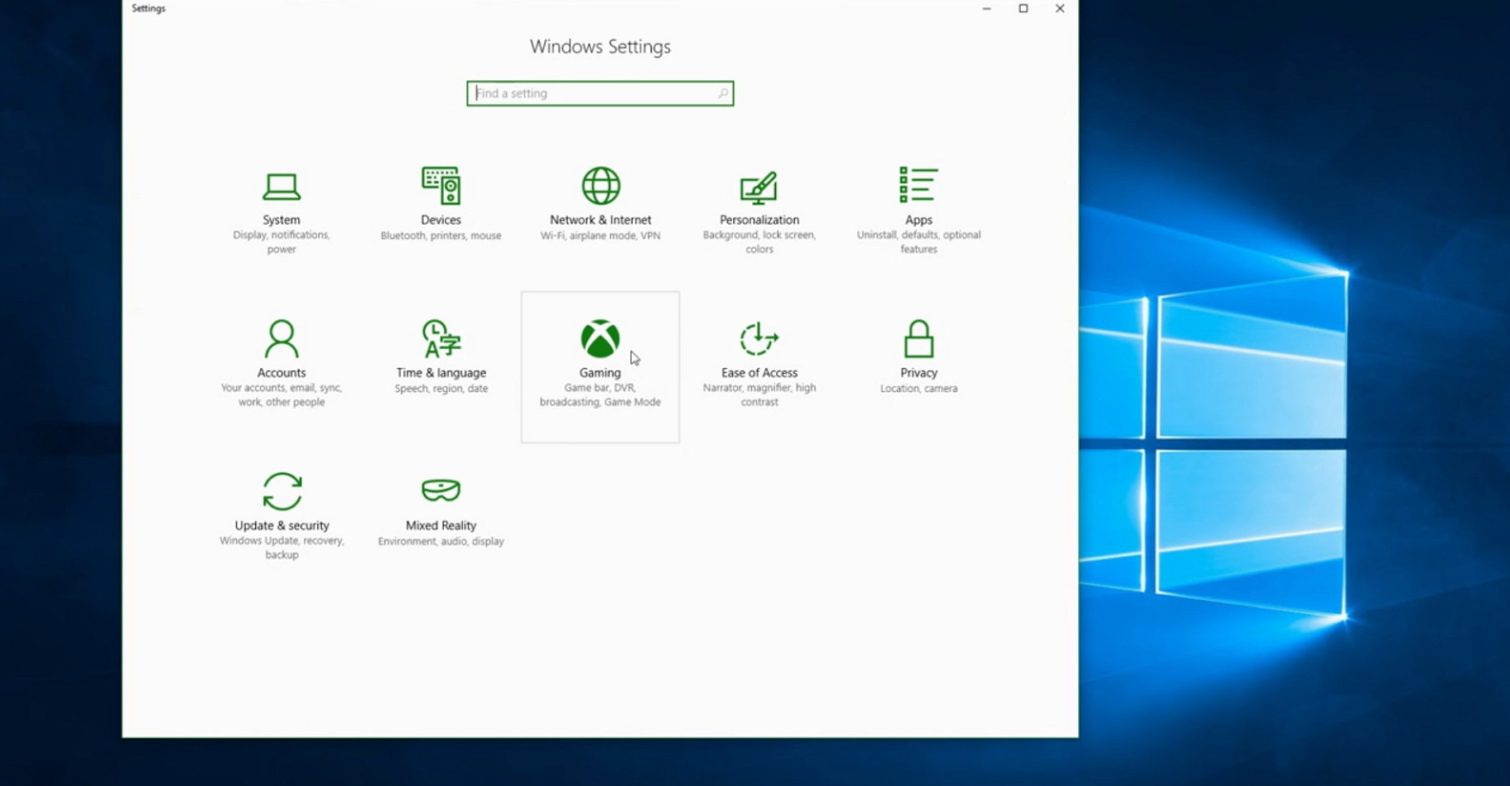
Cách đơn giản nhất là nhấn tổ hợp phím Windows + I để mở Settings, sau đó chọn mục Gaming và nhấp vào Game Mode. Tại đây, bạn chỉ cần gạt công tắc sang trạng thái Off là xong. Một cách khác là mở Game Bar bằng phím Windows + G, vào phần Cài đặt để tắt chế độ này.
Việc tắt Game Mode có thể giúp hệ thống hoạt động cân bằng trở lại, các phím tắt quen thuộc sẽ hoạt động bình thường. Hãy thử và cảm nhận sự khác biệt, tùy chỉnh sao cho phù hợp nhất với nhu cầu sử dụng thực tế của bạn nhé.
Game Mode là một tính năng hữu ích được tích hợp sẵn trên Windows 10, bắt đầu từ phiên bản 14393.0 trở lên. Mục tiêu chính của nó là tối ưu hóa trải nghiệm chơi game bằng cách tự động ưu tiên tài nguyên hệ thống cho trò chơi bạn đang chạy.
Khi được kích hoạt, chế độ này sẽ tạm thời hạn chế các tiến trình nền không cần thiết và điều chỉnh các dịch vụ của Windows. Điều này giúp hệ thống tập trung sức mạnh xử lý cho game, mang lại hiệu suất ổn định hơn và giảm thiểu tình trạng giật lag.
Việc bật Game Mode rất đơn giản thông qua phần Cài đặt của Windows. Bạn chỉ cần vài thao tác để kích hoạt tính năng tự động này. Nó phù hợp với nhiều người dùng phổ thông muốn cải thiện trải nghiệm mà không cần can thiệp phức tạp.
Tuy nhiên, với những game thủ muốn tối ưu hóa chuyên sâu, có những công cụ bên thứ ba như Gaming Mode Pro. Các tiện ích này cho phép bạn tùy chỉnh chi tiết hơn, nhưng cần lưu ý về tính tương thích và nguồn gốc để đảm bảo an toàn cho hệ thống.

Trên Windows 10, việc thiết lập ứng dụng mặc định cho các tác vụ khác nhau khá đơn giản. Bạn có thể vào Settings > Apps > Default apps để tuỳ chỉnh. Chẳng hạn, để đặt Microsoft Edge làm trình duyệt mặc định, bạn chỉ cần chọn nó tại mục Web browser.
Đối với game thủ, việc quản lý Game Mode cũng rất quan trọng. Bạn hãy mở Settings bằng phím tắt Windows + I, sau đó đi tới Gaming > Game Mode. Tại đây, bạn có thể bật hoặc tắt chế độ này để hệ thống ưu tiên tài nguyên cho trò chơi.
Sau khi cài đặt game từ các nền tảng như Steam, Windows thường tự nhận diện thư viện. Nếu gặp vấn đề với game cũ, bạn có thể thử chạy với quyền Administrator hoặc dùng tính năng tương thích. Đừng quên cập nhật Windows và driver đồ hoạ để có trải nghiệm chơi game mượt mà nhất nhé.
.jpg)
Game Mode là một tính năng hữu ích được tích hợp sẵn trên Windows 11, giúp tối ưu hóa trải nghiệm chơi game của bạn. Khi được kích hoạt, chế độ này sẽ tự động ưu tiên phân bổ tài nguyên hệ thống như CPU và RAM cho trò chơi.
Đồng thời, nó hạn chế các tác vụ nền không cần thiết để game chạy mượt mà và ổn định hơn. Việc bật Game Mode rất đơn giản. Bạn chỉ cần mở Settings bằng phím tắt Windows + I, chọn mục “Gaming”, rồi vào “Game Mode” và gạt công tắc sang trạng thái “Bật”.
Tuy nhiên, trong một số trường hợp như cần ưu tiên đa nhiệm hay phần mềm làm việc, bạn có thể tắt nó đi theo cùng cách thức. Ngoài Game Mode, bạn có thể kết hợp với các tính năng khác như Auto HDR hay cài đặt card đồ họa chuyên dụng để nâng cao hiệu suất tổng thể.
Về cơ bản, đây là công cụ hỗ trợ thông minh, tự động điều chỉnh để bạn có thể tập trung tận hưởng tựa game yêu thích mà không bị gián đoạn.
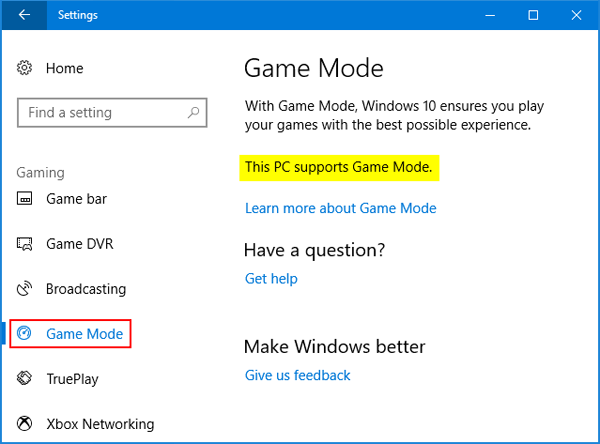
Việc có nên bật Game Mode trên Windows 11 hay không là thắc mắc chung của nhiều game thủ. Về cơ bản, chế độ này được thiết kế để ưu tiên tài nguyên hệ thống cho trò chơi, giúp trải nghiệm mượt mà hơn. Tuy nhiên, trên thực tế, nhiều người dùng nhận thấy hiệu quả cải thiện không thực sự rõ rệt như mong đợi.
Một số ý kiến chia sẻ rằng bật Game Mode đôi khi còn khiến máy nóng hơn hoặc gặp tình trạng giật lag. Điều này có thể phụ thuộc vào cấu hình phần cứng và tự động điều chỉnh của hệ thống. Để tối ưu hóa toàn diện, bạn nên kết hợp bật cả tính năng Auto HDR để nâng cao chất lượng hình ảnh.
Nếu bạn cảm thấy máy vẫn hoạt động ổn định, việc bật Game Mode là một lựa chọn hợp lý. Ngược lại, nếu gặp vấn đề, bạn hoàn toàn có thể tắt nó đi. Quan trọng nhất là bạn nên thử nghiệm trực tiếp trên chính chiếc máy và tựa game mình thường chơi để đưa ra quyết định phù hợp nhất.
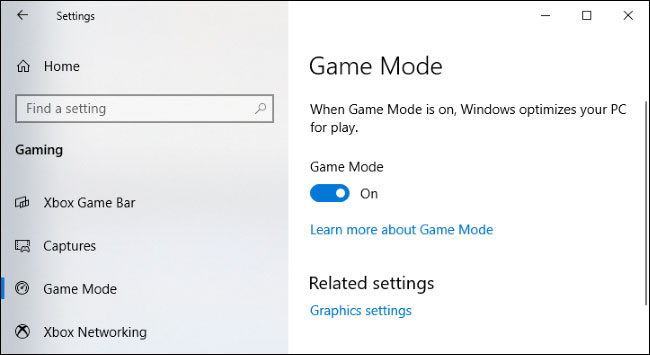
Tóm lại, Game Mode là một công cụ hữu ích được tích hợp sẵn trong Windows, giúp tối ưu hóa trải nghiệm chơi game của bạn một cách đơn giản. Dù bạn đang dùng Windows 10 hay 11, việc bật hay tắt chế độ này còn tùy thuộc vào cấu hình máy và tựa game bạn chơi. Nếu cảm thấy hiệu quả chưa rõ rệt, bạn có thể tham khảo thêm các phần mềm hỗ trợ bên thứ ba. Hy vọng những chia sẻ trên đã giúp bạn hiểu rõ và tận dụng tốt hơn tính năng này để có những giờ phút giải trí thật trọn vẹn và mượt mà.


