Physical Address
304 North Cardinal St.
Dorchester Center, MA 02124
Physical Address
304 North Cardinal St.
Dorchester Center, MA 02124
Bạn đã bao giờ gặp tình huống sao chép công thức mà các tham chiếu ô cứ nhảy lung tung, khiến kết quả sai lệch? Đó là lúc bạn cần hiểu rõ về giá trị/tham chiếu tuyệt đối trong Excel — ký hiệu bằng dấu $ — để cố định ô khi cần. Bài viết này sẽ dẫn bạn từ khái niệm cơ bản về “dấu” trong Excel, cách bấm và sử dụng, đến những phím tắt giúp thao tác nhanh và mẹo áp dụng trên laptop lẫn MacBook. Đọc tiếp để nắm chắc công cụ nhỏ nhưng quyền lực này, giúp bảng tính của bạn chính xác và chuyên nghiệp hơn.
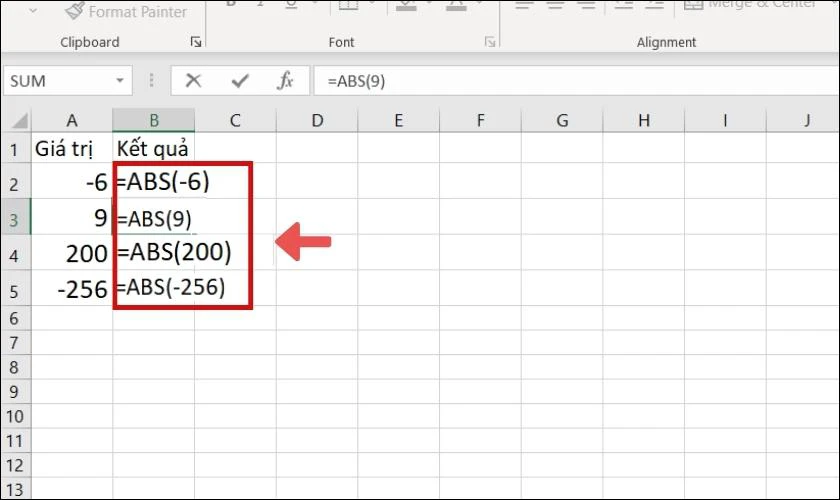
Trong Excel, hàm ABS dùng để tính giá trị tuyệt đối của một số, biểu thức hoặc tham chiếu chứa số. ABS (viết tắt của “absolute”) trả về giá trị không âm, tức là số âm sẽ chuyển thành số dương còn số dương giữ nguyên. Hàm này rất hữu ích khi bạn cần kết quả luôn dương.
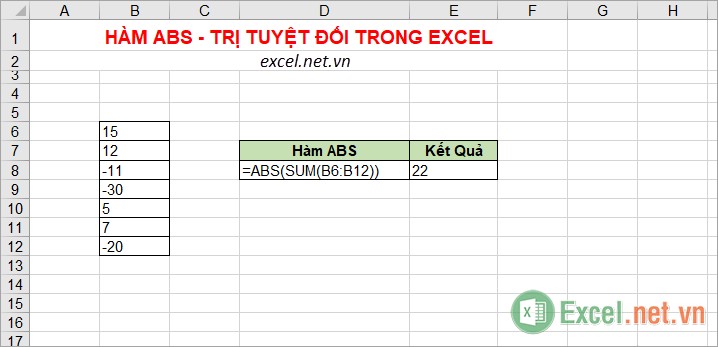
Bạn có thể kết hợp ABS với các hàm khác; ví dụ để tính giá trị tuyệt đối của tổng các ô D4 đến D8, gõ công thức: =ABS(SUM(D4:D8)). Thực hiện tương tự cho bất cứ biểu thức nào — ABS sẽ trả về giá trị dương của kết quả phép tính đó, giúp báo cáo hoặc phân tích dữ liệu trực quan hơn.
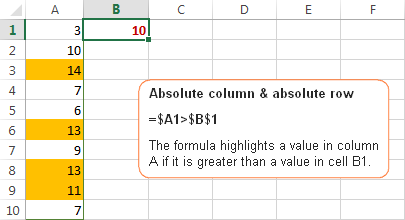
Khi sao chép công thức, dùng ký hiệu $ để tạo tham chiếu tuyệt đối, ví dụ $A$2 sẽ không thay đổi khi dán. Chọn tham chiếu trong công thức rồi nhấn F4 để Excel tự động thêm hoặc chuyển các dấu $, F4 sẽ duyệt qua các kiểu tham chiếu khác nhau giúp bạn khóa hàng, cột hoặc cả hai theo nhu cầu.
Muốn chèn ký tự trong Excel, bạn mở tab Insert rồi nhấp Symbol để chọn dấu cần dùng, ví dụ dấu $ thường xuất hiện trong bảng ký hiệu. Dấu $ hữu ích khi bạn cần tạo tham chiếu tuyệt đối trong công thức, còn dấu = đặt ở đầu ô báo hiệu bạn đang nhập công thức; Excel (cả phiên bản web) sẽ hiểu các ký tự sau dấu = là các toán hạng như hằng số hoặc tham chiếu ô.
Nếu bạn hay dùng những cụm từ lặp lại, Unikey có tính năng soạn văn bản gõ tắt — nhấn chuột phải vào biểu tượng Unikey rồi chọn Soạn văn bản gõ tắt hoặc mở Unikey > Mở rộng > Bảng gõ tắt để thiết lập. Muốn tạo hàng dấu chấm tự động trong Excel, hãy chọn vùng dữ liệu, bôi đen vị trí cần tạo, nhấn chuột phải và chọn Format Cells để điều chỉnh định dạng đường chấm hoặc tab.
Một số mẹo khác: để đổi dấu phẩy thành dấu chấm trên Windows, vào Region > Formats > Additional settings và sửa dấu phân cách thập phân; dấu trừ (-) bạn gõ trực tiếp hoặc theo dõi hướng dẫn video nếu cần thao tác phức tạp hơn; còn “” trong Excel biểu thị chuỗi rỗng (ô không có giá trị).
Trong Excel, dấu $ dùng để tạo tham chiếu tuyệt đối (ví dụ $A$2), còn tham chiếu tương đối là A2. Khi con trỏ ở trên tham chiếu, nhấn F4 (Windows) hoặc Cmd+T (Mac) để luân phiên giữa 4 kiểu: tương đối, cố định cả cột và hàng ($A$2), cố định hàng (A$2) và cố định cột ($A2).
Tạo nút bấm và nút chuyển sheet tiện dụng bằng add-in MyExcel (nút tăng/giảm, Up/Down…) rất nhanh. Để tạo Option Button, bấm phải vào nút vừa thêm rồi chọn Format Control để chỉnh. Muốn hiện tab Developer thì vào File → Options → Customize Ribbon và đánh dấu Developer; thanh Control Toolbox sẽ hiện các control như Command Button.
Một số phím tắt hữu ích: Alt + = để chèn AutoSum, Shift + F3 mở hộp Insert Function, Ctrl + A mở cách thức nhập sau khi gõ tên hàm. Muốn nhập mũ 1/2 dùng Alt+0185 và Alt+0178. Lưu ý: dấu + trong phím tắt nghĩa là nhấn đồng thời, dấu , nghĩa là nhấn theo thứ tự.

Trong Excel, phím F4 là cách nhanh nhất để chuyển tham chiếu ô thành giá trị tuyệt đối. Nhấn F4 một lần sẽ cố định cả hàng và cột (ví dụ $A$2); nhấn hai lần sẽ cố định hàng (A$2); nhấn ba lần cố định cột ($A2); nhấn bốn lần trở về tham chiếu tương đối (A2).
Cách thực hiện rất đơn giản: chọn ô cần biến đổi hoặc đặt con trỏ vào công thức (nhấn F2), sau đó nhấn F4 để duyệt 4 kiểu tham chiếu. Ví dụ chọn ô B6, nhấn F2 rồi F4 để xem lần lượt $B$6, B$6, $B6 và B6. Nếu cần trở lại, dùng Hoàn tác (Ctrl+Z).
Ngoài ra, bạn có thể kết hợp phím tắt khác để thao tác nhanh hơn: Alt+H mở tab Trang chủ, Ctrl+1 mở Format Cells, Ctrl+Shift+! định dạng số với hai chữ số thập phân, Ctrl+Shift+^ định dạng số với hai chữ số thập phân. Những phím tắt này giúp làm việc nhanh chóng, hiệu quả.
Muốn khóa địa chỉ ô trong công thức trên laptop, chọn ô hoặc phần tham chiếu rồi nhấn F4 để chuyển đổi nhanh giữa các kiểu. Nhấn F4 một lần sẽ thành $A$2 (khóa cả cột lẫn hàng), nhấn hai lần thành A$2 (khóa hàng), ba lần thành $A2 (khóa cột) và lần thứ tư trở về A2 (tương đối).
Nếu đang dùng Mac, thay F4 bằng Command + T. Bạn cũng có thể nhấp đúp vào ô chứa công thức hoặc nhấn F2 rồi thêm dấu $ thủ công trước chữ cái cột hoặc số hàng để cố định theo ý muốn. Kết hợp được tham chiếu tuyệt đối và tương đối giúp công thức linh hoạt hơn khi sao chép.
Lưu ý: nếu bạn cần giá trị tuyệt đối toán học (bỏ dấu âm) thì dùng hàm =ABS(A2). Và khi muốn định dạng ô, nhấn Ctrl + 1 để mở Format Cells — thao tác này hữu ích khi cần tinh chỉnh hiển thị sau khi khoá địa chỉ.
Khi muốn tính giá trị tuyệt đối trong Excel trên Macbook, bạn dùng hàm ABS rất đơn giản: ví dụ =ABS(A2) để lấy giá trị tuyệt đối của ô A2, hoặc =ABS(-10) để lấy trị tuyệt đối của -10. Nói dễ hiểu, giá trị tuyệt đối là khoảng cách của một số đến 0 trên trục số, bỏ qua âm dương.
Ngoài hàm ABS, bạn còn hay cần “khóa” địa chỉ ô khi sao chép công thức. Trên Windows bấm F4 để chuyển qua các dạng tham chiếu tuyệt đối/tuỳ biến; trên macOS bạn dùng Command + T để thêm hoặc bỏ dấu $ trước cột/hàng. Việc kết hợp tham chiếu tuyệt đối và tương đối giúp công thức hoạt động linh hoạt khi copy.
Một vài phím tắt macOS hữu dụng khác khi làm việc với bảng tính: bỏ ẩn cột nhấn Shift + Command + 0; chuyển sang sheet tiếp theo nhấn Option + >; quay lại sheet trước nhấn Option + <. Thực hành những thao tác này vài lần là bạn sẽ thao tác nhanh như tay nghề chuyên nghiệp.

Tóm lại, nắm vững khái niệm giá trị tuyệt đối (absolute/ô tham chiếu tuyệt đối), hiểu vai trò dấu $ và biết cách nhập công thức sẽ giúp bạn làm việc với Excel chính xác và nhanh hơn. Những mẹo nhỏ như sử dụng phím tắt để chuyển nhanh giữa tham chiếu tương đối/tuyệt đối (ví dụ F4 trên Windows) hay cách bấm phù hợp trên laptop và Mac sẽ tiết kiệm thời gian khi làm báo cáo hay tính toán. Hãy dành vài phút thực hành trên bảng tính thật — khi thói quen thành phản xạ, bạn sẽ xử lý các bài toán phức tạp nhẹ nhàng hơn. Chúc bạn thành công!


