Physical Address
304 North Cardinal St.
Dorchester Center, MA 02124
Physical Address
304 North Cardinal St.
Dorchester Center, MA 02124
Chào bạn! Có bao giờ bạn gặp rắc rối khi làm việc với những con số trong Excel, đặc biệt là khi cần lấy giá trị dương của chúng hoặc cố định một ô công thức để sao chép? Đừng lo, những thao tác tưởng chừng phức tạp ấy lại hóa ra rất đơn giản khi bạn nắm được khái niệm cốt lõi: **giá trị tuyệt đối**.
Trong bài viết này, mình sẽ cùng bạn khám phá từ A đến Z, từ hàm ABS cơ bản, cách khóa địa chỉ ô bằng dấu `$`, cho đến những phím tắt tiện lợi và cách thực hiện cụ thể trên từng dòng máy như Dell, HP hay cả Macbook. Thậm chí, nếu bạn có hứng thú với lập trình, mình cũng sẽ gợi mở cách dùng hàm tương tự trong Python nữa đấy. Cùng bắt đầu nhé!
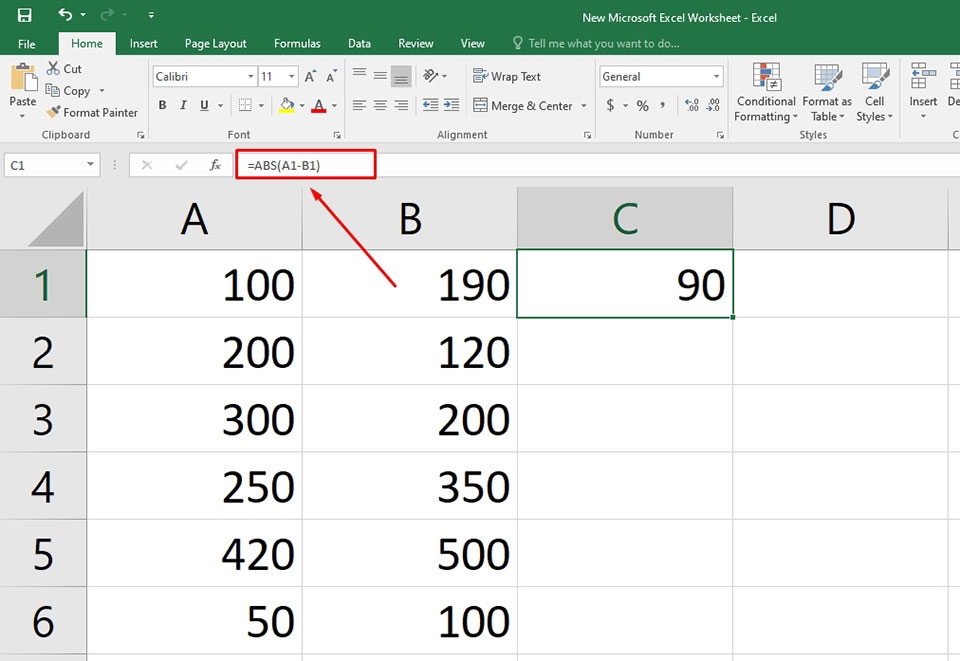
Trong quá trình làm việc với Excel, chắc hẳn bạn sẽ gặp những con số mang dấu âm. Lúc này, hàm ABS chính là công cụ đơn giản và hữu ích để xử lý. Về bản chất, hàm này có nhiệm vụ trả về giá trị tuyệt đối của một số, nghĩa là nó sẽ biến mọi số âm thành số dương mà không làm thay đổi giá trị số dương ban đầu.
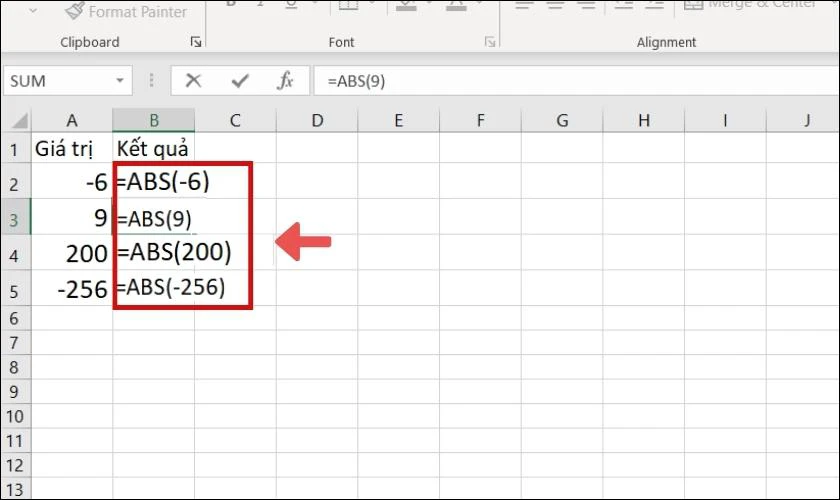
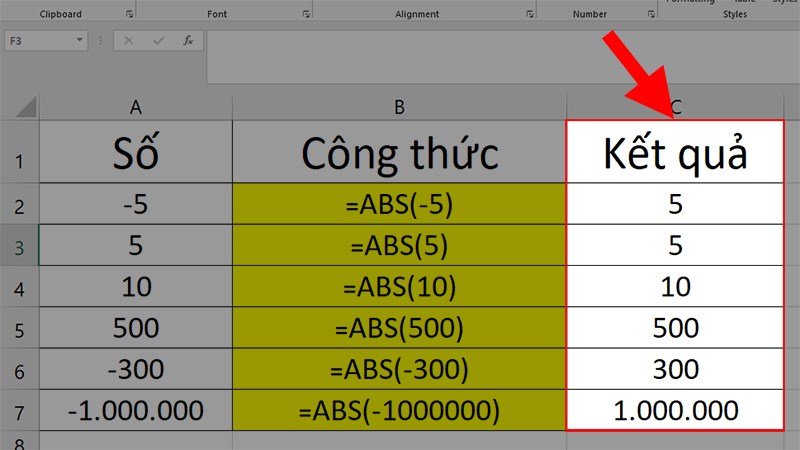
Cú pháp của hàm rất dễ nhớ: `=ABS(number)`. Bạn chỉ cần thay “number” bằng số, địa chỉ ô hoặc một công thức khác. Chẳng hạn, `=ABS(-10)` sẽ cho kết quả là 10. Điều này đặc biệt tiện lợi khi bạn cần tính toán chênh lệch hoặc kiểm tra sai số mà không quan tâm đến hướng của sự chênh lệch.
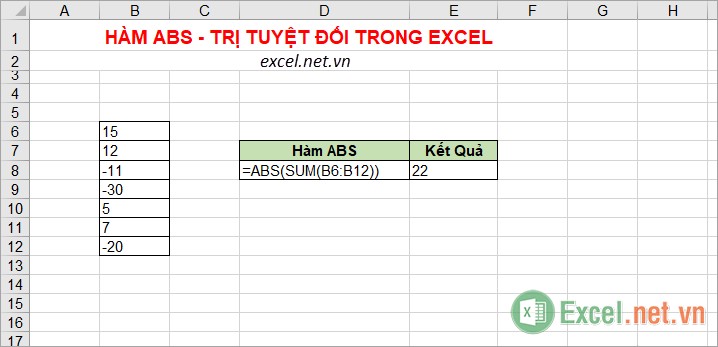
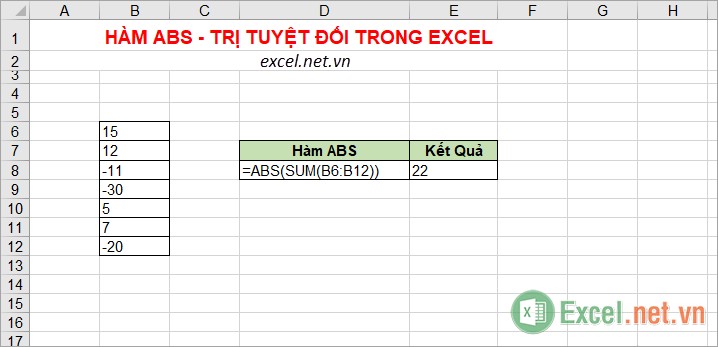
Ứng dụng thực tế của hàm ABS rất linh hoạt. Bạn có thể kết hợp nó với các hàm khác như SUM. Ví dụ, `=ABS(SUM(A2:A6))` sẽ tính tổng một dãy ô rồi trả về giá trị dương của tổng đó. Tính năng này rất được ưa chuộng trong các báo cáo kế toán, khi xử lý số liệu hay phân tích dữ liệu khoa học, nơi bạn chỉ cần quan tâm đến độ lớn của con số.
Trong Excel, địa chỉ tuyệt đối là một công cụ mạnh mẽ giúp bạn cố định tham chiếu khi sao chép công thức. Khác với địa chỉ tương đối (dạng A1) sẽ tự động thay đổi khi copy, địa chỉ tuyệt đối (dạng $A$1) luôn giữ nguyên cột và hàng được tham chiếu. Điều này vô cùng hữu ích khi bạn muốn tham chiếu tới một ô hoặc một vùng dữ liệu cố định, chẳng hạn như một giá trị tỷ lệ, một ô tiêu đề hay một bảng tra cứu.
Cách tạo địa chỉ tuyệt đối rất đơn giản. Bạn có thể nhấn phím F4 trên bàn phím khi đang chỉnh sửa công thức để chuyển đổi qua lại giữa các kiểu tham chiếu: tuyệt đối cả cột và hàng ($A$1), cố định hàng (A$1), hoặc cố định cột ($A1). Nếu không dùng phím tắt, bạn hoàn toàn có thể tự thêm dấu $ vào trước cột và hàng một cách thủ công bằng cách nhấp đúp vào ô và chỉnh sửa.
Việc hiểu rõ và vận dụng linh hoạt giữa địa chỉ tuyệt đối và tương đối sẽ giúp bạn xây dựng các công thức Excel linh hoạt, chính xác và tiết kiệm rất nhiều thời gian thao tác. Đây chính là kỹ năng nền tảng để bạn làm chủ các hàm từ cơ bản đến nâng cao, biến bảng tính của mình trở nên thông minh và hiệu quả hơn rất nhiều.

Khi làm việc với công thức trong Excel, việc sử dụng địa chỉ tuyệt đối là kỹ năng quan trọng giúp bạn cố định tham chiếu đến một ô cụ thể. Thay vì phải gõ thủ công dấu $ vào trước cột hoặc hàng, bạn có một phím tắt vô cùng tiện lợi: phím F4.
Sau khi nhập tham chiếu ô, ví dụ A4, bạn chỉ cần nhấn phím F4. Ngay lập tức, Excel sẽ tự động thêm dấu $ để tạo thành $A$4, cố định cả hàng lẫn cột. Điều thú vị là phím F4 còn có thể xoay vòng qua các kiểu tham chiếu khác nhau khi bạn nhấn nhiều lần.
Nhấn F4 lần thứ hai sẽ chuyển thành A$4, chỉ cố định hàng. Nhấn lần thứ ba thành $A4, chỉ cố định cột, và nhấn lần thứ tư sẽ quay lại tham chiếu tương đối ban đầu. Đối với máy Mac, bạn hãy sử dụng tổ hợp phím Command + T để có hiệu quả tương tự nhé.
Thủ thuật nhỏ này giúp bạn tiết kiệm rất nhiều thời gian và thao tác, đặc biệt khi phải làm việc với nhiều công thức phức tạp. Hãy thử áp dụng ngay để thấy sự khác biệt trong tốc độ xử lý bảng tính của mình.
Khi làm việc với Excel trên laptop Dell, việc bấm giá trị tuyệt đối hay còn gọi là địa chỉ tuyệt đối là một thao tác rất quan trọng. Nó giúp bạn cố định một ô hoặc một vùng dữ liệu khi sao chép công thức, đảm bảo tham chiếu không bị thay đổi. Để thực hiện điều này thật nhanh chóng, bạn chỉ cần một thao tác đơn giản.
Sau khi nhập xong địa chỉ ô trong công thức, ví dụ như A1, bạn hãy nhấn phím F4 trên bàn phím laptop Dell. Ngay lập tức, địa chỉ sẽ được chuyển thành $A$1 với dấu đô la ở trước cả cột và hàng. Mỗi lần bạn nhấn F4, Excel sẽ chuyển đổi qua lại giữa các loại tham chiếu khác nhau, từ tuyệt đối cả hàng và cột, tuyệt đối hàng, tuyệt đối cột, rồi quay lại tham chiếu tương đối.
Ngoài ra, để tính giá trị tuyệt đối của một số, bạn có thể sử dụng hàm ABS. Chẳng hạn, công thức =ABS(-4) sẽ cho kết quả là 4. Kết hợp việc khóa ô bằng F4 và sử dụng hàm phù hợp sẽ giúp bạn xử lý bảng tính một cách chính xác và hiệu quả hơn rất nhiều.
Trên laptop HP chạy Windows, việc bấm giá trị tuyệt đối trong Excel thực ra rất đơn giản và nhanh chóng. Bạn có hai cách chính để thực hiện điều này, tùy vào mục đích sử dụng.
Nếu bạn cần tính giá trị tuyệt đối của một con số, hãy sử dụng hàm ABS. Ví dụ, bạn chỉ cần nhập =ABS(-4) vào một ô, Excel sẽ ngay lập tức trả về kết quả là 4. Đây là cách trực tiếp và chính xác nhất để lấy giá trị tuyệt đối của dữ liệu số.
Còn khi bạn muốn cố định một ô hoặc một vùng dữ liệu trong công thức, tức là tạo tham chiếu tuyệt đối, phím tắt F4 chính là trợ thủ đắc lực. Sau khi nhập địa chỉ ô (ví dụ A2), bạn chỉ cần nhấn phím F4 một lần, Excel sẽ tự động chèn dấu $ thành $A$2, khóa cả cột lẫn hàng. Bạn có thể nhấn F4 nhiều lần để chuyển đổi giữa các loại tham chiếu khác nhau, rất tiện lợi.
Như vậy, tùy vào nhu cầu là tính toán hay cố định công thức mà bạn lựa chọn hàm ABS hay phím F4 cho phù hợp. Thao tác này giúp công việc của bạn trên Excel trở nên chuyên nghiệp và hiệu quả hơn rất nhiều.

Trong Excel trên Macbook, việc sử dụng giá trị tuyệt đối là một kỹ năng quan trọng, bao gồm hai khái niệm chính. Thứ nhất là hàm ABS, dùng để tính giá trị tuyệt đối của một số. Bạn chỉ cần nhập công thức như =ABS(-10) để chuyển số âm thành dương, hoặc kết hợp với các hàm khác, ví dụ =ABS(SUM(A2:A6)) để lấy tổng tuyệt đối của một vùng dữ liệu.
Thứ hai là địa chỉ tuyệt đối trong công thức, giúp cố định tham chiếu ô khi sao chép. Trên Macbook, bạn không dùng phím F4 như Windows. Thay vào đó, hãy sử dụng tổ hợp phím Command + T sau khi nhập tham chiếu ô (ví dụ A1) để chuyển đổi qua lại giữa các dạng tham chiếu như $A$1 (tuyệt đối), A$1 (cố định dòng), hay $A1 (cố định cột). Thủ thuật này rất hữu ích khi bạn cần sao chép công thức mà không muốn địa chỉ tham chiếu bị thay đổi.
Như vậy, dù làm việc với số liệu hay cấu trúc công thức, việc nắm vững cách sử dụng giá trị tuyệt đối sẽ giúp bạn xử lý bảng tính trên Macbook một cách chính xác và hiệu quả hơn rất nhiều.
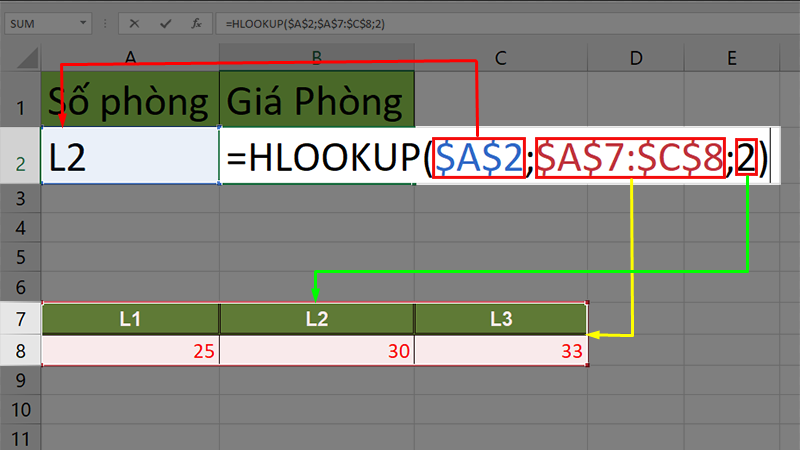
Hàm `abs()` trong Python là một công cụ hữu ích và dễ sử dụng, được tích hợp sẵn trong thư viện chuẩn. Như tên gọi viết tắt của nó – “absolute” – chức năng chính của hàm này là trả về giá trị tuyệt đối của một số. Hiểu một cách đơn giản, giá trị tuyệt đối chính là khoảng cách dương từ số đó đến số 0, luôn luôn là một số không âm.
Bạn có thể sử dụng hàm này với nhiều loại dữ liệu số khác nhau. Dù bạn đưa vào một số nguyên như -5, một số thực như -3.14, hay thậm chí là số phức, `abs()` đều xử lý được. Ví dụ, `abs(-10)` sẽ cho kết quả là 10, còn `abs(7.5)` vẫn giữ nguyên là 7.5.
Cú pháp của hàm rất trực quan: `abs(x)`, trong đó `x` là số bạn cần tính. Việc nắm vững hàm cơ bản này giúp việc xử lý các phép toán, lọc dữ liệu hay kiểm tra điều kiện trong lập trình trở nên thuận tiện và hiệu quả hơn rất nhiều.
Vậy là chúng ta đã cùng nhau khám phá khá nhiều cách để làm việc với giá trị tuyệt đối, từ những hàm cơ bản trong Excel cho đến những thao tác cụ thể trên từng loại máy tính. Dù bạn đang dùng Windows, macOS, hay thậm chí là lập trình với Python, nguyên tắc cốt lõi vẫn là biến một số âm thành số dương, giúp việc tính toán trở nên chính xác và thuận tiện hơn. Hy vọng những chia sẻ này sẽ trở thành “trợ thủ” đắc lực, giúp bạn xử lý dữ liệu một cách chuyên nghiệp và hiệu quả hơn trong công việc cũng như học tập. Hãy thực hành thường xuyên để thành thạo nhé!


