Physical Address
304 North Cardinal St.
Dorchester Center, MA 02124
Physical Address
304 North Cardinal St.
Dorchester Center, MA 02124
Hàm VLOOKUP nghe thì đơn giản, nhưng khi kết hợp với IF, LEFT, IFERROR hay SUMIF lại tạo ra những công cụ xử lý dữ liệu cực kỳ linh hoạt và thực tế. Trong bài này mình sẽ đồng hành cùng bạn qua từng trường hợp: VLOOKUP kết hợp IF để xử lý điều kiện, ghép LEFT để tìm theo tiền tố, bắt lỗi với IFERROR, kết hợp SUMIF để tính tổng có điều kiện, áp dụng VLOOKUP với hai điều kiện và dùng IF+VLOOKUP để tính đơn giá. Mình sẽ trình bày từng ví dụ rõ ràng, dễ hiểu và áp dụng ngay vào công việc — không cần VBA, chỉ vài công thức thông minh.
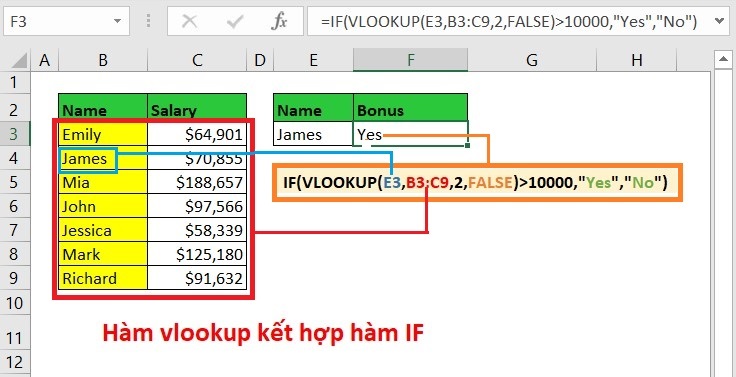
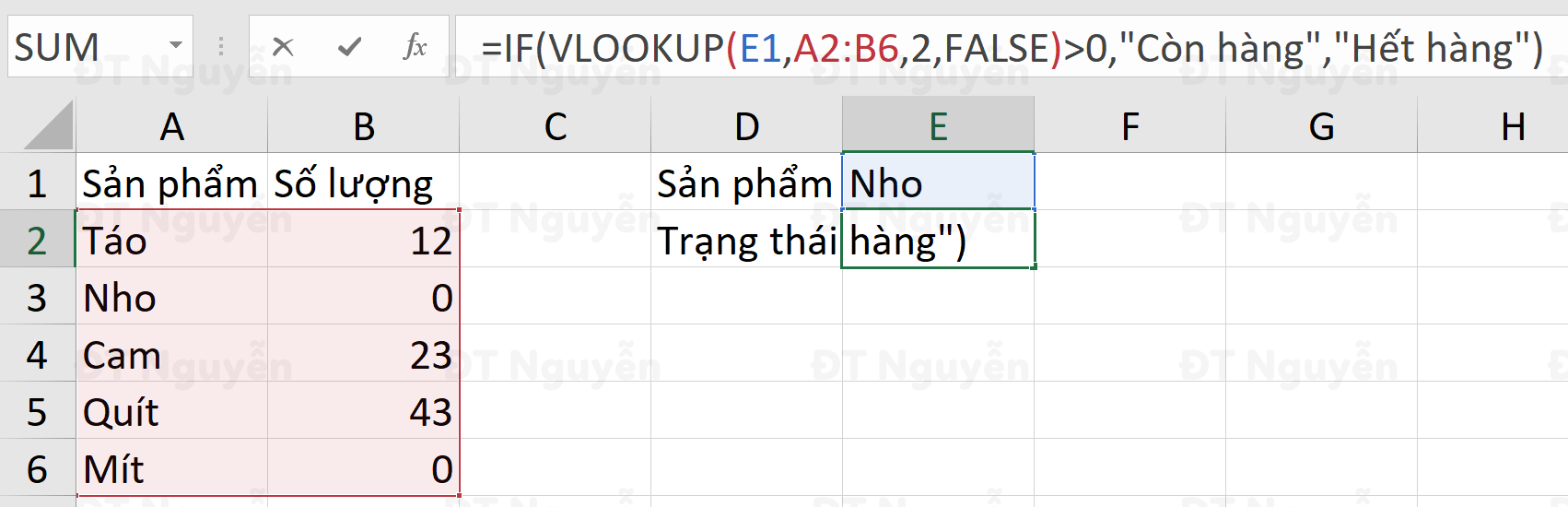
Khi kết hợp hàm IF với VLOOKUP, bạn tạo ra một cấu trúc rẽ nhánh giúp kiểm tra điều kiện rồi trả về giá trị tương ứng. Cần lưu ý VLOOKUP sẽ trả về lỗi #N/A nếu không tìm thấy giá trị, còn IF có thể biến kết quả đó thành TRUE/FALSE, Yes/No hoặc chuỗi dễ đọc hơn.
Ví dụ, đặt điều kiện ở ô E1 để chọn kiểu so sánh; sau khi VLOOKUP tìm xong, nếu kết quả lớn hơn hoặc bằng ô G2 công thức trả về “Có”, ngược lại trả về “Không”. Để tránh #N/A khi so sánh từng ô với danh sách khác, dùng IF ISNA(VLOOKUP(…)) để trả “Đúng”/”Sai” hoặc “Có”/”Không”.
Công thức VLOOKUP cơ bản là =VLOOKUP(giá trị_tra_cứu, bảng, số_cột_trả_về, TRUE/FALSE). Excel không có VLOOKUP “có điều kiện” sẵn, nên bạn phải chồng hàm: dùng IF để quyết định điều kiện, chọn cột trả về hoặc xử lý lỗi. Với nhiều điều kiện có thể dùng IF lồng nhau hoặc cột phụ để tăng tính linh hoạt.
Khi làm việc với dữ liệu trong Excel, kết hợp hàm LEFT, VLOOKUP và IF rất hữu ích để tách mã rồi dò tìm thông tin tương ứng. LEFT lấy một số ký tự ở bên trái của chuỗi (ví dụ mã ngành hoặc mã sinh viên), VLOOKUP dò bảng để trả về giá trị cần thiết, còn IF giúp xử lý điều kiện hoặc trường hợp ngoại lệ trước khi dò tìm.
Một công thức thường gặp là dùng LEFT để tạo lookup_value rồi bọc vào IF hoặc IFERROR để tránh lỗi, ví dụ: =IFERROR(VLOOKUP(LEFT(A2,3),$B$2:$D$100,2,0),”Không tìm thấy”). Chú ý dùng tham chiếu tuyệt đối cho vùng dữ liệu và đặt range_lookup bằng 0 để dò chính xác. Bạn cũng có thể thay LEFT bằng MID hoặc RIGHT khi cần.
Mẹo thực tế: dùng IF để phân nhánh khi có nhiều loại mã (ví dụ IF(LEFT(A2,1)=”X”, VLOOKUP(…), VLOOKUP(…))) và kéo công thức xuống cho các ô còn lại. Cách này rất tiện cho bảng danh sách sinh viên, mã ngành hay tổng hợp báo cáo, giúp tra cứu nhanh và giảm sai sót.
Hàm IFERROR thường được dùng để kiểm tra kết quả của VLOOKUP trước khi trả về ô, ví dụ IFERROR(VLOOKUP(C9,$G$5:$H$8,2,1),”Không tìm thấy”). Nếu VLOOKUP không có lỗi thì sẽ trả về giá trị tương ứng, còn nếu xảy ra lỗi (như #N/A) thì sẽ hiển thị thông báo thân thiện.
Ví dụ thực tế: khi mã hàng không có trong BẢN GIÁ NHÁP, VLOOKUP sẽ trả về #N/A, như với công thức =VLOOKUP(C5,$G$5:$H$8,2,1). Để tránh lỗi khó nhìn, bạn chèn IFERROR quanh VLOOKUP — khi phát hiện lỗi Excel sẽ trả về thông báo hoặc giá trị thay thế.
Bạn có thể lồng IFERROR để có phản hồi thông minh, ví dụ =VLOOKUP(IFERROR(VLOOKUP(D2,$A$2:$B$7,1,FALSE),”central office”),$A$2:$B$7,2). Ý nghĩa: nếu VLOOKUP con không tìm thấy mã, IFERROR trả về phương án dự phòng rồi VLOOKUP ngoài dùng giá trị đó; mẹo này hữu dụng cả trong Excel và Google Sheets.
Điểm cộng của cách làm này là giúp bảng tính sạch hơn, tránh #N/A và cho phép hiển thị thông báo thân thiện hoặc giá trị dự phòng. Nên kiểm tra kỹ vùng tham chiếu và chọn FALSE khi cần dò chính xác, điều đó giúp giảm lỗi khi tra cứu.
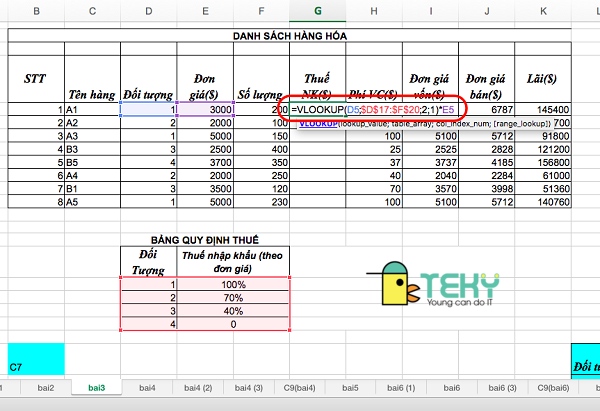
Khi kết hợp VLOOKUP với SUMIF, bạn cần nhớ VLOOKUP mặc định dò tìm từ trái qua phải, nên khi xác định vị trí cột lấy dữ liệu hãy đếm từ trái sang phải. Đồng thời, đối số Range và sum_range trong SUMIF phải cùng kích thước và nằm ngang nhau để tránh thiếu dữ liệu. Lưu ý nữa là công thức SUMIF kết hợp VLOOKUP thường chỉ xử lý một điều kiện duy nhất. Ví dụ: VLOOKUP(D13;$A$2:$B$5;2;0) dò mã sản phẩm trong A2:B5 để lấy tên làm điều kiện tính tổng.
Trong trường hợp không thể thêm cột phụ, ta có thể thay SUMIF bằng SUM kết hợp LOOKUP theo công thức tại K2: K2=SUM(LOOKUP($E$2:$E$8,$A$2:$A$8,$B$2:$B$8)*$F$2:$F$8*($D$2:$D$8=K1)). Ngoài ra, vùng $J$2:$J$12 thường được dùng để tính tổng số lượng đã bán hoặc tồn kho. Tương tự, bạn dùng VLOOKUP để tìm mã nhân viên rồi SUMIF để tính tổng doanh thu theo mã đó.
Hàm VLOOKUP còn có thể kết hợp với LEFT, RIGHT, IF, COUNTIF, SUM, INDEX, MATCH, QUERY… để linh hoạt hơn. Ứng dụng nhiều trong kế toán như kết chuyển bút toán cuối kỳ, tổng hợp phát sinh Nợ/Có. Sau khi viết công thức, bạn nên kiểm tra bằng cách thay đổi ô ví dụ (như F13) để xem SUMIFS hay công thức nâng cao có trả về kết quả chính xác hay không.
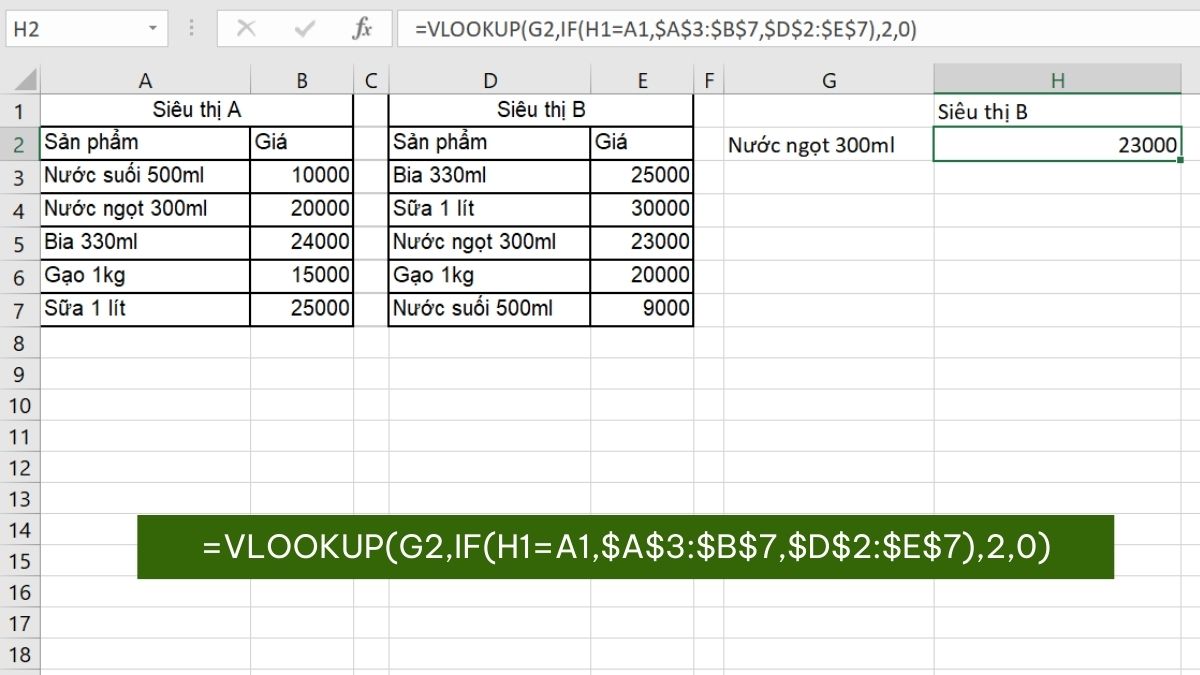
Hàm VLOOKUP thường được nhiều người dùng để dò tìm giá trị theo chiều dọc, từ trái sang phải, nhưng mặc định nó chỉ hỗ trợ một tiêu chí tìm kiếm. Khi bạn cần tra cứu dựa trên hai điều kiện — ví dụ mã hàng và khu vực — VLOOKUP đơn lẻ không đáp ứng được, nên ta cần thủ thuật.
Cách đơn giản nhất là ghép hai tiêu chí thành một khóa (ví dụ =A2&B2) cả ở ô dò tìm lẫn cột dữ liệu phụ trong bảng, sau đó dùng VLOOKUP trên khóa đó. Ngoài ra có thể dùng INDEX + MATCH với công thức mảng, hoặc các hàm mới như XLOOKUP/FILTER để xử lý nhiều điều kiện gọn hơn.
Một vài mẹo nhỏ: nhớ khóa tham chiếu tuyệt đối khi sao chép công thức, dùng chế độ dò tìm chính xác (FALSE) nếu cần khớp đúng, và ưu tiên tạo cột khóa để công thức đơn giản, dễ sửa. Nếu thấy rắc rối, bạn có thể tìm nhiều hướng dẫn hoặc add-in hỗ trợ trên mạng để làm nhanh hơn.
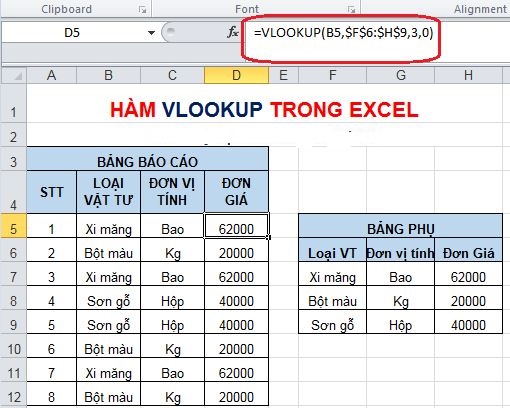
Khi tính đơn giá trong Excel, kết hợp hàm IF với VLOOKUP là cách rất thực tế và dễ hiểu. Lưu ý quan trọng: giá trị tra cứu phải nằm ở cột đầu tiên của dải ô để VLOOKUP hoạt động chính xác. Ví dụ nếu Lookup_value ở ô C2 thì dải ô phải bắt đầu từ cột C; số cột trả về tính từ cột đầu.
Khi xác định giá trị trả về, bạn đếm Col_index từ cột đầu của phạm vi (ví dụ B2:D11 thì B là cột 1, C là cột 2…). Khi sao chép công thức, cố định vùng tham chiếu bằng dấu $ (ví dụ G3:H7 và J3:K7 là bảng giá tháng 4, tháng 5) để tránh thay đổi. Dùng IF bọc VLOOKUP để xử lý ô trống hoặc tình huống báo lỗi #N/A.
Có nhiều tình huống cần linh hoạt hơn: muốn tra phải sang trái có thể dùng CHOOSE với VLOOKUP, ví dụ =VLOOKUP(“Máy tính Casio”; CHOOSE({1;2}; B2:B4; A2:A4); 2; 0) trả về A03. Hoặc dùng INDEX+MATCH, XLOOKUP (Excel 365/2019) cho dễ. Ví dụ đơn giản: =VLOOKUP(“A02”; A2:C4; 3; 0) trả về 12.000. Cùng FASTCARE xem cách áp dụng từng bước để tính cột ĐƠN GIÁ và Thành tiền.
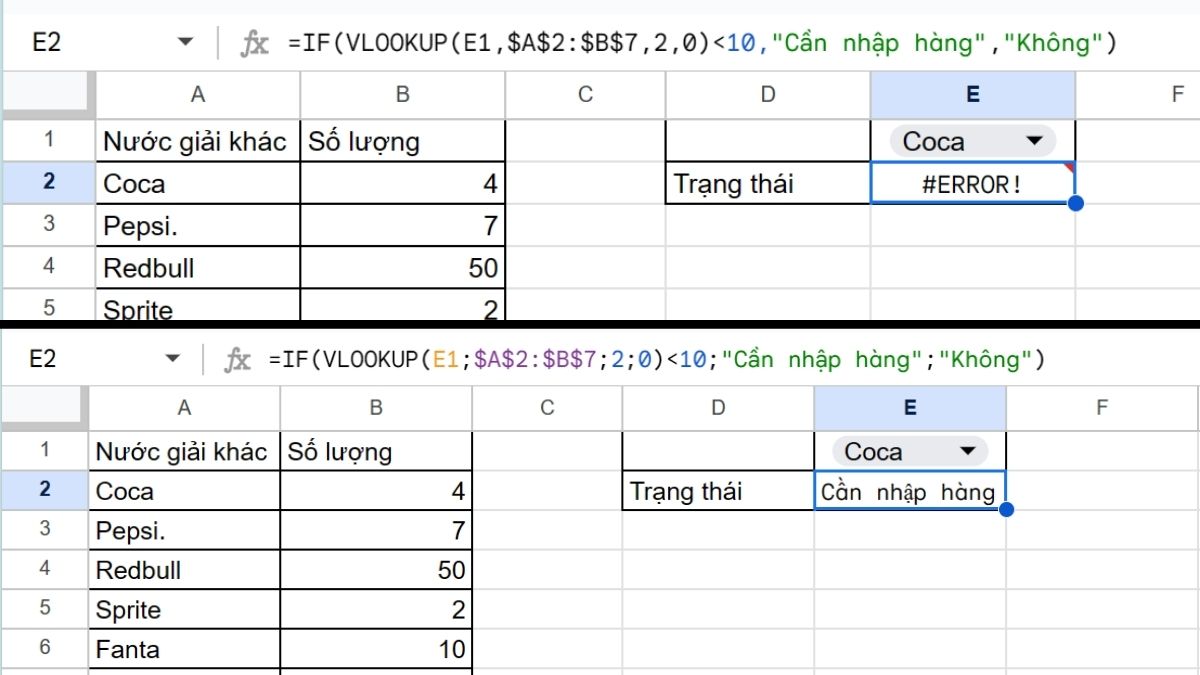
Hy vọng qua bài viết bạn đã thấy rõ cách kết hợp VLOOKUP với IF, LEFT, IFERROR, SUMIF, xử lý hai điều kiện và tính đơn giá — mỗi tổ hợp đều giúp bảng tính trở nên linh hoạt, chính xác và tiết kiệm thời gian. Bí quyết không chỉ là biết cú pháp, mà là hiểu logic từng hàm rồi ghép chúng vào bài toán thực tế: IFERROR để bắt lỗi, SUMIF để cộng có điều kiện, LEFT để trích mã nhanh, IF + VLOOKUP cho điều kiện phức tạp. Hãy mở ngay file Excel, thử từng ví dụ và tùy chỉnh theo dữ liệu của bạn. Nếu cần, mình sẵn sàng hỗ trợ hoặc chia sẻ mẫu.


