Physical Address
304 North Cardinal St.
Dorchester Center, MA 02124
Physical Address
304 North Cardinal St.
Dorchester Center, MA 02124
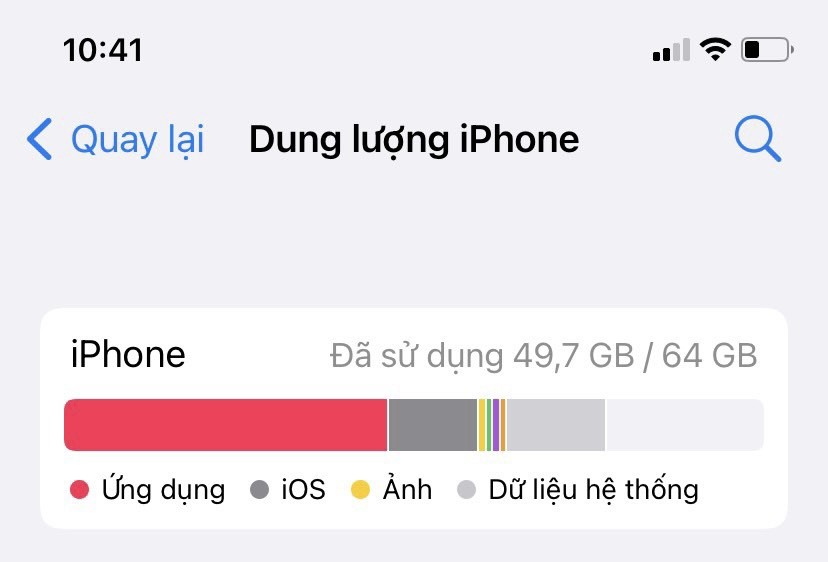
Bạn đã bao giờ trải qua cảm giác bực bội khi chiếc iPhone thân yêu bỗng hiện lên dòng cảnh báo “Dung lượng lưu trữ đầy” chưa? Đang cần chụp một khoảnh khắc quan trọng, tải một ứng dụng mới hay đơn giản là cập nhật phần mềm thì lại bị từ chối vì không còn chỗ trống. Đừng lo, tình huống này hầu như ai dùng iPhone cũng từng gặp phải. Bài viết này sẽ cùng bạn đi từ nguyên nhân, tác hại cho đến những giải pháp cụ thể và thiết thực nhất để “giải cứu” chiếc điện thoại của mình, từ các thao tác cơ bản đến những mẹo nâng cao, giúp bạn lấy lại không gian lưu trữ một cách dễ dàng.
Việc iPhone báo hết dung lượng là tình huống khá phổ biến, đặc biệt với những dòng máy bộ nhớ hạn hẹp. Nguyên nhân thường đến từ những dữ liệu tích lũy lâu ngày như thư viện ảnh, video, tin nhắn cũ, hay thậm chí là các bài hát đã tải về từ Apple Music để nghe ngoại tuyến.
Đừng lo lắng, bạn hoàn toàn có thể giải quyết vấn đề này. Hãy bắt đầu bằng việc vào Cài đặt > Cài đặt chung > Dung lượng iPhone để xem ứng dụng nào đang chiếm nhiều không gian nhất. Từ đó, bạn có thể xóa cache, gỡ bỏ những ứng dụng lâu không dùng, hoặc xóa luôn album nhạc offline không cần thiết.
Đối với kho ảnh quý giá, hãy cân nhắc sử dụng tính năng Tối ưu hóa ảnh để iPhone chỉ lưu bản thu nhỏ trên máy, còn ảnh gốc sẽ được đẩy lên iCloud. Đừng quên dọn sạch thùng rác “Ảnh đã xóa gần đây” và xóa các cuộc hội thoại cũ trong tin nhắn, vì chúng cũng ngốn khá nhiều bộ nhớ đấy.
Áp dụng những mẹo nhỏ này thường xuyên, chiếc iPhone của bạn sẽ luôn có đủ không gian hoạt động trơn tru, và bạn cũng không còn phải nhìn thấy cảnh báo đầy bộ nhớ khó chịu nữa.

Việc iPhone báo hết dung lượng là tình huống khá phổ biến, nhất là khi bạn đã sử dụng máy một thời gian dài. Kho ảnh, video chất lượng cao hay các ứng dụng ngày càng “nặng đô” chính là thủ phạm chính khiến bộ nhớ đầy nhanh chóng.
Điều này có thực sự đáng lo? Có đấy, vì nó sẽ khiến máy chạy ì ạch, khó cập nhật phần mềm và đôi khi không thể chụp thêm ảnh. Nhưng bạn đừng quá lo lắng, vì có nhiều cách đơn giản để giải quyết.
Trước hết, hãy kiểm tra và dọn dẹp những thứ không cần thiết như ứng dụng lâu không dùng, file tạm hay bộ nhớ cache. Quan trọng hơn, bạn nên tận dụng các dịch vụ lưu trữ đám mây như iCloud hay Google Drive.
Việc sao lưu ảnh, video lên đám mây rồi xóa khỏi máy sẽ giải phóng một không gian rất lớn. Nhớ kiểm tra cả tin nhắn iMessage, vì chúng cũng có thể ngốn nhiều dung lượng nếu chứa đầy phương tiện đính kèm.

Khi iPhone báo hết dung lượng, đừng quá lo lắng vì có rất nhiều cách đơn giản để bạn giải quyết vấn đề này ngay lập tức. Trước hết, hãy vào phần Cài đặt > Cài đặt chung > Dung lượng iPhone để xem chi tiết thứ gì đang chiếm nhiều bộ nhớ nhất.
Thông thường, ảnh chụp và ứng dụng là những “thủ phạm” chính. Bạn có thể bắt đầu bằng việc xóa bớt ảnh cũ, đừng quên dọn sạch cả album “Đã xóa gần đây”. Một mẹo nhỏ là tắt tính năng lưu ảnh gốc HDR, vì chế độ này tạo ra hai phiên bản ảnh và tốn khá nhiều dung lượng.
Tiếp theo, hãy xem xét những ứng dụng bạn lâu rồi không dùng đến. Bạn có thể gỡ bỏ hoàn toàn hoặc chọn “Giảm tải ứng dụng” để chỉ xóa phần dữ liệu mà vẫn giữ lại icon. Đừng quên dọn dẹp bộ nhớ đệm của trình duyệt và xóa các tin nhắn cũ có chứa file đính kèm lớn.
Cuối cùng, để tránh tình trạng này lặp lại, bạn nên cân nhắc sử dụng các dịch vụ lưu trữ đám mây như iCloud. Chúng giúp bạn lưu trữ ảnh và file an toàn, đồng thời giải phóng không gian quý giá trên thiết bị của mình.
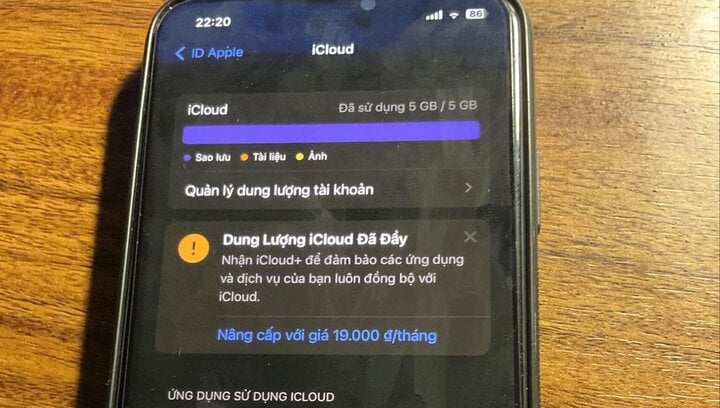
Khi iPhone báo đầy bộ nhớ, bạn đừng quá lo lắng. Hãy bắt đầu bằng việc vào Cài đặt > Cài đặt chung > Dung lượng iPhone để xem chi tiết thứ gì đang chiếm nhiều không gian nhất. Thông thường, ảnh, video và các ứng dụng không dùng đến là “thủ phạm” chính.
Một cách đơn giản và hiệu quả là xóa bớt những ứng dụng bạn lâu rồi không mở. Bạn có thể gỡ hoàn toàn hoặc chỉ xóa ứng dụng tạm thời, dữ liệu sẽ được giữ lại. Đừng quên dọn dẹp thư viện ảnh, xóa hẳn các bức ảnh trong mục “Đã xóa gần đây” để chúng thực sự biến mất.
Với ảnh và video, hãy bật tính năng Tối ưu hóa dung lượng iPhone trong iCloud. Lúc này, bản gốc sẽ được lưu trên đám mây, còn máy bạn chỉ giữ bản thu nhỏ, giúp tiết kiệm rất nhiều không gian. Ngoài ra, nhớ xóa cache trình duyệt và dữ liệu website đã lưu nữa nhé.
Cuối cùng, kiểm tra và tắt các tính năng tự động lưu không cần thiết như “My Photo Stream” hay lưu ảnh gốc HDR. Chỉ cần vài thao tác nhỏ này thôi, chiếc iPhone của bạn sẽ thoát khỏi tình trạng “báo đỏ” và chạy mượt mà trở lại ngay.
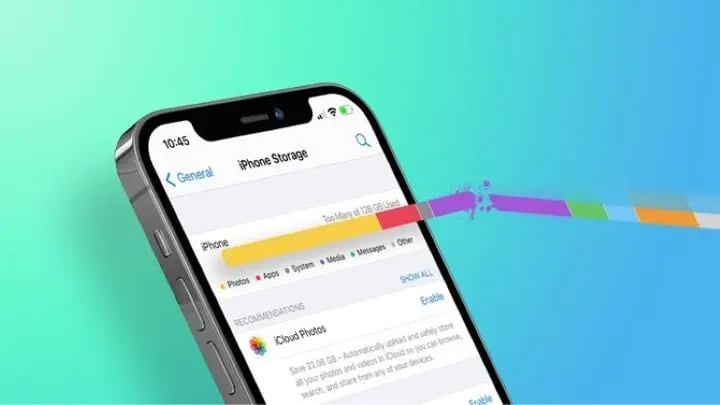
Việc iPhone 11 báo đầy bộ nhớ thật sự rất phiền phức, nhưng bạn đừng lo, có nhiều cách đơn giản để giải phóng dung lượng nhanh chóng. Trước hết, hãy vào Cài đặt > Cài đặt chung > Dung lượng iPhone để xem chi tiết thứ gì đang chiếm nhiều không gian nhất.
Thông thường, ảnh và ứng dụng là hai “thủ phạm” chính. Bạn có thể tối ưu hóa ảnh bằng cách vào Cài đặt > Ảnh và bật “Tối ưu hóa dung lượng iPhone”, hoặc thậm chí tắt ảnh iCloud nếu không muốn dùng. Đừng quên dọn sạch album “Đã xóa gần đây” nhé.
Với ứng dụng, hãy mạnh tay gỡ những app lâu không dùng. Tính năng “Gỡ ứng dụng chưa dùng” trong phần Dung lượng iPhone cũng rất hữu ích, nó chỉ xóa app nhưng giữ lại dữ liệu của bạn. Ngoài ra, hãy nhớ xóa cache trình duyệt và dọn dẹp những tin nhắn cũ, đặc biệt là các đoạn chat có chứa nhiều file đính kèm. Chỉ vài thao tác nhỏ thôi, chiếc iPhone của bạn sẽ lại trở nên thông thoáng và hoạt động mượt mà hơn rất nhiều.
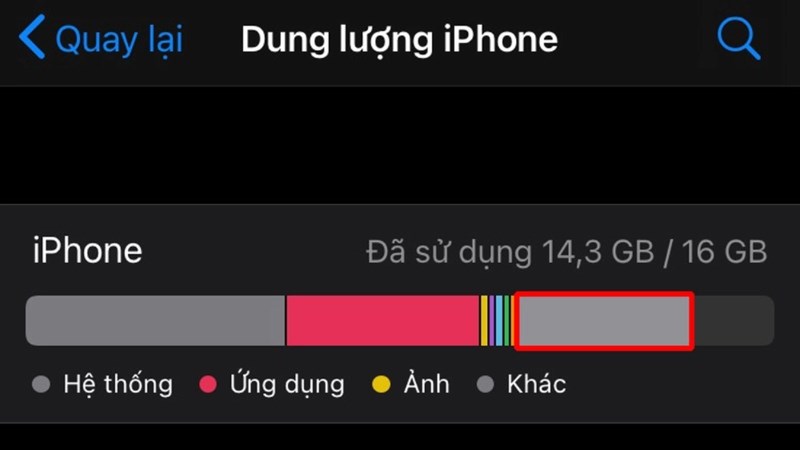
Nếu bạn thường xuyên nhận cảnh báo bộ nhớ đầy hay là người đam mê chụp ảnh với hàng nghìn bức hình trên iPhone, việc tìm một ứng dụng dọn dẹp hiệu quả là điều cần thiết. Một trong những lựa chọn được đánh giá cao hiện nay là Cleaner – Clean Duplicate Item, ứng dụng chuyên tìm và xóa các file ảnh, video bị trùng lặp để giải phóng dung lượng đáng kể.
Bên cạnh đó, bạn có thể tham khảo các app như Cleanfox để dọn sạch email rác, hay CleanUp: Giải Phóng Dung Lượng. Một mẹo hữu ích khác là sử dụng các dịch vụ lưu trữ đám mây như iCloud hay Google Drive để di chuyển dữ liệu, giữ lại kỷ niệm mà không chiếm chỗ trên máy.
Đừng quên kiểm tra mục Cài đặt > Dung lượng iPhone để xem ứng dụng nào đang chiếm nhiều không gian nhất, đặc biệt là các file cache tích lũy theo thời gian. Việc dọn dẹp định kỳ không chỉ giúp bạn có thêm bộ nhớ trống mà còn góp phần cải thiện tốc độ xử lý, mang lại trải nghiệm mượt mà hơn cho thiết bị của mình.
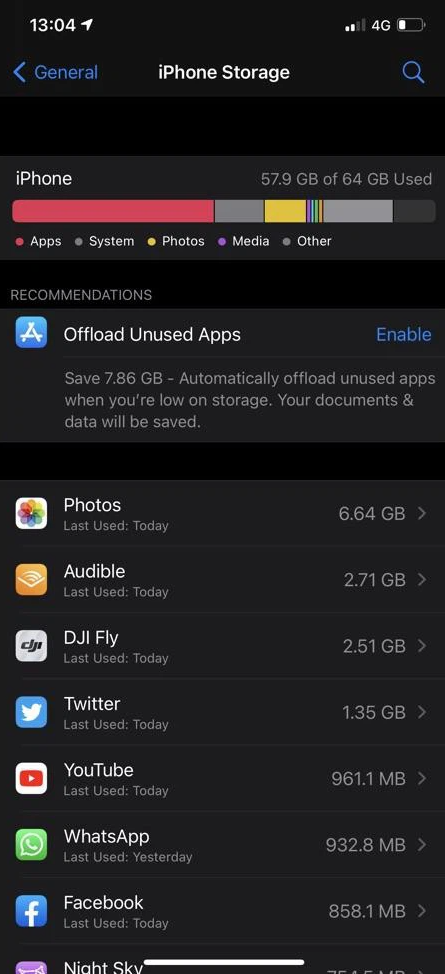
Nếu bạn thường xuyên nhận cảnh báo bộ nhớ đầy hay là người đam mê chụp ảnh với hàng nghìn bức hình trên iPhone, việc tìm một ứng dụng dọn dẹp hiệu quả là rất cần thiết. Hiện nay, Cleaner – Clean Duplicate Item được đánh giá là một trong những app giải phóng dung lượng tốt nhất. Ứng dụng này sẽ giúp bạn tìm và xóa đi những bức ảnh, video bị trùng lặp một cách thông minh, từ đó lấy lại không gian lưu trữ quý giá.
Bên cạnh đó, bạn cũng có thể tham khảo các lựa chọn miễn phí khác như Smart Cleanser hay Cleaner Neat. Chúng đều là những công cụ hữu ích, giúp tối ưu hóa bộ nhớ thiết bị iOS một cách dễ dàng. Ngoài việc dùng app, một mẹo đơn giản là tận dụng các dịch vụ lưu trữ đám mây như iCloud hay Google Drive. Cách này giúp bạn giải phóng bộ nhớ mà vẫn giữ lại được toàn bộ kho ảnh và video quý giá của mình.
Việc duy trì dung lượng trống không chỉ giúp iPhone chạy mượt mà hơn, mà còn cho phép bạn thoải mái lưu giữ những khoảnh khắc mới. Hãy chọn cho mình một giải pháp phù hợp và tận hưởng trải nghiệm sử dụng thiết bị trơn tru, nhẹ nhàng.
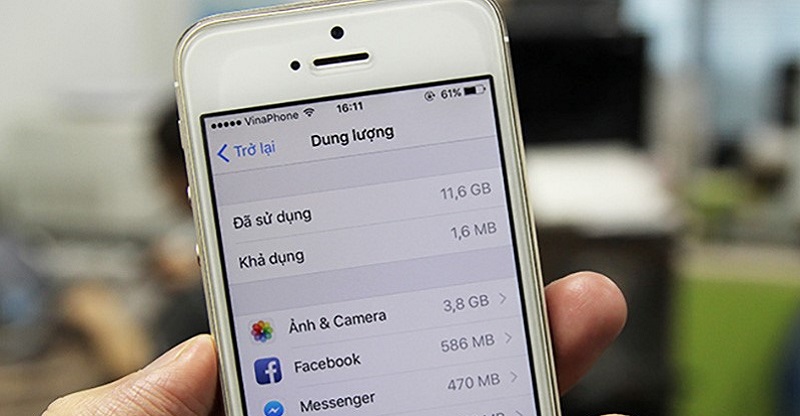
Vậy là chúng ta đã cùng nhau điểm qua những giải pháp thiết thực nhất khi chiếc iPhone báo hết dung lượng. Từ những thao tác dọn dẹp đơn giản hàng ngày, sử dụng các ứng dụng hỗ trợ miễn phí, cho đến việc cân nhắc nâng cấp lưu trữ nếu thực sự cần thiết. Hy vọng những chia sẻ này sẽ giúp bạn không còn phải lo lắng mỗi khi thấy cảnh báo đầy bộ nhớ, và chiếc iPhone của bạn sẽ luôn vận hành mượt mà, có đủ không gian cho những kỷ niệm mới. Hãy coi việc quản lý dung lượng như một thói quen nhỏ, để công nghệ thực sự là trợ thủ đắc lực, chứ không phải nỗi phiền toái hàng ngày, bạn nhé!


