Physical Address
304 North Cardinal St.
Dorchester Center, MA 02124
Physical Address
304 North Cardinal St.
Dorchester Center, MA 02124

Nếu bạn thường xuyên sử dụng ứng dụng hoặc mua sắm trên App Store nhưng vẫn còn cảm thấy lúng túng về cách thanh toán, thì bài viết này chính là dành cho bạn. Với việc hướng dẫn chi tiết và dễ hiểu, chúng ta sẽ cùng khám phá những cách thanh toán tiện lợi trên iPhone mà không cần thẻ ngân hàng, cũng như các phương thức thanh toán độc đáo như MoMo hay thanh toán bằng sim. Đừng lo lắng nếu bạn gặp phải sự cố hoặc cần thêm thông tin, vì mình sẽ chia sẻ những giải pháp nhanh chóng và hiệu quả để giúp bạn thực hiện các giao dịch một cách dễ dàng hơn. Hãy cùng bắt đầu hành trình này nhé!
Nếu bạn muốn thanh toán cho các ứng dụng trên App Store một cách dễ dàng, hãy làm theo hướng dẫn đơn giản sau đây. Đầu tiên, hãy mở ứng dụng App Store trên iPhone hoặc iPad của bạn. Tại góc trên bên phải, bạn bấm vào tên của mình để truy cập vào cài đặt tài khoản.
Khi vào phần cài đặt, bạn chọn “Cài đặt tài khoản”, sau đó bấm vào “Quản lý khoản thanh toán”. Tại đây, bạn sẽ thấy tuỳ chọn để thêm phương thức thanh toán. Đối với ví MoMo, bạn chỉ cần nhập thông tin cần thiết để liên kết tài khoản MoMo của mình.
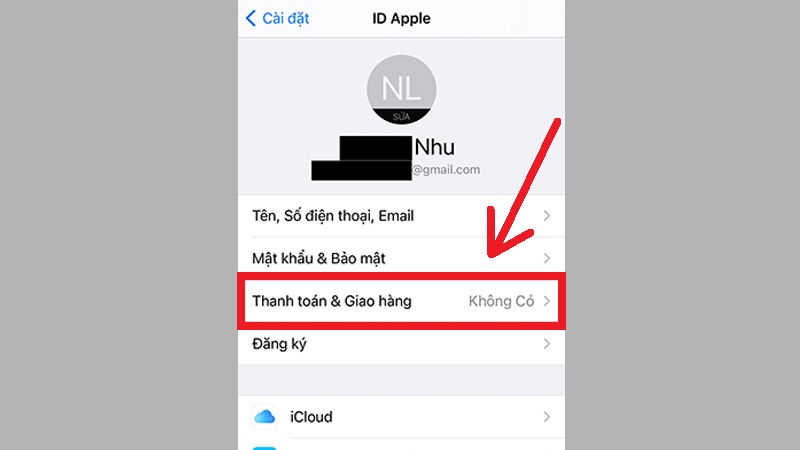
Ngoài ra, nếu bạn sử dụng thẻ tín dụng Visa, bạn cũng có thể thêm nó như một phương thức thanh toán. Hãy vào Cài đặt, chọn ID Apple, sau đó bấm vào “Thanh toán & giao hàng”. Tiếp theo, chỉ cần chọn “Thêm phương thức thanh toán” và điền đầy đủ thông tin thẻ của bạn.
Sau khi hoàn tất, bạn có thể nạp tiền vào App Store bằng nhiều cách như qua MoMo, thẻ ATM hay thậm chí qua SMS. Hãy nhớ kiểm tra lịch sử mua sắm để theo dõi mọi giao dịch nhé!
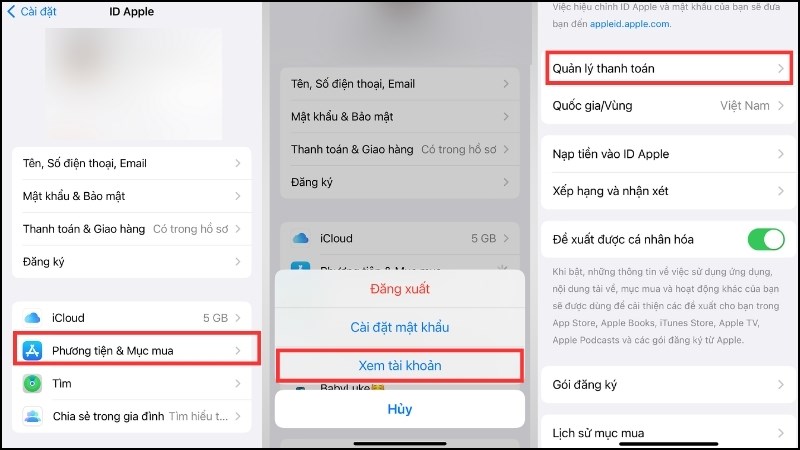
Ngày nay, việc thanh toán trên iPhone mà không cần thẻ tín dụng vật lý đã trở nên thật dễ dàng và tiện lợi. Để bắt đầu, hãy mở ứng dụng Cài đặt trên iPhone của bạn và chạm vào tên của bạn. Tiếp theo, chọn mục “Thanh toán & Giao hàng”. Tại đây, bạn có thể thêm các phương thức thanh toán khác, giúp đơn giản hóa quá trình giao dịch.
Khi bạn đến cửa hàng nào đó hỗ trợ Apple Pay, chỉ cần mở ứng dụng Ví (Wallet) trên thiết bị và chạm nhẹ iPhone hoặc iPad của mình vào máy POS có hỗ trợ NFC. Công nghệ này cho phép bạn thanh toán nhanh chóng, an toàn mà không cần phải mang theo tiền mặt hay thẻ tín dụng.
Quy trình thanh toán bằng Apple Pay thật đơn giản. Bạn chỉ cần bấm hai lần nút sườn để kích hoạt ví điện tử, sau đó xác thực bằng Face ID hoặc mật mã. Chỉ với một thao tác nhỏ, bạn sẽ có thể thanh toán ngay lập tức mà không cần phải rườm rà với thẻ vật lý. Thật tiện lợi phải không?
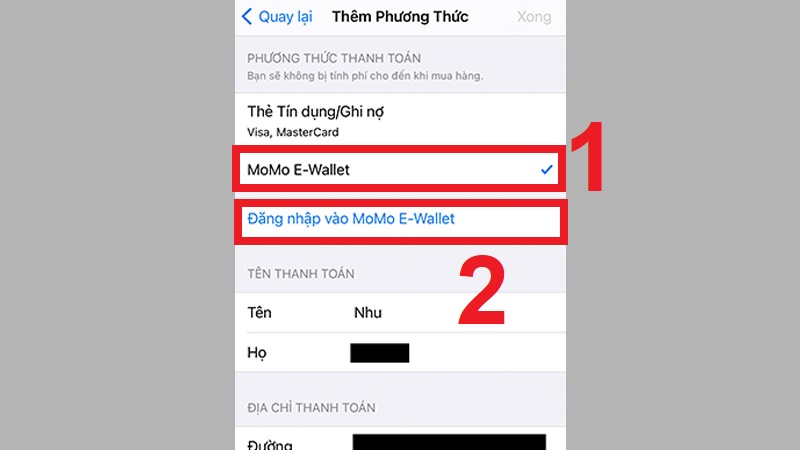
Nếu bạn đang tìm cách thanh toán trên App Store bằng ví MoMo, quá trình này thực sự rất đơn giản và nhanh chóng. Đầu tiên, hãy mở ứng dụng Cài đặt trên iPhone hoặc iPad của bạn. Sau đó, bạn chọn vào tên tài khoản của mình và tiếp tục đến mục “Thanh toán và giao hàng”. Tại đây, bạn có thể thêm phương thức thanh toán mới.
Khi đã ở trong phần thêm phương thức thanh toán, hãy chọn MoMo E-Wallet. Sau đó, bạn chỉ cần bấm vào nút đăng nhập để kết nối tài khoản MoMo với App Store. Sau khi hoàn tất các bước này, bạn đã sẵn sàng thanh toán cho các ứng dụng và trò chơi yêu thích của mình chỉ bằng một cú chạm.
Thật tuyệt vời khi MoMo không chỉ hỗ trợ thanh toán trên App Store mà còn cho phép bạn liên kết tài khoản để thanh toán nhanh chóng tại các cửa hàng hoặc quầy dịch vụ. Hãy thử ngay và nếu có bất kỳ thắc mắc nào, đừng ngần ngại chia sẻ để cùng nhau tìm giải pháp nhé!
Nếu bạn muốn thêm phương thức thanh toán trên iPhone của mình, quá trình này khá đơn giản và nhanh chóng. Đầu tiên, bạn hãy mở App Store và bấm vào tên của bạn ở góc trên bên phải màn hình. Tiếp theo, hãy chọn “Cài đặt tài khoản” và tìm đến mục “Thông tin thanh toán”. Tại đây, bạn sẽ thấy lựa chọn “Quản lý khoản thanh toán”, nhấn vào đó và bấm “Thêm thanh toán”.
Ngoài ra, nếu bạn muốn sử dụng thẻ tín dụng Visa hoặc ví MoMo, thì việc thêm cũng rất dễ. Bạn chỉ cần truy cập vào ứng dụng Cài đặt, chạm vào tên của bạn, rồi đến mục “Thanh toán & giao hàng”. Tại đây, hãy chọn “Thêm phương thức thanh toán” và làm theo các hướng dẫn trên màn hình. Cách này giúp bạn thiết lập thư mục thanh toán một cách hữu ích, dễ dàng theo dõi và kiểm soát chi tiêu.
Cuối cùng, nếu bạn gặp bất kỳ vấn đề nào khi thanh toán, hãy cập nhật thông tin của thẻ hoặc địa chỉ thanh toán của bạn để việc giao dịch được thuận lợi hơn. Hy vọng những hướng dẫn này sẽ giúp bạn thao tác một cách dễ dàng và nhanh chóng.
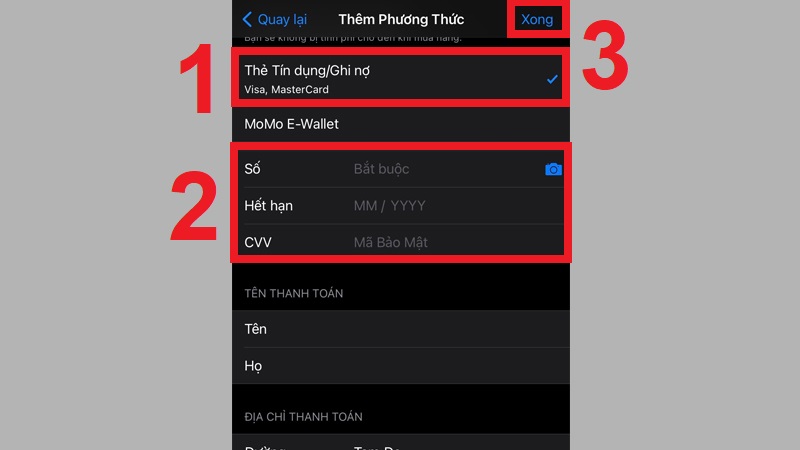
Để thêm phương thức thanh toán trên App Store, đầu tiên bạn hãy mở ứng dụng Cài đặt trên iPhone của mình. Sau đó, chạm vào tên của bạn ở phía trên cùng, nơi hiển thị ID Apple. Tiếp theo, chọn mục “Thanh toán & Giao hàng”. Tại đây, bạn có thể thấy thông tin hiện tại về phương thức thanh toán, và nếu cần, cũng có thể liên kết thêm phương thức mới.
Chọn “Thêm Phương Thức” và bạn sẽ được yêu cầu nhập thông tin của phương thức thanh toán mới mà bạn muốn sử dụng, chẳng hạn như thẻ tín dụng hoặc ví điện tử như Apple Pay hoặc MoMo. Hãy điền đầy đủ các thông tin cần thiết như số thẻ, ngày hết hạn và mã CVV để hoàn tất. Đừng quên kiểm tra xem địa chỉ thanh toán có chính xác hay không, vì điều này cũng rất quan trọng để giao dịch được thực hiện suôn sẻ.
Nếu bạn gặp vấn đề trong quá trình thêm phương thức thanh toán, đừng ngần ngại kiểm tra lại thông tin thẻ hoặc thử cập nhật. Việc thay đổi và quản lý phương thức thanh toán rất đơn giản, và với một vài thao tác, bạn đã có thể tận hưởng những ứng dụng và trò chơi yêu thích trên App Store.
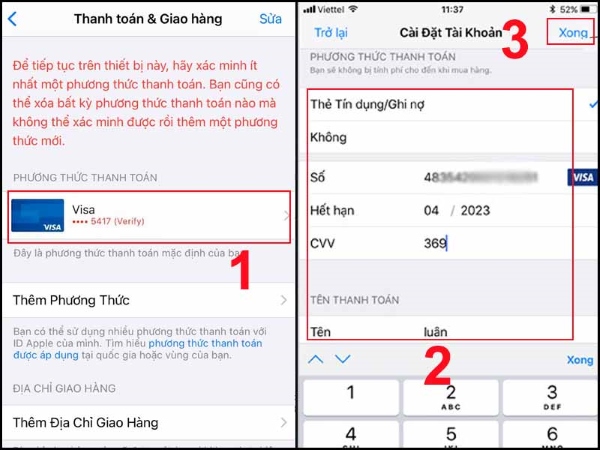
Nếu bạn muốn thanh toán bằng sim trên iPhone, đầu tiên bạn cần đăng ký dịch vụ iTunes Store Carrier Billing. Để làm điều này, bạn chỉ cần gửi cú pháp đơn giản: ITUNES đến nhà mạng của mình. Sau khi đã đăng ký, việc thêm phương thức thanh toán trở nên đơn giản hơn rất nhiều.
Bắt đầu bằng việc mở ứng dụng Cài đặt trên iPhone. Tiếp theo, hãy chạm vào tên của bạn để truy cập vào phần tài khoản Apple. Tại đây, bạn chọn Thanh toán & Giao hàng. Có thể bạn sẽ cần đăng nhập vào tài khoản Apple của mình trước khi tiếp tục. Sau đó, nhấn vào mục Thêm phương thức để bắt đầu quá trình.
Khi đã vào trang thêm phương thức, bạn sẽ thấy các tùy chọn để thêm thẻ tín dụng, ví điện tử như MoMo, hoặc phương thức thanh toán bằng sim mà bạn đã đăng ký. Sau khi hoàn tất, bạn có thể dễ dàng mua sắm trong App Store mà không lo lắng về việc thanh toán. Hãy chắc chắn rằng mọi thông tin đều chính xác để tránh gặp phải rắc rối!
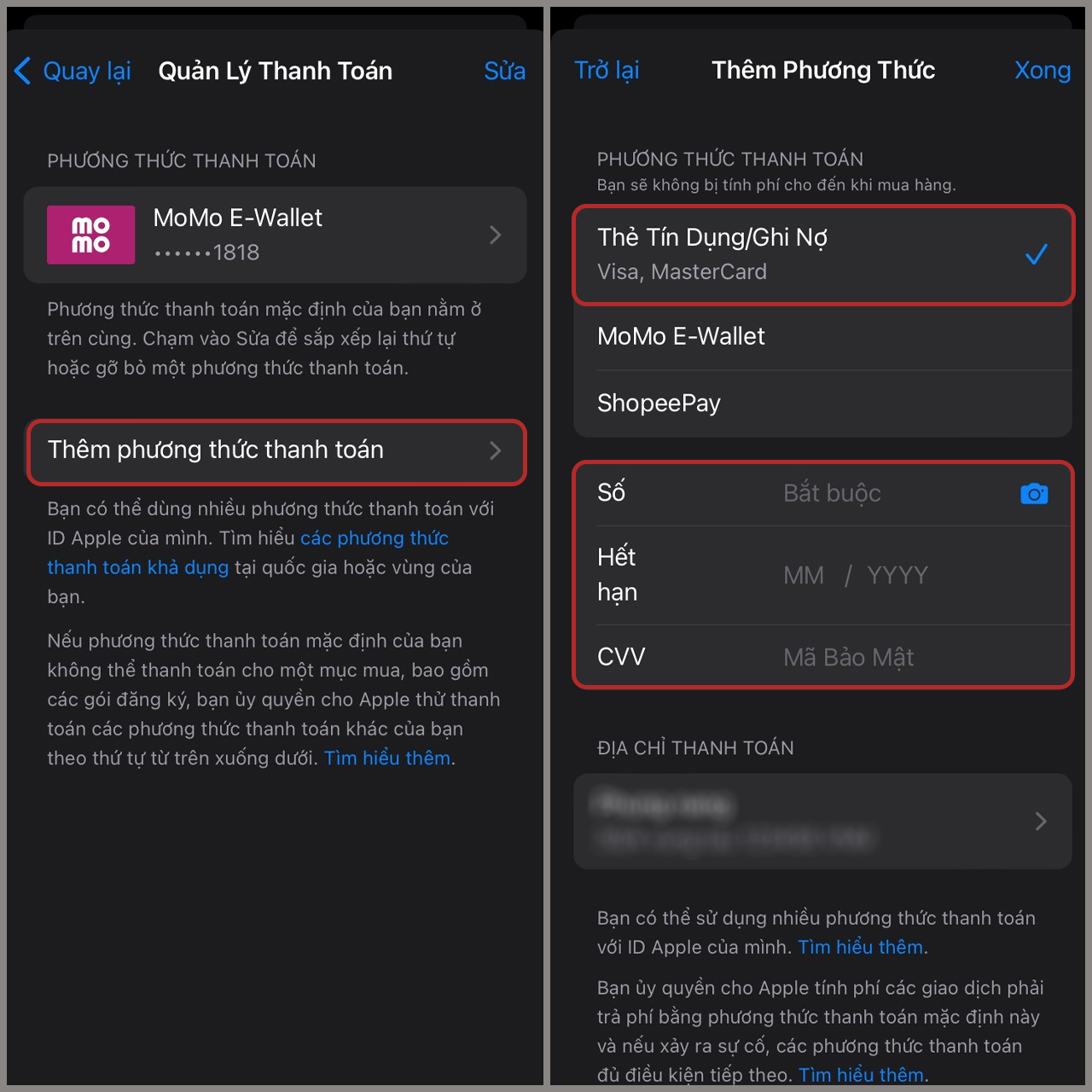
Khi bạn gặp tình trạng App Store yêu cầu xác minh thanh toán, bước đầu tiên là kiểm tra kết nối Internet của bạn. Đảm bảo rằng mạng đang hoạt động ổn định để tránh những rắc rối không đáng có. Tiếp theo, hãy vào ứng dụng Cài đặt trên iPhone hoặc iPad, chạm vào tên tài khoản của bạn để xem thông tin thanh toán hiện tại.
Nếu cần, bạn có thể thêm phương thức thanh toán mới hoặc xóa phương thức cũ. Việc này rất đơn giản, chỉ cần vào mục Thanh toán & Giao hàng để điều chỉnh theo nhu cầu. Nếu bạn muốn thanh toán bằng ví MoMo hoặc thẻ tín dụng Visa, hãy mở App Store, nhấn vào tên của bạn và làm theo hướng dẫn để cập nhật phương thức thanh toán.
Ngoài ra, kiểm tra lịch sử mua hàng cũng là một việc quan trọng. Nếu có đơn hàng chưa thanh toán, đừng quên hoàn thành chúng để tránh việc bị yêu cầu xác minh liên tục. Cuối cùng, nếu bạn không muốn mỗi lần tải ứng dụng đều phải xác minh, bạn có thể tìm cách tắt yêu cầu này trong cài đặt của tài khoản mình.
Hy vọng rằng qua bài viết này, bạn đã tìm thấy những thông tin hữu ích để quản lý việc thanh toán trên App Store một cách dễ dàng và thuận tiện nhất. Từ cách thanh toán trên iPhone mà không cần thẻ, cho đến các phương thức thanh toán đa dạng như MoMo hay thông qua SIM, mọi thứ đều được hướng dẫn chi tiết và rõ ràng. Nếu bạn gặp phải bất kỳ vấn đề nào liên quan đến thanh toán, đừng ngần ngại tham khảo các mẹo khắc phục lỗi mà mình đã chia sẻ. Chúc bạn có những trải nghiệm tuyệt vời khi sử dụng các ứng dụng trên App Store!


