Physical Address
304 North Cardinal St.
Dorchester Center, MA 02124
Physical Address
304 North Cardinal St.
Dorchester Center, MA 02124
Bạn đang bực mình vì sóng WiFi yếu, vùng phủ nhỏ và hay mất kết nối? Đừng lo — nếu dùng bộ kích sóng Mercury, bạn có trong tay một giải pháp đơn giản mà hiệu quả. Bài viết này sẽ dẫn dắt bạn từng bước: từ giới thiệu chung về kích sóng Mercury, so sánh các phiên bản 2, 3 và 4 râu, đến hướng dẫn cài đặt chi tiết cho từng loại, cách khắc phục lỗi thường gặp ở model 3 râu và mẹo sử dụng để đạt hiệu suất tốt nhất. Ngoài ra còn có phần hướng dẫn truy cập melogin.cn để cấu hình nhanh. Hãy cùng bắt đầu để WiFi nhà bạn phủ sóng mạnh hơn ngay hôm nay.
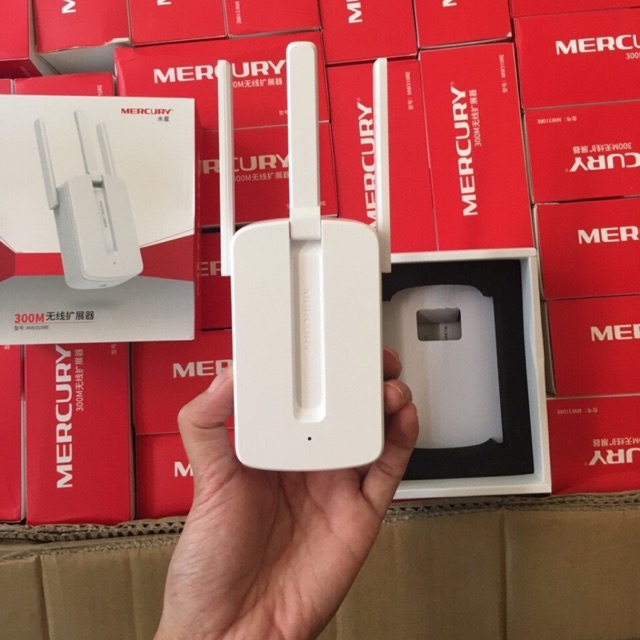
Bộ kích sóng Mercury là thiết bị nhỏ gọn giúp tăng cường khả năng phát sóng WiFi bằng cách bắt sóng từ nguồn rồi phát lại với cường độ mạnh hơn. Rất phù hợp cho nhà mạng yếu, sóng chập chờn hoặc nhà nhiều tầng — nhiều người dùng phản hồi tốt, điểm đánh giá thường ở mức 4–5 sao.
Một số mẫu như MW310RE (3 râu) hay MW301RE (2 râu) thiết kế giống USB 3G, tiện mang theo và cắm trực tiếp vào nguồn 5V như cục sạc điện thoại. Thiết bị hoạt động trên băng tần 2.4GHz, tốc độ tối đa khoảng 300Mbps và phạm vi phủ sóng được cải thiện rõ rệt, có nơi ghi lên tới 300m.
Cách cài đặt rất đơn giản: cắm bộ kích vào ổ điện tại vị trí bắt được ít nhất 1 vạch sóng, dùng điện thoại kết nối tới WiFi tên Mercury rồi làm theo hướng dẫn trên app hoặc web cấu hình. Sau khi lắp đúng chỗ bạn sẽ thấy sóng mạnh hơn, truy cập ổn định và đầy vạch ở những khu vực trước đây yếu.
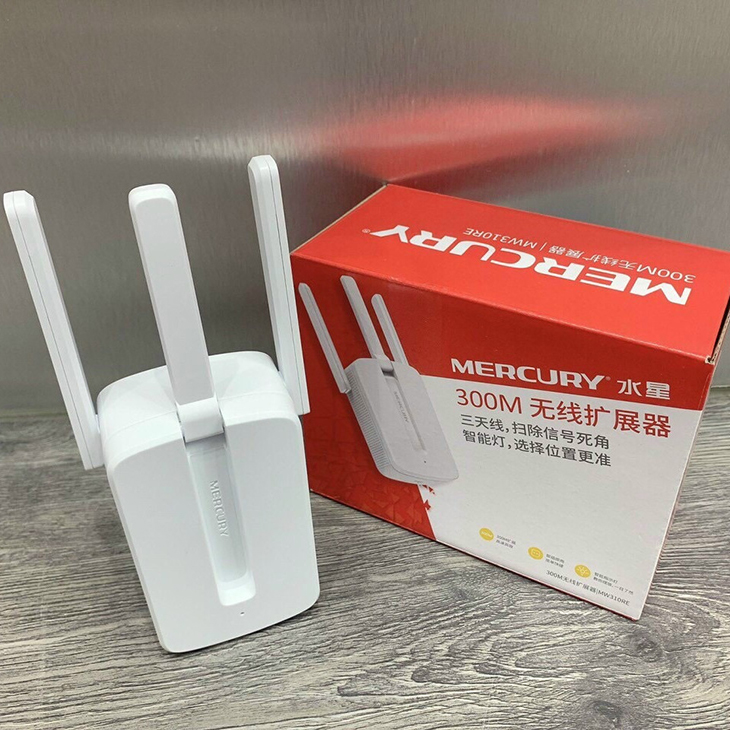
Kích Wifi Mercury 2 Râu là thiết bị nhỏ gọn giúp tăng cường phát sóng Wifi trong nhà, tiếp sóng từ nguồn hiện có và phát lại với cường độ mạnh hơn để phủ sóng rộng hơn. Mình thấy thiết bị này rất tiện khi muốn loại bỏ vùng chết sóng ở phòng khách hay ban công.
Bộ kích sóng Mercury 2 râu cho tốc độ đến 300Mbps trên băng tần 2.4GHz, phù hợp cho nhu cầu lướt web và xem video cơ bản. So với bản 1 râu trước, phiên bản 2 râu khuếch đại sóng tốt hơn. Thiết kế giống USB 3G, gọn nhẹ nên mang đi hay cắm vào cổng USB laptop đều được.
Cách dùng đơn giản: cắm bộ vào nguồn 5V (ổ USB trên PC, sạc dự phòng hoặc adapter), rồi kết nối điện thoại vào wifi tên Mercury-RE-D0 để cấu hình hoặc để thiết bị tự tiếp sóng. Mua online cũng tiện, nhiều nơi như Shopee còn có voucher giảm giá và miễn phí vận chuyển.

Muốn tăng cường phủ sóng để lướt web, nghe nhạc hay chơi game mượt hơn, bạn chỉ cần vài bước đơn giản với kích sóng Wifi Mercury 2 râu. Bước 1: cắm thiết bị vào nguồn điện — có thể cắm vào cổng USB của PC/laptop, ổ USB sạc dự phòng hoặc adapter (củ sạc).
Đợi đèn LED sáng và ổn định (thường hiển thị màu đỏ đồng đều) rồi thực hiện Bước 2: dùng điện thoại bật Wi-Fi và tìm mạng tên MERCURY_RE_xxxx hoặc Mecury để kết nối. Nếu router hỗ trợ WPS, nhấn nút WPS trên router để ghép đôi nhanh; lúc này nên đặt bộ kích sóng gần router.
Sau khi kết nối xong, bạn di chuyển bộ kích sóng đến vị trí giữa router và khu vực cần phủ để tối ưu tốc độ. Thiết bị không cần cài app phức tạp, chỉ kiểm tra bằng cách lướt web, nghe nhạc hoặc chơi game. Nếu cần, xem video hướng dẫn hoặc mua trên Shopee, Lazada.

Để cài đặt bộ kích sóng Mercury 3 râu MW310RE, trước hết bạn hãy cắm thiết bị vào nguồn 5V như cục sạc điện thoại, cổng USB máy tính hoặc pin dự phòng. Nên đặt ở vị trí nhận được ít nhất một vạch sóng từ router gốc để quá trình cấu hình thuận lợi.
Dùng điện thoại kết nối vào sóng mặc định MERCURY_RE_xxxx, mở trình duyệt và truy cập trang cấu hình mặc định (ví dụ mercury.cn hoặc địa chỉ IP hướng dẫn kèm thiết bị). Chọn chế độ Repeater/Extender, tìm và chọn mạng wifi gốc, nhập mật khẩu, lưu cấu hình và chờ thiết bị khởi động lại.
Nếu gặp sự cố, reset rồi cài lại. Lỗi thường gặp: nhập sai mật khẩu, đặt quá xa router hoặc firmware lỗi. Kiểm tra đèn báo, thử di chuyển gần router khi cấu hình và cập nhật firmware nếu cần. Sau thành công, đặt kích sóng ở giữa router và khu vực cần phủ để tối ưu sóng.
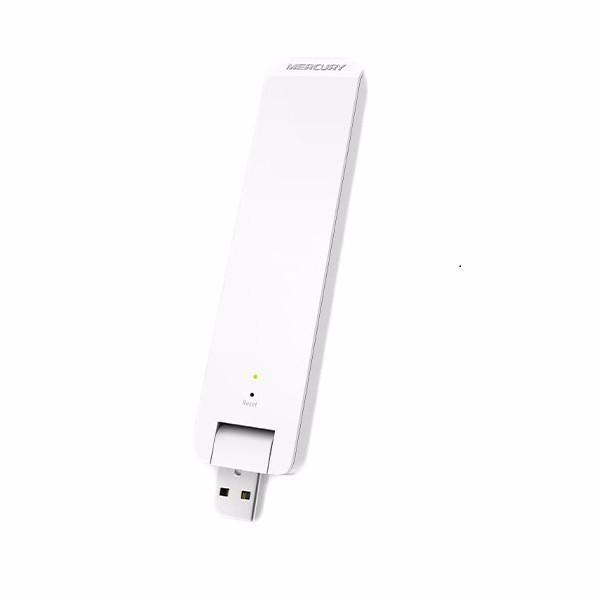
Khi kích sóng Wifi Mercury 3 râu bị lỗi thường gây chập chờn, không nhận sóng hoặc chỉ vài vạch. Có người cắm trực tiếp vào ổ 220V (không cần cắm vào củ sạc hay USB, không cần app) là full 5 vạch, nhưng nhiều lúc vẫn xảy ra mất kết nối, khiến bực mình.
Gặp lỗi, cách nhanh là reset về mặc định bằng cây chọc sim rồi cấu hình lại. Nếu vẫn khó, ngắt router khỏi modem của nhà mạng rồi kết nối máy tính trực tiếp vào modem để cấu hình. Lưu ý: một số model MW310RE/MW300RE cắm trực tiếp 220V, số khác dùng 5V qua cổng USB, nên kiểm tra model trước khi thao tác.
Bạn cũng nên kiểm tra vị trí đặt, để bộ kích ở giữa modem và khu cần sóng, tránh vật cản và thiết bị gây nhiễu; cập nhật firmware nếu có; kiểm tra SSID và mật khẩu trùng khớp. Nếu sau mọi cố gắng vẫn chập chờn, liên hệ nhà mạng hoặc cân nhắc đổi thiết bị để ổn định mạng.
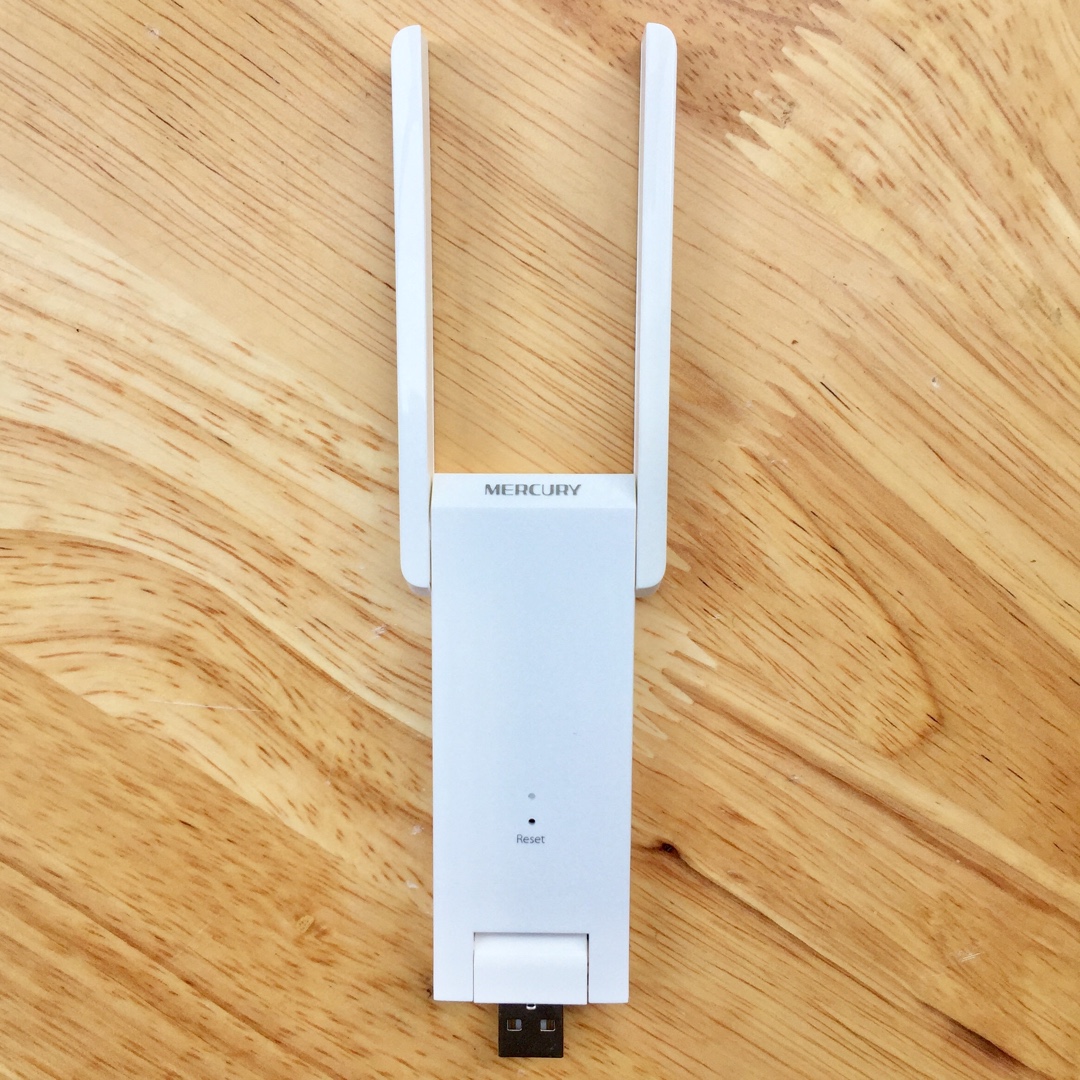
Khi bắt đầu, cắm bộ kích sóng Mercury 4 râu vào nguồn điện gần router — có thể dùng cổng USB trên PC, adapter sạc hoặc pin dự phòng — rồi chờ đèn LED báo hiệu ổn định (thường là sáng cố định). Làm vậy giúp thiết bị dễ bắt sóng ban đầu và chuẩn bị cho bước kết nối tiếp theo.
Bạn có thể kết nối nhanh bằng nút WPS: nhấn WPS trên router rồi nhấn WPS trên Mercury, chờ đèn đổi màu báo nối thành công. Nếu không dùng WPS, nối vào mạng tạm của Mercury rồi mở trình duyệt truy cập trang cài đặt, chọn mạng chính, nhập mật khẩu và tùy chỉnh tên/mật khẩu phát lại theo ý bạn.
Sau khi cấu hình xong, rút và đặt bộ kích sóng ở vị trí giữa router và khu vực cần tăng sóng, để anten dựng thẳng và kiểm tra đèn tín hiệu để đảm bảo sóng mạnh. Nếu gặp lỗi, reset về mặc định, cập nhật firmware nếu có và thử cài lại theo hướng dẫn.
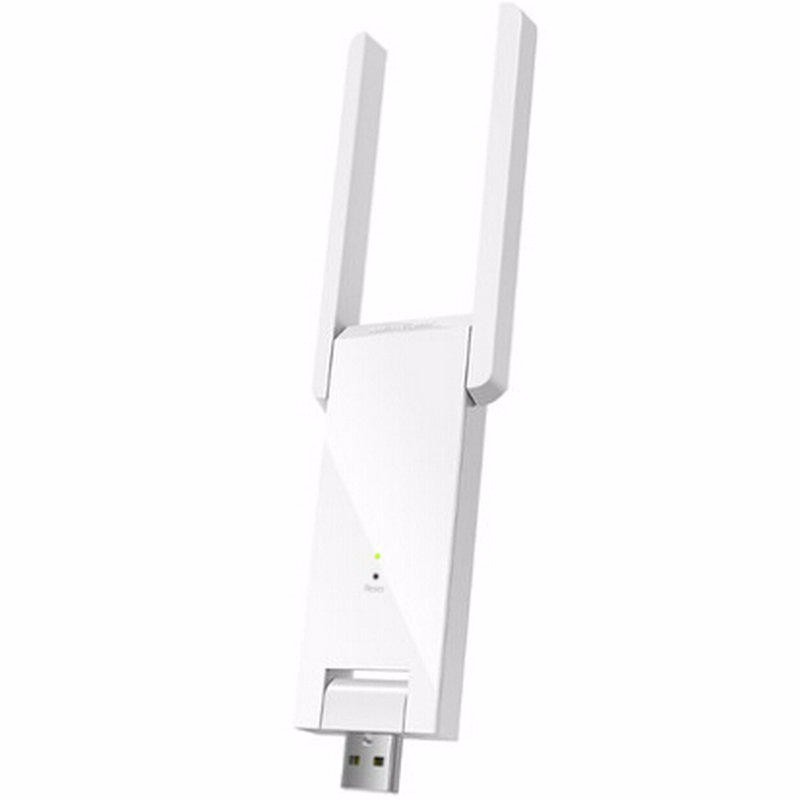
Muốn tăng phủ sóng, bạn chỉ việc cắm bộ kích sóng WiFi Mercury (ví dụ MW301RE, MW302RE) vào ổ 5V ở chỗ bắt được ít nhất một vạch sóng. Có thể cắm vào cổng USB của PC, laptop, sạc dự phòng hoặc adapter. Cắm gần router lúc đầu để dễ cài đặt và đợi đèn LED sáng.
Mở điện thoại, kết nối với mạng WiFi tên Mercury rồi mở trình duyệt và truy cập trang cấu hình để đăng nhập, nhập mật khẩu và đặt tên mạng phát lại. Nếu router hỗ trợ WPS, nhấn nút WPS trên router rồi nhấn WPS trên thiết bị Mercury để kết nối nhanh và đơn giản.
Sau khi cài xong, rút thiết bị và đặt ở vị trí trung gian giữa router và khu vực cần phủ sóng, vẫn giữ ít nhất một vạch sóng để hoạt động ổn định. Kiểm tra đèn LED, thử lướt web, nghe nhạc hay chơi game — nếu có trục trặc, khởi động lại và cấu hình lại nhanh chóng.
Hy vọng qua bài viết bạn đã nắm được cách chọn và cài đặt các loại kích sóng Wifi Mercury (2, 3, 4 râu), xử lý sự cố thường gặp và cách dùng trang cấu hình melogin.cn để quản lý thiết bị. Dù bạn là người mới hay đã từng dùng, những bước hướng dẫn đơn giản và mẹo khắc phục sẽ giúp mạng nhà bạn phủ sóng ổn định hơn. Nếu vẫn còn vướng mắc, đừng ngần ngại thử lại theo từng bước hoặc để lại câu hỏi — mình sẵn sàng hỗ trợ chi tiết hơn để bạn có kết nối Wifi mượt mà, tận hưởng internet không lo gián đoạn.


