Physical Address
304 North Cardinal St.
Dorchester Center, MA 02124
Physical Address
304 North Cardinal St.
Dorchester Center, MA 02124

Có bao giờ bạn tự hỏi: chiếc card màn hình đang âm thầm làm việc trong máy tính của mình là “anh hùng thầm lặng” hay là “kẻ phá bĩnh” gây ra những trục trặc khó chịu? Từ những cơn giật lag bất thình lình khi chơi game, màn hình xanh “đáng sợ”, cho đến việc muốn nâng cấp mà không biết card hiện tại đang dùng là gì – tất cả đều liên quan đến bộ phận quan trọng này.
Bài viết này sẽ cùng bạn đi từng bước, từ cách xem thông tin cơ bản, nhận biết dấu hiệu hư hỏng, cho đến kiểm tra độ mạnh yếu và cả tính chính hãng của card màn hình. Dù bạn đang dùng Windows 10, Windows 11 hay laptop, những hướng dẫn dưới đây sẽ giúp bạn tự tin “bắt mạch” và hiểu rõ hơn về “trái tim đồ họa” của chiếc máy tính thân yêu.
Kiểm tra card màn hình là thao tác cần thiết khi bạn muốn biết cấu hình máy, cài driver hay đánh giá khả năng chạy các phần mềm, game. Một trong những cách đơn giản và phổ biến nhất là sử dụng công cụ DirectX Diagnostic Tool có sẵn trên Windows.
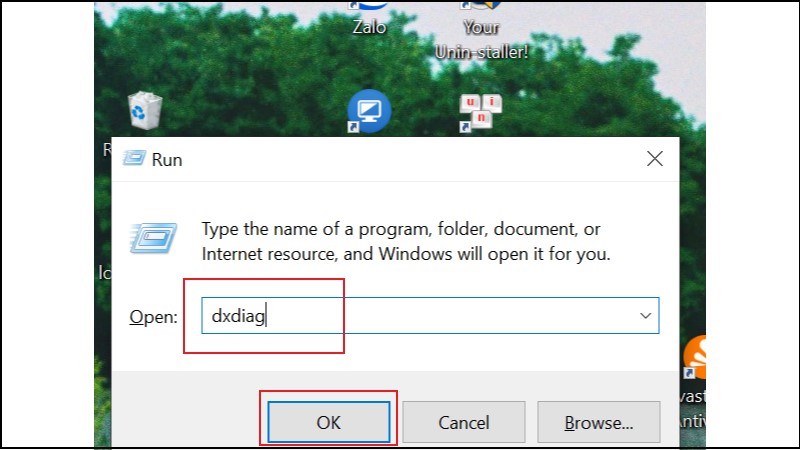
Bạn chỉ cần nhấn tổ hợp phím Windows + R để mở hộp thoại Run. Sau đó, gõ lệnh “dxdiag” và nhấn Enter. Công cụ này sẽ khởi động và cung cấp thông tin chi tiết về hệ thống.
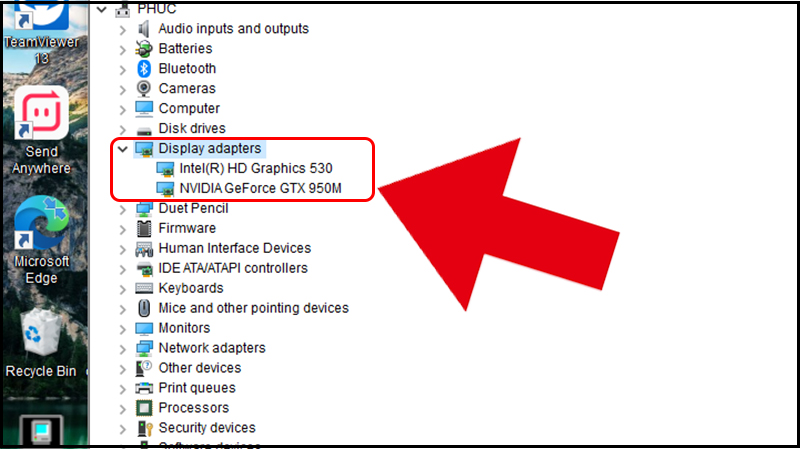
Tại đây, bạn chuyển sang tab “Display”. Mọi thông tin về card màn hình chính của bạn, như tên, nhà sản xuất, bộ nhớ và driver, sẽ được hiển thị rõ ràng. Nếu máy có hai card (rời và onboard), bạn có thể chuyển qua lại giữa các tab Display để xem.
Ngoài ra, bạn cũng có thể dùng lệnh “msinfo32” trong hộp thoại Run để mở System Information, tìm đến mục Components > Display. Các phương pháp này đều nhanh chóng, giúp bạn nắm rõ tình trạng phần cứng đồ họa mà không cần cài đặt thêm phần mềm nào.
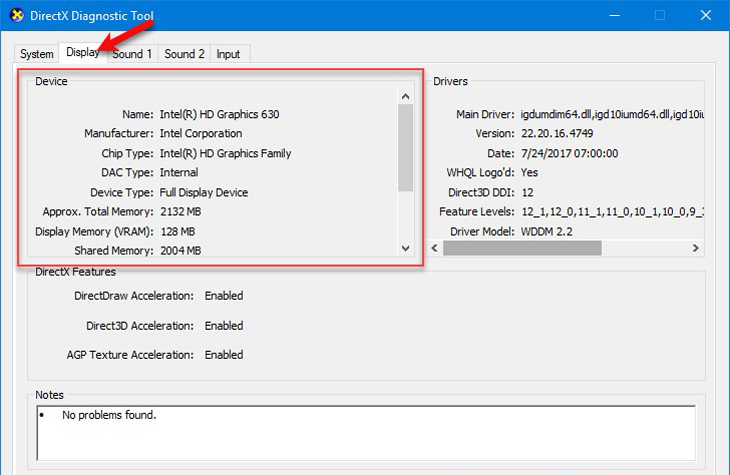
Card màn hình (VGA) là bộ phận quan trọng, quyết định chất lượng hình ảnh trên máy tính. Khi gặp các dấu hiệu như hình ảnh nhòe, giật lag hay quạt kêu to bất thường, rất có thể card của bạn đang gặp vấn đề. Để kiểm tra nhanh, bạn có thể sử dụng công cụ DirectX Diagnostic Tool có sẵn trong Windows.
Đầu tiên, bạn nhấn tổ hợp phím Windows + R để mở hộp thoại Run. Sau đó, gõ lệnh “dxdiag” và nhấn Enter. Cửa sổ công cụ hiện ra, bạn chuyển sang tab “Display” để xem thông tin card đồ họa.
Tại đây, bạn hãy quan sát kỹ mục “Notes” phía dưới. Nếu card màn hình hoạt động bình thường, thường sẽ không có cảnh báo gì. Ngược lại, nếu có thông báo lỗi hoặc thiếu thông tin về driver, đó là dấu hiệu cho thấy card không được nhận diện đúng hoặc đang gặp trục trặc.
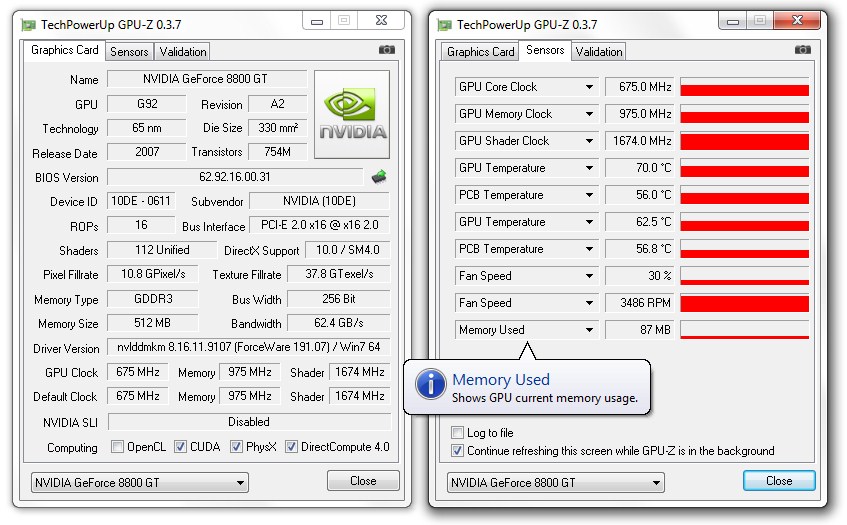
Bên cạnh đó, bạn cũng nên kiểm tra bằng Task Manager hoặc phần mềm chuyên dụng như GPU-Z để có cái nhìn chi tiết hơn về tình trạng hoạt động, nhiệt độ và tần số của card, từ đó xác định chính xác nguyên nhân.
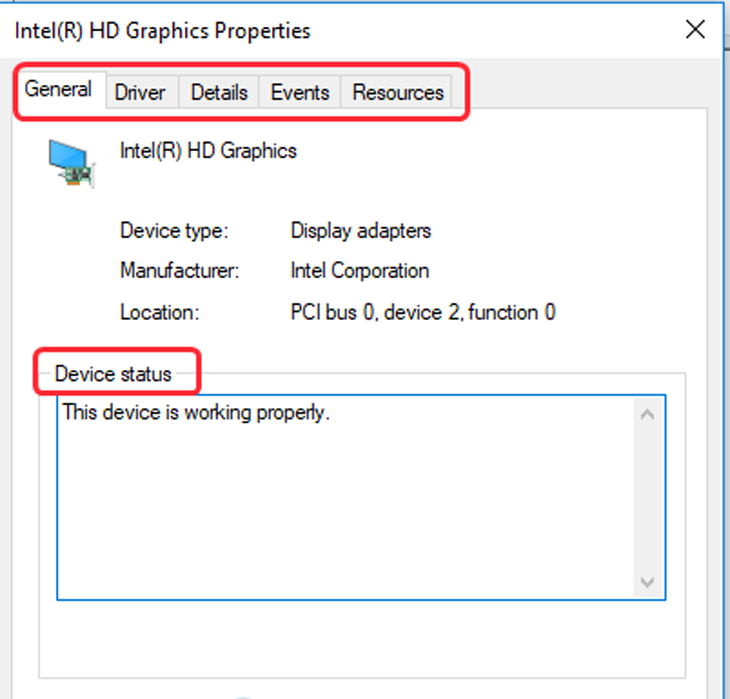
Kiểm tra tình trạng card màn hình còn hoạt động tốt hay đã gặp vấn đề là điều rất cần thiết, nhất là khi máy tính có dấu hiệu giật lag, màn hình xanh hoặc không lên hình.
Bạn có thể bắt đầu bằng các công cụ có sẵn trên Windows. Hãy mở DirectX Diagnostic Tool (dxdiag) và chuyển sang tab Display. Tại đây, bạn sẽ thấy tên card (Name) và thông số bộ nhớ (Memory). Nếu các thông tin này hiển thị đầy đủ và không có cảnh báo lỗi, card của bạn vẫn đang được nhận diện.
Để kiểm tra sâu và chi tiết hơn, phần mềm chuyên dụng như GPU-Z là lựa chọn tuyệt vời. Nó cung cấp mọi thông số kỹ thuật, từ nhiệt độ, xung nhịp đến tình trạng sử dụng bộ nhớ. Một card “sống” và khỏe mạnh sẽ hiển thị chính xác các thông số này và hoạt động ổn định.
Cuối cùng, hãy đánh giá bằng mắt thường và cảm nhận thực tế. Nếu máy vẫn hiển thị hình ảnh bình thường, chơi game hay render đồ họa mượt mà, không bị treo hay xuất hiện vệt sọc lạ trên màn hình, thì khả năng cao card của bạn vẫn còn rất tốt.
Việc kiểm tra card màn hình là bước quan trọng để đánh giá sức khỏe và hiệu năng của hệ thống đồ họa. May mắn thay, có rất nhiều phần mềm chuyên dụng giúp bạn làm điều này một cách dễ dàng.
Trong số các công cụ phổ biến, FurMark thường được nhắc đến như một “lò nướng” GPU kinh điển. Nó được thiết kế để kiểm tra độ bền và sức chịu đựng của card đồ họa thông qua các bài test nặng. Nếu bạn cần một tiêu chuẩn vàng để đo lường hiệu suất tổng thể, 3DMark là lựa chọn hàng đầu.
Bên cạnh đó, GPU-Z là công cụ không thể thiếu để xem mọi thông số chi tiết của card màn hình. Nó cung cấp đầy đủ thông tin từ tên model, nhiệt độ, đến xung nhịp hoạt động. Còn với những ai muốn kiểm tra chuyên sâu hơn, các phần mềm như OCCT, MSI Afterburner hay AIDA64 Extreme sẽ là trợ thủ đắc lực.
Nhìn chung, tùy vào nhu cầu cụ thể như xem thông số, test độ bền hay benchmark hiệu năng mà bạn có thể lựa chọn phần mềm phù hợp. Việc sử dụng kết hợp nhiều công cụ sẽ cho bạn cái nhìn toàn diện nhất về tình trạng chiếc card đồ họa của mình.
Việc kiểm tra card màn hình trên Windows 10 là thao tác cần thiết để bạn biết được cấu hình máy, hỗ trợ cài đặt driver hay kiểm tra khả năng chạy các phần mềm, game. Có nhiều cách đơn giản để thực hiện điều này một cách nhanh chóng.
Một trong những phương pháp phổ biến nhất là sử dụng công cụ DirectX Diagnostic Tool. Bạn chỉ cần nhấn tổ hợp phím Windows + R, gõ lệnh “dxdiag” vào hộp thoại Run rồi nhấn Enter. Sau đó, chuyển sang tab “Display” để xem toàn bộ thông tin về card đồ họa đang sử dụng.
Ngoài ra, bạn có thể kiểm tra trực tiếp thông qua Task Manager. Hãy nhấn chuột phải vào thanh Taskbar, chọn “Task Manager”, rồi chuyển sang tab “Performance”. Ở đây, bạn sẽ thấy mục “GPU” hiển thị rõ tên card và mức độ sử dụng tài nguyên theo thời gian thực.
Những cách này đều rất trực quan và dễ thao tác, giúp bạn nắm bắt thông tin phần cứng mà không cần cài đặt thêm bất kỳ phần mềm bên ngoài nào. Hãy thử ngay để hiểu rõ hơn về chiếc máy tính của mình nhé.
-730x405.jpg)
Việc kiểm tra thông tin card màn hình trên Windows 11 là điều rất cần thiết, nhất là khi bạn muốn cài đặt game hay phần mềm đồ họa. Có nhiều cách đơn giản để thực hiện việc này một cách nhanh chóng.
Một trong những phương pháp phổ biến nhất là sử dụng Task Manager. Bạn chỉ cần nhấp chuột phải vào nút Start và chọn “Task Manager”. Sau đó, chuyển sang tab “Performance” và nhấp vào “GPU 0”. Tại đây, bạn sẽ thấy tên card đồ họa cùng các thông số hoạt động thực tế.
Ngoài ra, công cụ DirectX Diagnostic (dxdiag) cũng rất hữu ích. Bạn nhấn tổ hợp phím Windows + R, gõ “dxdiag” rồi Enter. Trong cửa sổ hiện ra, hãy chuyển sang tab “Display” để xem chi tiết nhà sản xuất, model và bộ nhớ của card.
Những cách này giúp bạn nắm rõ cấu hình phần cứng mà không cần cài đặt thêm bất kỳ phần mềm nào. Từ đó, bạn có thể đối chiếu với yêu cầu hệ thống của các ứng dụng một cách dễ dàng và chính xác.
Kiểm tra card màn hình laptop là thao tác cần thiết để bạn biết được cấu hình đồ họa của máy, phục vụ cho việc cài đặt phần mềm hay chơi game. Một trong những cách đơn giản và phổ biến nhất là sử dụng công cụ DirectX Diagnostic Tool có sẵn trên Windows.
Bạn chỉ cần nhấn tổ hợp phím Windows + R để mở hộp thoại Run, sau đó nhập lệnh “dxdiag” và nhấn Enter. Cửa sổ công cụ sẽ hiện ra, bạn hãy chuyển sang tab “Display”. Tại đây, bạn sẽ thấy đầy đủ thông tin về card màn hình chính của laptop như tên, nhà sản xuất, dung lượng bộ nhớ.
Nếu máy chỉ hiển thị một mục Display duy nhất, thường là bạn đang dùng card onboard. Còn nếu có hai mục, nghĩa là laptop có cả card onboard và card rời rời. Cách này giúp bạn nhanh chóng nắm được thông tin cơ bản mà không cần cài đặt thêm phần mềm nào khác.
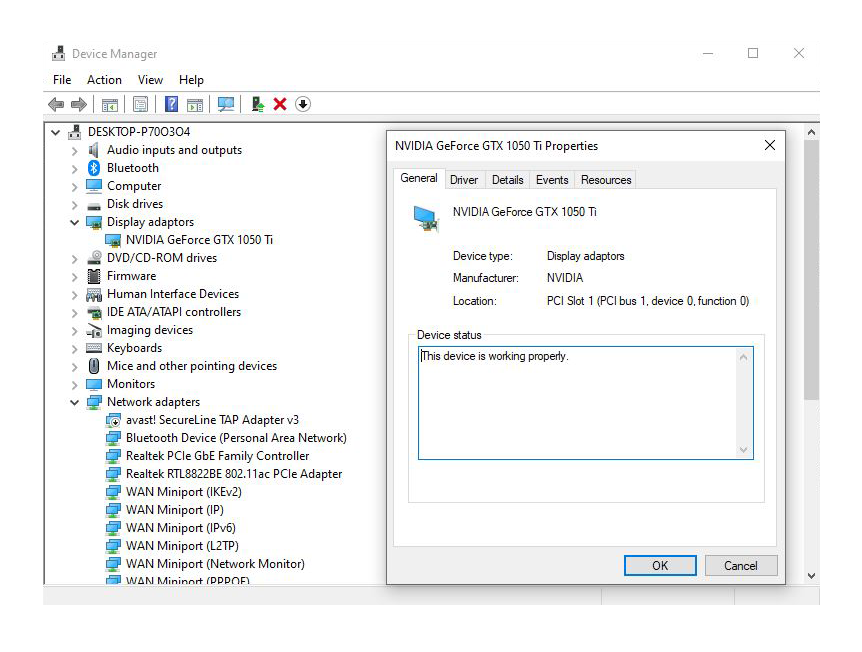
Vậy là chúng ta đã cùng nhau điểm qua những cách kiểm tra card màn hình từ cơ bản đến nâng cao rồi đấy. Từ việc xem thông tin, nhận biết dấu hiệu lỗi, kiểm tra tình trạng hoạt động cho đến phân loại card mạnh yếu và xác định hàng chính hãng, hy vọng những kiến thức này sẽ trở thành công cụ đắc lực cho bạn. Dù bạn đang dùng Windows 10, 11 hay laptop, việc hiểu rõ về “trái tim” đồ họa của máy tính sẽ giúp bạn sử dụng nó hiệu quả hơn, khắc phục sự cố nhanh chóng và đưa ra những quyết định nâng cấp phù hợp. Chúc bạn luôn có những trải nghiệm hình ảnh thật mượt mà và trọn vẹn!


