Physical Address
304 North Cardinal St.
Dorchester Center, MA 02124
Physical Address
304 North Cardinal St.
Dorchester Center, MA 02124
Chắc hẳn bạn cũng như mình, luôn muốn chiếc smartphone Samsung yêu quý của mình được “khỏe mạnh” và hoàn hảo. Đặc biệt là màn hình – nơi chúng ta tương tác nhiều nhất, chỉ một vết xước nhỏ hay điểm chết cũng đủ khiến trải nghiệm dùng máy giảm sút. Hiểu được điều đó, mình đã tổng hợp lại tất cả những cách kiểm tra màn hình Samsung từ cơ bản đến nâng cao trong bài viết này. Dù bạn đang muốn test nhanh lỗi cảm ứng, kiểm tra xem màn hình có phải chính hãng không, hay thậm chí nghi ngờ máy đã bị thay thế linh kiện, tất cả đều sẽ có câu trả lời rõ ràng và dễ thực hiện. Cùng bắt đầu nhé!
Bạn muốn tự kiểm tra màn hình Samsung của mình một cách nhanh chóng và chính xác? Điều này hoàn toàn có thể thực hiện được chỉ với vài thao tác đơn giản ngay trên chính chiếc điện thoại. Công cụ ẩn hữu ích nhất chính là mã kiểm tra *#0*#, một bí mật nhỏ mà Samsung tích hợp sẵn cho người dùng.
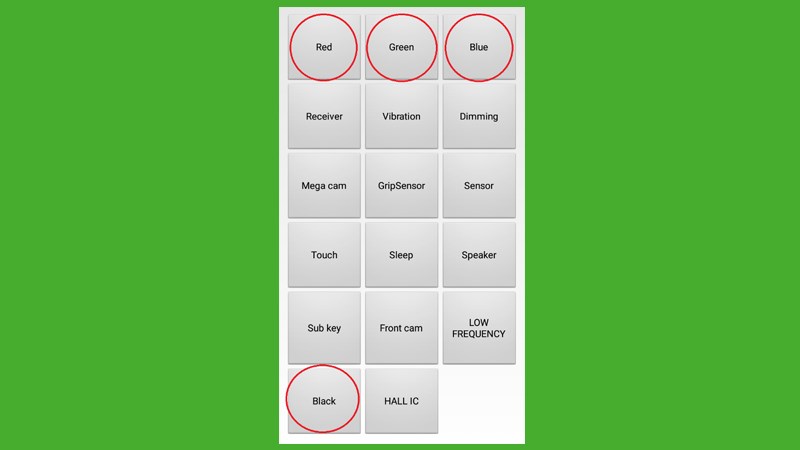
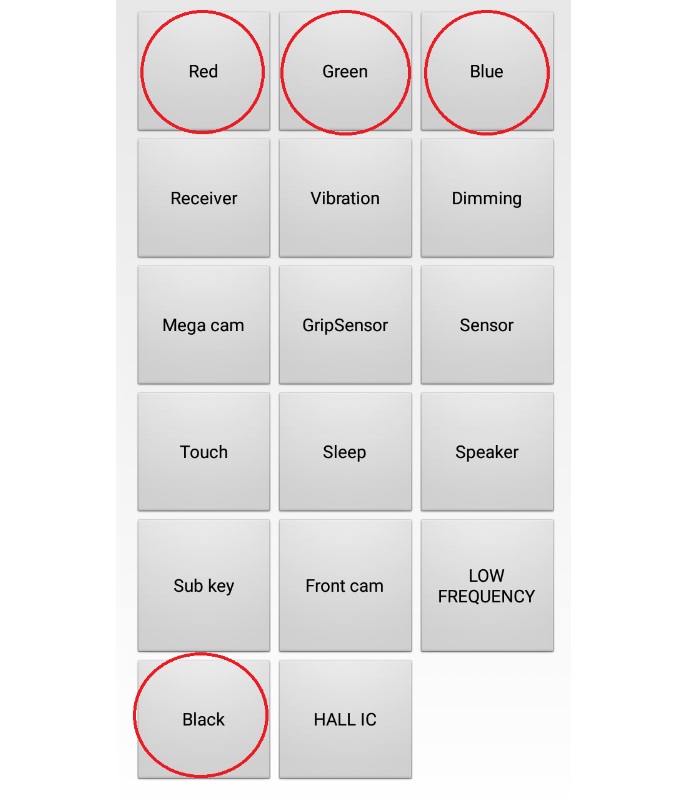
Để bắt đầu, bạn chỉ cần mở ứng dụng Điện thoại (phần thực hiện cuộc gọi) lên và nhập dãy mã *#0*# bằng bàn phím. Ngay lập tức, màn hình sẽ chuyển sang một giao diện đặc biệt với nhiều ô màu và tùy chọn kiểm tra khác nhau. Đây chính là chế độ test toàn diện dành cho thiết bị.
Tại đây, bạn có thể kiểm tra mọi khía cạnh của màn hình. Hãy lần lượt chạm vào các ô như “Touch” để test khả năng cảm ứng toàn màn hình, hay các ô màu đơn sắc để phát hiện điểm chết, điểm sáng. Bảng màu RGB sẽ giúp bạn đánh giá độ chuẩn màu và độ đồng đều của đèn nền một cách trực quan nhất.
Như vậy, chỉ với một mã lệnh đơn giản, bạn đã có thể chủ động đánh giá sơ bộ tình trạng màn hình Samsung trước khi mua máy cũ hoặc sau khi sửa chữa. Đây là cách làm rất tiện lợi, giúp bạn an tâm hơn về chất lượng hiển thị và cảm ứng trên thiết bị của mình.
Việc kiểm tra màn hình Samsung trước khi mua máy cũ hay khi nghi ngờ lỗi là rất quan trọng. Bạn hoàn toàn có thể tự làm điều này một cách dễ dàng chỉ với mã kiểm tra bí mật *#0*#.
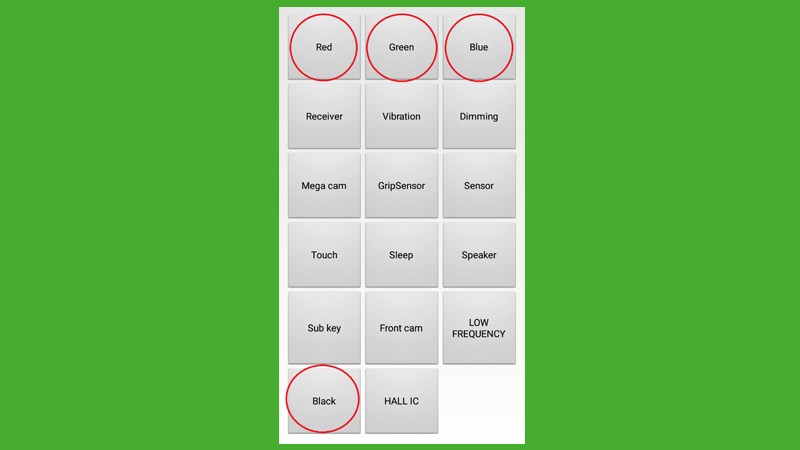
Đầu tiên, hãy mở ứng dụng gọi điện trên điện thoại và nhập dãy mã *#0*#. Ngay lập tức, một menu kiểm tra màu sắc và phần cứng sẽ hiện ra. Đây là công cụ chính thức từ Samsung, giúp bạn đánh giá toàn diện thiết bị.
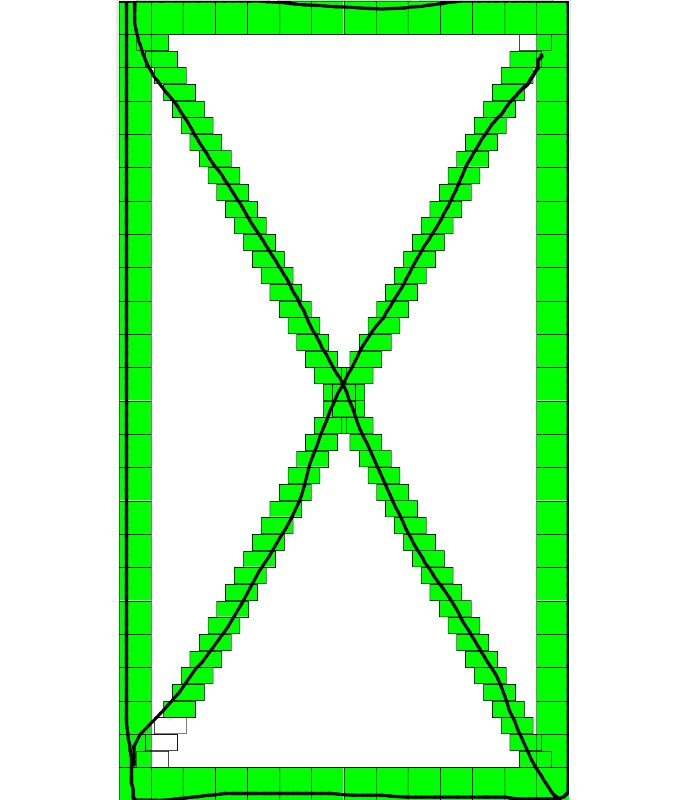
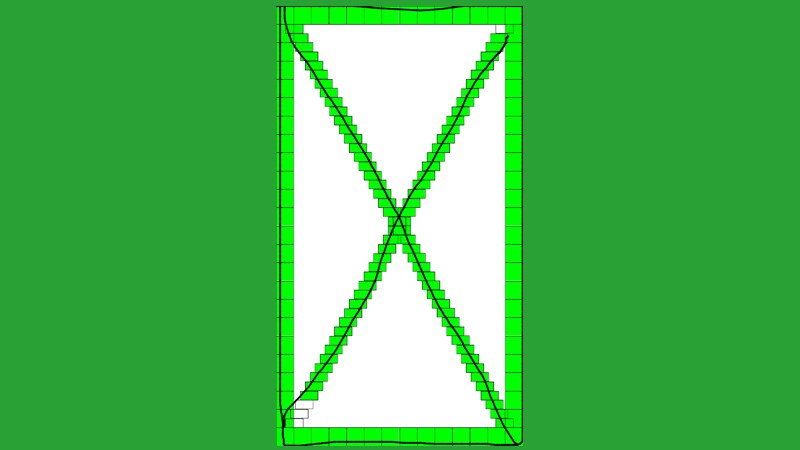
Để test màn hình cảm ứng, bạn chọn mục “TOUCH”. Một lưới các ô vuông sẽ xuất hiện, nhiệm vụ của bạn là dùng ngón tay di chuyển khắp màn hình để tô kín tất cả các ô này. Nếu có điểm chết, ô đó sẽ không đổi màu.
Bên cạnh đó, menu này còn cho phép kiểm tra từng thành phần khác như hiển thị màu sắc cơ bản (Đỏ, Xanh lá, Xanh dương), loa, rung và cảm biến. Chỉ với vài phút, bạn đã có cái nhìn tổng quan về tình trạng màn hình và phần cứng của máy.
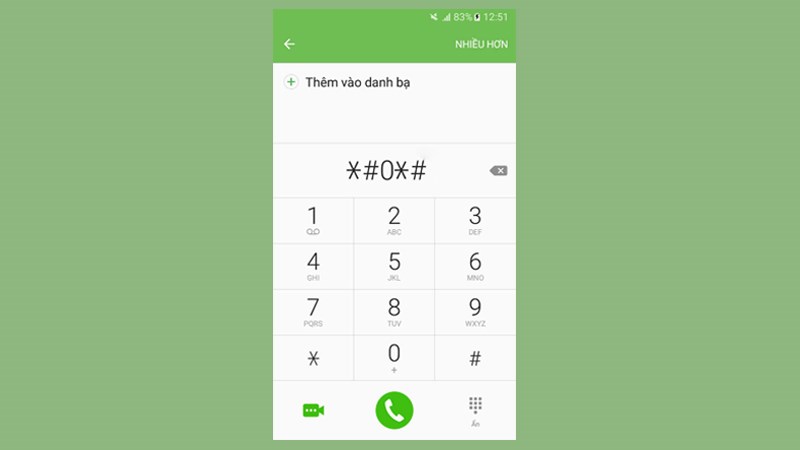
Việc tự kiểm tra màn hình cảm ứng trên điện thoại Samsung thật ra rất đơn giản, bạn hoàn toàn có thể làm tại nhà chỉ với vài thao tác. Phương pháp phổ biến và hiệu quả nhất chính là sử dụng mã kiểm tra ẩn của Samsung.
Bạn chỉ cần mở ứng dụng Gọi điện, nhập dãy mã *#0*#. Ngay lập tức, một bảng màu với nhiều ô chức năng hiện ra. Hãy chạm vào mục “Touch” để bắt đầu kiểm tra.
Lúc này, màn hình sẽ chuyển sang một giao diện trống. Bạn dùng ngón tay di chuyển khắp mọi góc trên màn hình, vẽ các nét liền mạch. Nếu toàn bộ màn hình phản hồi tốt, không có điểm chết hay vùng nào bị đơ, nghĩa là cảm ứng của máy vẫn hoạt động hoàn hảo.
Cách làm này giúp bạn nhanh chóng phát hiện các lỗi cảm ứng cơ bản. Nhớ thao tác khi tay khô sạch và không đeo găng tay để kết quả kiểm tra được chính xác nhất nhé.
Để kiểm tra màn hình Samsung chính hãng, bạn có thể áp dụng một số phương pháp đơn giản nhưng hiệu quả. Trước tiên, hãy quan sát thật kỹ màn hình dưới các điều kiện ánh sáng khác nhau. Màn hình chính hãng thường có màu sắc sống động, độ sáng ổn định và hình ảnh sắc nét, không bị mờ hay nhòe.
Một cách kiểm tra chuyên sâu hơn là sử dụng mã bí mật *#0*#. Bạn chỉ cần mở ứng dụng Điện thoại, nhập dãy mã này và nhấn gọi. Ngay lập tức, giao diện kiểm tra sẽ hiện ra, cho phép bạn kiểm tra toàn diện các tính năng. Đặc biệt, hãy chú ý đến mục “Touch” để thử nghiệm độ nhạy cảm ứng bằng cách chạm và vuốt khắp màn hình, đảm bảo mọi thao tác đều phản hồi nhanh nhạy, không có điểm chết.
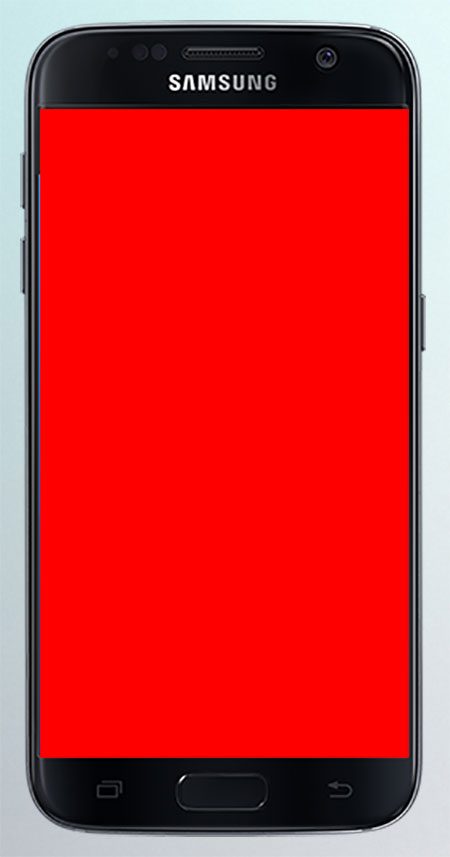
Bên cạnh đó, bạn nên kiểm tra các màu cơ bản như đỏ, xanh lá, xanh dương để phát hiện điểm chết hoặc vệt sáng bất thường. Việc kết hợp giữa quan sát bằng mắt thường và kiểm tra kỹ thuật sẽ giúp bạn xác định chính xác chất lượng màn hình, từ đó phân biệt được hàng chính hãng với hàng thay thế kém chất lượng một cách dễ dàng.
Việc kiểm tra xem màn hình Samsung của bạn có phải là hàng chính hãng hay đã bị thay thế là rất quan trọng, nhất là khi mua máy cũ. Một trong những cách đơn giản và hiệu quả nhất là sử dụng mã bí mật *#0*#.
Bạn chỉ cần mở ứng dụng Gọi điện, nhập dãy mã này và bấm gọi. Ngay lập tức, một menu kiểm tra màu đỏ, xanh lá, xanh dương sẽ hiện ra, giúp bạn phát hiện điểm chết. Phần “Touch” trong menu này cho phép bạn kiểm tra khả năng cảm ứng toàn màn hình.
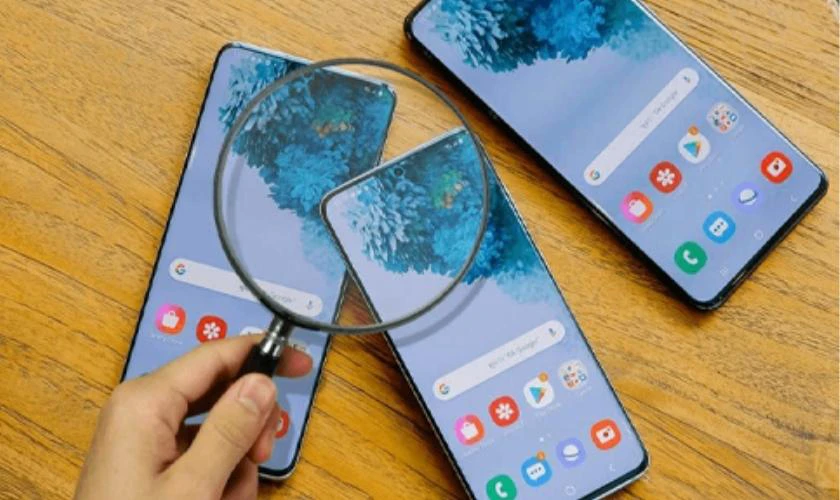
Ngoài ra, hãy vào Cài đặt > Thông tin máy để đối chiếu thông số kỹ thuật. Nếu có thể, hãy so sánh trực quan chất lượng hiển thị và độ đồng đều màu sắc với một chiếc máy cùng loại khác. Màn hình chính hãng thường có chất lượng ổn định và giống nhau giữa các thiết bị.
Những bước kiểm tra này không chỉ giúp bạn đánh giá tình trạng máy mà còn tránh được rủi ro mua phải sản phẩm đã qua sửa chữa, thay thế linh kiện không chính hãng. Hãy luôn là người tiêu dùng thông thái bạn nhé!
Việc tự kiểm tra màn hình Samsung S22 Ultra thực sự rất đơn giản, bạn có thể tự làm ngay tại nhà. Chỉ cần mở ứng dụng gọi điện trên máy, sau đó nhập dãy mã bí mật *#0*# và nhấn gọi.
Ngay lập tức, một màn hình chẩn đoán với nhiều ô màu và tùy chọn sẽ hiện ra. Để kiểm tra khả năng cảm ứng, bạn hãy chọn mục “TOUCH” hoặc “Touch Screen Test”. Lúc này, bạn dùng ngón tay tô kín toàn bộ màn hình.
Nếu mọi điểm trên màn hình đều nhận diện được và không có vùng nào bị bỏ sót, nghĩa là cảm ứng của bạn hoạt động hoàn hảo. Bên cạnh đó, bạn cũng có thể dùng menu này để kiểm tra các màu sắc cơ bản, phát hiện điểm chết hoặc kiểm tra loa một cách dễ dàng.
Đây là cách nhanh chóng và hiệu quả để bạn tự đánh giá tình trạng màn hình trước khi quyết định sửa chữa hay mua máy cũ. Chỉ với vài thao tác, bạn đã có thể yên tâm hơn về chất lượng hiển thị và độ nhạy cảm ứng của chiếc flagship này.
Việc kiểm tra màn hình Samsung S23 Ultra trước khi mua là bước cực kỳ quan trọng để đảm bảo bạn nhận được một sản phẩm hoàn hảo. Rất may là bạn có thể tự làm điều này một cách dễ dàng chỉ với vài thao tác đơn giản ngay trên máy.
Đầu tiên, hãy mở ứng dụng gọi điện trên máy và nhập dãy mã *#0*#. Lập tức, một bảng màu chẩn đoán sẽ hiện ra, đây là chế độ test ẩn của Samsung. Tại đây, bạn hãy chọn mục “Touch” để kiểm tra khả năng cảm ứng toàn màn hình.
Bạn lướt ngón tay khắp mọi góc, đảm bảo không có điểm chết nào. Tiếp theo, kiểm tra các màu sắc cơ bản như đỏ, xanh lá, xanh dương để phát hiện điểm ảnh hỏng. Màn hình gốc của S23 Ultra sẽ cho màu sắc rực rỡ, độ tương phản cao và phản hồi cực nhạy.
Ngoài ra, bạn cũng nên quan sát kỹ bề mặt kính xem có vết xước hay điểm khác thường không. Một màn hình nguyên bản thường có độ cứng tốt từ Gorilla Glass. Chỉ cần dành vài phút kiểm tra kỹ, bạn sẽ yên tâm hơn rất nhiều về chất lượng chiếc máy mình sắp sở hữu.
Vậy là mình đã chia sẻ cùng bạn những cách kiểm tra màn hình Samsung chi tiết nhất, từ những bài test cơ bản đến việc nhận biết linh kiện chính hãng. Hy vọng những thông tin này sẽ là “cẩm nang” hữu ích, giúp bạn tự tin hơn khi mua sắm, sử dụng hay kiểm tra tình trạng chiếc điện thoại của mình. Dù bạn đang sở hữu dòng S-series cao cấp hay một chiếc Samsung phổ thông, việc nắm rõ tình trạng màn hình chính là chìa khóa để có trải nghiệm sử dụng trọn vẹn và lâu dài. Chúc bạn luôn có những trải nghiệm hình ảnh thật trọn vẹn trên thiết bị của mình!


