Physical Address
304 North Cardinal St.
Dorchester Center, MA 02124
Physical Address
304 North Cardinal St.
Dorchester Center, MA 02124
Khi làm việc với bản vẽ, báo cáo hay công thức, những ký hiệu như φ (phi) hay ký hiệu độ đôi khi tưởng đơn giản nhưng có thể làm bạn bối rối nếu không biết cách chèn đúng trên từng phần mềm. Bài viết này sẽ dẫn bạn từng bước: từ ý nghĩa của ký hiệu phi trong toán học, cách gõ trong Word và Excel, đến cách xử lý trong AutoCAD — bao gồm font VNI, ký hiệu độ, lệnh chèn, cách lấy biểu tượng và cả thư viện ký hiệu điện chuyên dụng. Dù bạn là kỹ sư, sinh viên hay nhân viên văn phòng, đây là hướng dẫn thiết thực để tiết kiệm thời gian và tránh lỗi hiển thị.
Phi là chữ cái thứ 21 trong bảng chữ cái Hy Lạp và thường được dùng làm ký hiệu trong toán học, vật lý hay địa lý. Ký hiệu chuẩn gồm φ (chữ thường), Φ (chữ hoa) và ϕ (biến thể). Lưu ý: ký tự ø (o gạch) khác với phi dù đôi khi bị nhầm lẫn.
Trong toán học, phi xuất hiện ở nhiều vai trò: Φ thường dùng để chỉ hàm phân phối tích lũy của phân phối chuẩn (PHI(z) là diện tích “từ trái sang” dưới đường cong), φ là ký hiệu cho hàm totient của Euler, tỉ lệ vàng, hoặc các hàm tổng quát. Trong vật lý, phi hay biểu diễn góc, thông lượng từ hoặc các đại lượng hướng.
Vì phi là ký hiệu phổ biến nên khi viết hoặc gõ công thức hãy chọn biến thể phù hợp và giải thích rõ nếu cần để tránh hiểu lầm. Ký hiệu toán học giúp diễn đạt ngắn gọn; dùng phi sẽ tiện, nhưng nên ghi chú khi ngữ cảnh đa nghĩa hoặc khi chuyển giữa các lĩnh vực khác nhau.
Bạn có thể chèn ký hiệu phi (φ hoặc Φ) trong Word rất dễ: vào Insert → Symbols → Symbol → More Symbols…, chọn font Symbol rồi tìm đến ký hiệu phi (thường ở dòng thứ 5), click vào ký hiệu và nhấn Insert. Cách này áp dụng cho Word 2010, 2013, 2016 và các phiên bản khác.
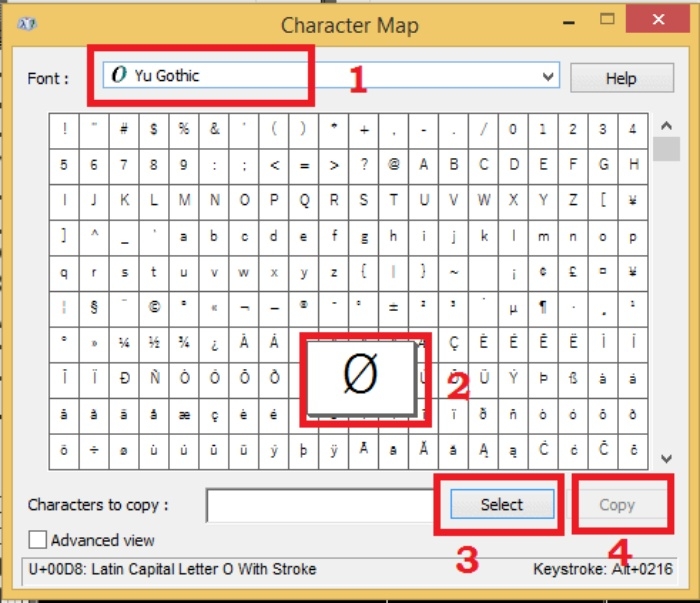
Bạn cũng có thể dùng tổ hợp phím Alt để chèn: Alt+237 cho φ, Alt+232 cho Φ, Alt+0216 cho Ø và Alt+0248 cho ø. Giữ Alt rồi nhập các số trên bàn phím số (numeric keypad). Ký hiệu Ø hay dùng trong kỹ thuật, vì vậy Alt+0216 khá tiện.
Ngoài ra bạn có thể vào Insert → Equation nếu muốn chèn ký hiệu trong công thức, hoặc dùng Character Map (Bảng ký tự) trên Windows để sao chép. Nếu không có bàn phím số, cách đơn giản nhất là copy-paste ký hiệu từ web, tài liệu hoặc dùng hộp Symbol trong Word để tìm và chèn nhanh.
Nếu bạn cần gõ ký hiệu phi trong Excel (phi nhỏ φ, Phi lớn Φ, chữ Ø/ø) trên các bản Excel 2010, 2013, 2016, 2019 thì có hai cách nhanh: dùng Insert → Symbol hoặc dùng phím tắt Alt trên bàn phím số. Mình hướng dẫn ngắn gọn, dễ làm để bạn áp dụng ngay.
Cách dùng Symbol: mở file Excel, vào thẻ Insert, nhấp Symbol trong nhóm Symbols. Trong hộp thoại Symbol chuyển sang tab Symbols, chọn Font phù hợp (ví dụ Symbol hoặc Arial Unicode MS), tìm ký tự φ, Φ, ø, Ø rồi nhấn Insert để chèn vào ô đang chọn.
Cách dùng phím tắt Alt (phải dùng bàn phím số): đặt con trỏ vào ô, giữ Alt rồi gõ mã số trên numeric keypad, thả Alt. Các mã thường dùng: φ Alt+237, Φ Alt+232, Ø (hoa) Alt+0216, ø (nhỏ) Alt+0248. Nếu mã Alt không hoạt động, hãy bật Num Lock hoặc dùng Symbol.
Với những ai làm kỹ thuật lâu năm, ký hiệu φ (ký hiệu phi, thường hiển thị là Ø) là thứ không thể thiếu trên bản vẽ cơ khí — dùng để chỉ đường kính trục, lỗ hay thép xây dựng. Trên các bản vẽ kích thước, ký hiệu này xuất hiện gần như 100% khi mô tả đường kính, nên biết cách chèn nhanh sẽ tiết kiệm rất nhiều thời gian.
Có vài cách chèn ký hiệu phi trong AutoCAD rất nhanh: gõ %%C trong ô Text để ra ký tự phi, hoặc dùng tổ hợp Alt+0216 (bàn phím số) nếu bạn quen. Dùng menu Symbol trong MT (MText) cũng tiện khi cần chọn nhiều kí tự, còn nếu muốn kéo từ hệ thống Windows thì mở Character Map và copy vào bản vẽ.
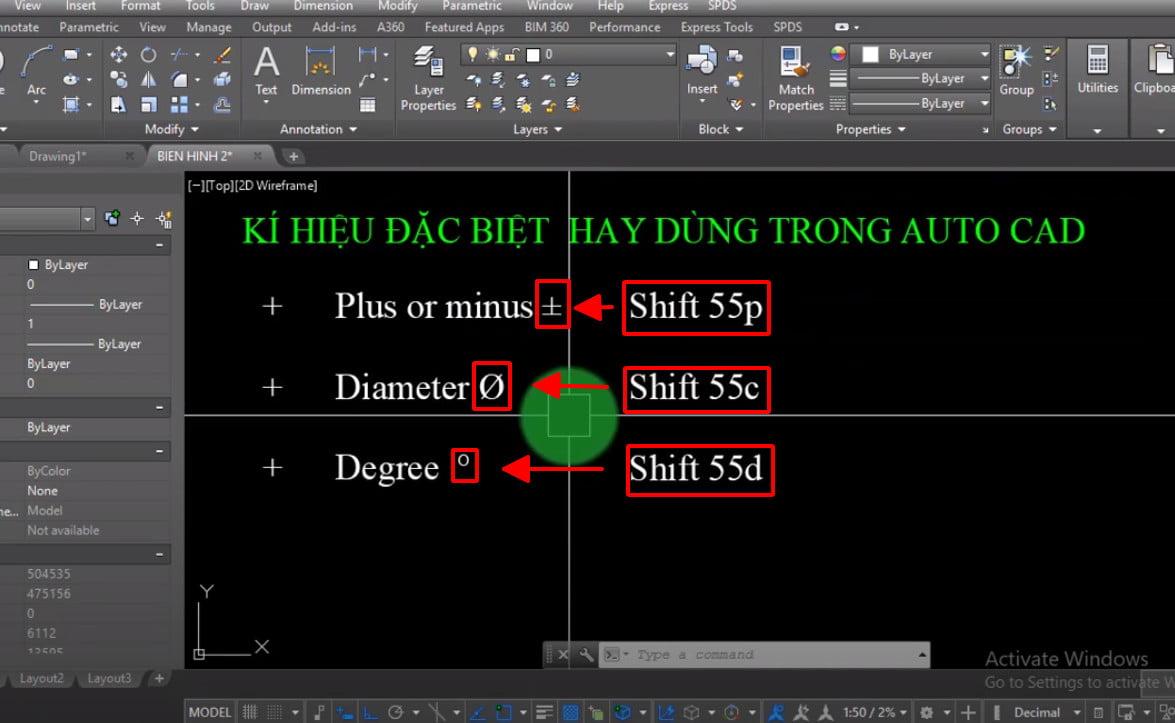
Mẹo thêm: bạn có thể đặt ký hiệu phi trước thông số kích thước (ví dụ Ø20) ngay trong Text style; AutoCAD còn có nhiều mã khác như %%d cho độ (°) hay %%p cho ±, và các ký hiệu như ∠, Δ… Hãy thực hành theo video để nhớ nhanh và thao tác thật mượt.
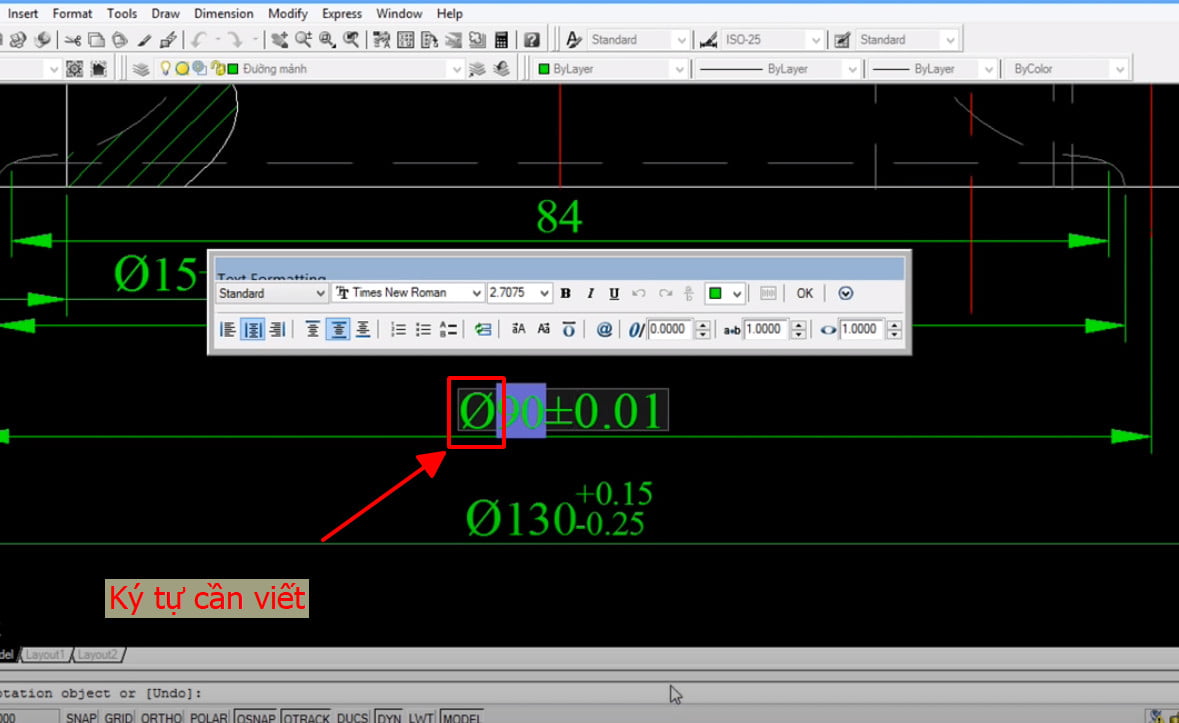
Với những ai làm kỹ thuật lâu năm, ký hiệu Φ (phi/đường kính Ø) trong CAD thường xuất hiện rất nhiều. Có hai cách nhanh: cách 1 là tận dụng ký tự nội bộ của AutoCAD — khi gõ văn bản hoặc ghi kích thước, bạn nhập %%C để ra ký hiệu đường kính Ø ngay lập tức; cách 2 là chèn ký tự Windows bằng mã Alt (ví dụ Alt+0216 hoặc Alt+0248 cho Ø, một số hệ còn nhận Alt+237, Alt+232).
Nếu bạn dùng font VNI trong CAD, chọn một font VNI tương thích như VNI-Helve-Condense, VNI-Times hay VniHelvetica để tránh sai lệch ký tự. Lưu ý một vài ký tự đặc biệt (ví dụ dấu ±) trong VNI có thể ra bằng chuỗi %%P trong AutoCAD, nên trước khi in hay trao đổi bản vẽ hãy kiểm tra thử trên font đang dùng. Một mẹo nhỏ: khi chọn kiểu chữ cho ghi kích thước, ưu tiên Sans Serif để ký hiệu hiện rõ, và kiểm tra mapping ký tự nếu dùng font VNI để tránh nhầm lẫn khi mở file trên máy khác.
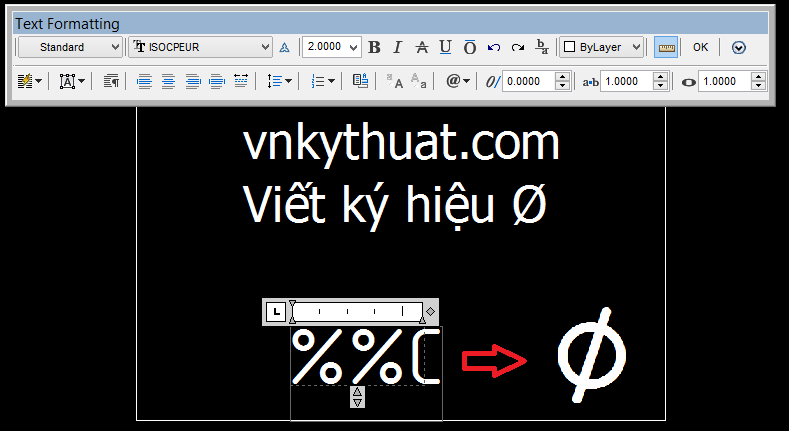
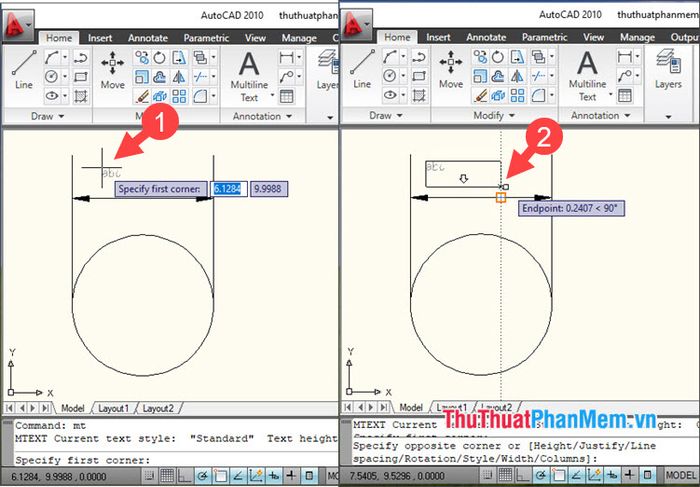
Trong giao diện AutoCAD bạn gõ lệnh Mtext → Enter → kéo thả để tạo hộp chèn text, rồi gõ nội dung. Để chèn ký hiệu độ nhanh, dùng %%d trong MTEXT (hiển thị °) hoặc chèn ký tự Unicode tương ứng (ví dụ U+00B0 cho °). Bạn cũng có thể copy-paste ký hiệu ±, Ω (Ohm) trực tiếp vào hộp text.
Những ký hiệu thường dùng: ∠ (U+2220) cho góc, Δ (U+0394) cho Delta, ≠ (U+2260) không bằng, ≡ (U+2261) trùng nhau, ≤ (U+2264) nhỏ hơn bằng… Nếu muốn, dùng bảng Symbol trong MTEXT hoặc dán mã Unicode để hiển thị chính xác. Lưu ý một vài bản AutoCAD cũ (ví dụ 2007) có thể hiển thị ký hiệu khác hoặc chỉ hiện chữ thay vì ký hiệu đồ họa.
Về cao độ và kích thước, bạn có thể dùng TEXT hoặc MTEXT để nhập cao độ, chỉnh font và định dạng cho rõ. Dùng DIMSTYLE (lệnh D) để quản lý kiểu ghi kích thước; trong văn bản kích thước vẫn chấp nhận các mã như %%d. Một mẹo nhỏ: trên CAD đời mới thao tác một số ký hiệu nhanh hơn bằng phím tắt (ví dụ Ctrl+U), và chỉ cần dành 1 giờ mỗi ngày luyện vẽ sẽ thấy tiến bộ rõ rệt.

Khi muốn chèn ký hiệu trong AutoCAD, bạn thường dùng lệnh Mtext. Trong giao diện AutoCAD gõ Mtext rồi Enter, dùng chuột kéo thả để tạo hộp chèn text; khi đó bảng Text Editor sẽ xuất hiện, bạn có thể nhập nội dung và chuyển sang chế độ chèn ký tự đặc biệt từ thanh công cụ.
Có nhiều cách để chèn ký hiệu: dùng nút Symbol trong Text Editor để chọn ≤, ≥, φ… hoặc gõ mã nhanh như %%C cho ký hiệu đường kính. Nếu cần ký tự hiếm, mở Character Map trên Windows để copy rồi dán. Cách này giúp giữ đúng kiểu chữ và kích thước mong muốn.
Muốn thao tác mượt hơn, bật/tắt dòng Commandline bằng cách click phải trên thanh trạng thái rồi vào Input Settings. Quản lý font và kiểu chữ qua lệnh STYLE (Manage Text Style) để toàn bộ ký hiệu hiển thị chuẩn. Làm quen vài phím tắt và menu Symbol, bạn sẽ chèn ký hiệu nhanh và chuyên nghiệp hơn.
:quality(75)/2023_4_10_638167184023261751_ky-hieu-phi-trong-cad5.jpg)
Tóm lại, ký hiệu phi và các biểu tượng liên quan tuy nhỏ nhưng xuất hiện khắp nơi — từ bài toán, văn bản Word, bảng tính Excel đến bản vẽ AutoCAD. Biết rõ cách gõ, chọn font (như VNI), dùng lệnh và thư viện biểu tượng sẽ giúp bạn làm việc nhanh hơn, chính xác hơn và chuyên nghiệp hơn. Hãy dành vài phút thực hành theo hướng dẫn, cài thêm font cần thiết và lưu lại thư viện ký hiệu yêu thích. Nếu còn thắc mắc hay cần file mẫu, mình sẵn sàng chia sẻ — chúc bạn thao tác thật mượt mà và hiệu quả trong mọi dự án!


