Physical Address
304 North Cardinal St.
Dorchester Center, MA 02124
Physical Address
304 North Cardinal St.
Dorchester Center, MA 02124

Laptop Dell không lên nguồn hay bật không lên màn hình là những sự cố thường gặp khiến người dùng lo lắng và gián đoạn công việc. Tình trạng đèn nguồn nhấp nháy, sập nguồn đột ngột hay mất tín hiệu màn hình có thể xuất phát từ pin, bộ nguồn, phần cứng hoặc lỗi phần mềm. Bài viết tổng hợp các dấu hiệu và nguyên nhân phổ biến, đồng thời hướng dẫn cách khắc phục hiệu quả, bao gồm sử dụng tổ hợp phím mở nguồn, xử lý khi mất nút nguồn hay laptop lên nguồn nhưng màn hình đen thui.
Laptop Dell không lên nguồn và đèn nguồn nhấp nháy thường do pin cạn hoàn toàn hoặc bị hỏng. Hãy rút sạc, tháo pin (nếu tháo được), giữ nút nguồn 60 giây rồi lắp lại và cắm sạc trực tiếp để thử khởi động.
Nguyên nhân có thể đến từ adapter hoặc dây nguồn bị lỗi. Kiểm tra bằng cách dùng bộ sạc khác tương thích hoặc thử cắm thiết bị khác vào ổ điện. Nếu laptop vẫn không phản hồi, cần loại trừ lỗi từ bộ sạc.
Hiện tượng nhấp nháy đèn nguồn còn có thể do lỗi phần cứng như RAM, bo mạch chủ. Với Dell, đèn nhấp nháy theo chu kỳ 2 màu cam – trắng giúp xác định mã lỗi. Trường hợp này cần mang máy đến trung tâm bảo hành để chẩn đoán bằng thiết bị chuyên dụng.

LAPTOP DELL KHÔNG LÊN NGUỒN ĐÈN NGUỒN NHẤP NHÁY DO CẠN PIN HOẶC LỖI PHẦN CỨNG
Để mở nguồn laptop Dell, cách đơn giản nhất là nhấn giữ nút nguồn nằm ở cạnh bên hoặc phía trên bàn phím. Nút này thường có biểu tượng hình tròn với đường ngang, chỉ cần ấn nhẹ trong vài giây để thiết bị khởi động.
Sau khi nhấn nút nguồn, nếu muốn truy cập vào BIOS/CMOS, cần nhanh tay nhấn phím F2 liên tục trong giây đầu tiên khi máy khởi động. Đây là phím mặc định trên hầu hết dòng laptop Dell để vào thiết lập hệ thống.
Một số dòng Dell cũng có thể sử dụng phím F12 để vào Boot Menu thay vì BIOS. Người dùng nên thử nhấn F12 ngay sau khi bật nguồn nếu cần chọn thiết bị khởi động mà không vào thẳng CMOS.
Trường hợp muốn kích hoạt tính năng tự động bật nguồn theo giờ, cần vào BIOS bằng phím F2 rồi tìm mục Power Management. Tại đây, bật tùy chọn Auto Power On và thiết lập thời gian khởi động theo nhu cầu sử dụng.
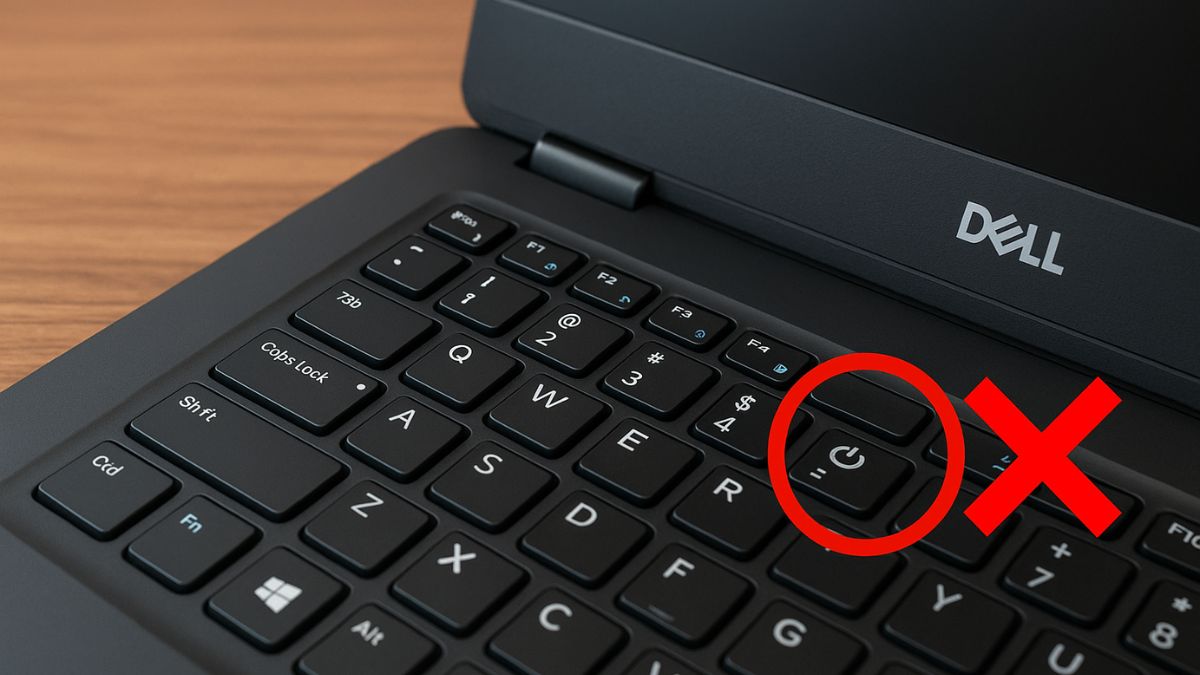
TỔ HỢP PHÍM MỞ NGUỒN LAPTOP DELL THƯỜNG LÀ PHÍM F2 HOẶC DEL ĐỂ VÀO BIOS
Laptop Dell bị sập nguồn và không lên có thể do nguồn sạc hỏng. Kiểm tra bằng cách cắm sạc: nếu đèn báo không sáng, quạt không chạy, khả năng cao bộ sạc hoặc chân sạc bị lỗi, cần thay thế hoặc sửa chữa ngay.
Một nguyên nhân phổ biến là pin bị chai hoặc hư. Khi cắm sạc, máy hoạt động bình thường nhưng rút sạc là sập nguồn, chứng tỏ pin không còn khả năng lưu điện, cần kiểm tra và thay pin mới.
Nhiệt độ máy quá cao cũng gây sập nguồn đột ngột. Quạt tản nhiệt ngừng hoạt động hoặc bụi bám nhiều khiến CPU, GPU quá nhiệt, máy tự động tắt để bảo vệ. Vệ sinh laptop và kiểm tra quạt là bước khắc phục cần thiết.
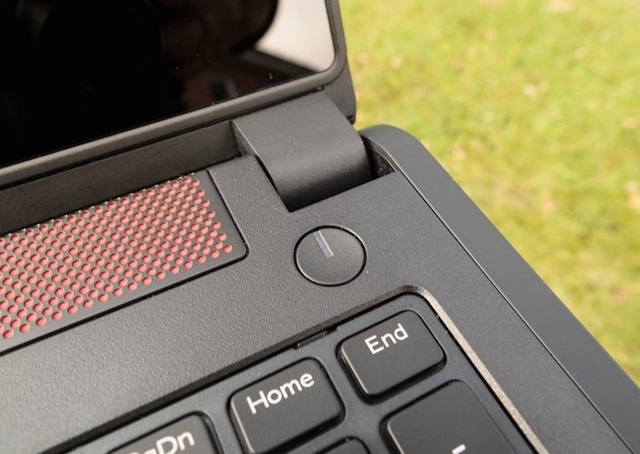
LAPTOP DELL BỊ SẬP NGUỒN BẬT KHÔNG LÊN CẦN KIỂM TRA BỘ SẠC VÀ NÚT NGUỒN
Nếu máy tính Dell bật không lên màn hình, trước tiên hãy kiểm tra nguồn điện. Đảm bảo sạc đã cắm chắc, đèn báo có sáng không. Thử thay ổ điện hoặc dùng bộ sạc khác để loại trừ lỗi do sạc hỏng hoặc nguồn vào mainboard bị lỗi.
Máy tính Dell có thể không lên màn hình do hệ thống treo hoặc lỗi phần cứng tạm thời. Hãy nhấn và giữ nút nguồn từ 7 đến 10 giây để tắt hoàn toàn, sau đó chờ vài phút rồi bật lại. Thao tác này giúp reset cứng và khôi phục hoạt động bình thường.
Một nguyên nhân thường gặp là lỗi liên quan đến RAM hoặc cáp màn hình. Tắt máy, tháo pin (nếu được), tháo RAM ra rồi vệ sinh khe và lắp lại. Đồng thời kiểm tra cáp kết nối màn hình với mainboard xem có lỏng hay hư hỏng không.

MÁY TÍNH DELL BẬT KHÔNG LÊN MÀN HÌNH CÓ THỂ DO HỆ THỐNG BỊ TREO HOẶC KẾT NỐI LỖI
Với laptop Dell có pin rời, bạn có thể khởi động máy mà không cần nút nguồn bằng cách tháo pin, cắm sạc trực tiếp vào máy. Ngay khi nối nguồn, laptop sẽ tự động lên nguồn và khởi động nếu được thiết lập sẵn tính năng này trong BIOS.
Một cách khác là kích hoạt chức năng “Wake on Keyboard” trong BIOS. Sau khi bật tính năng này, chỉ cần nhấn một phím bất kỳ như Enter hoặc Space trên bàn phím khi máy ở trạng thái tắt, laptop sẽ tự động khởi động lại.
Bạn cũng có thể cấu hình tính năng “Power On Lid Open” trong mục Power Management của BIOS. Khi kích hoạt, mỗi lần mở nắp màn hình là laptop sẽ tự động khởi động, rất tiện lợi khi nút nguồn bị hỏng.
Kiểm tra bộ sạc trước khi thực hiện các phương pháp. Cắm bộ chuyển đổi nguồn AC vào máy và quan sát đèn LED. Nếu đèn sáng, bộ sạc hoạt động bình thường, tạo điều kiện để các cách khởi động khác hoạt động hiệu quả.
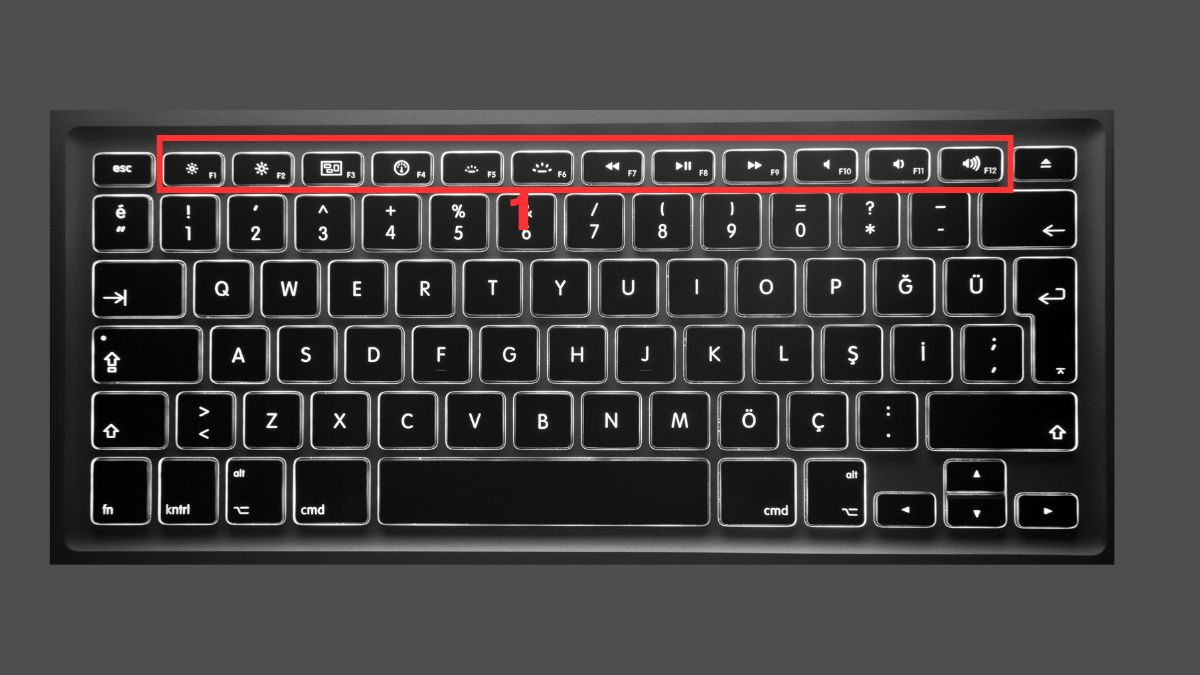
CÁCH MỞ LAPTOP DELL KHÔNG CÓ NÚT NGUỒN BẰNG THÁO PIN HOẶC DÙNG TỔ HỢP PHÍM
Laptop không lên nguồn nhưng đèn sạc sáng thường do pin bị hỏng hoặc không tiếp xúc tốt. Bạn nên tháo pin ra, cắm trực tiếp nguồn điện rồi thử khởi động. Nếu máy chạy, khả năng cao là pin cần được thay thế hoặc vệ sinh lại chân tiếp xúc.
Nguyên nhân có thể nằm ở bo mạch chủ hoặc nguồn cấp bên trong laptop bị lỗi. Dù đèn sạc báo sáng cho thấy adapter hoạt động, nhưng điện không được phân phối đúng cách để khởi động hệ thống. Trường hợp này cần kỹ thuật viên kiểm tra mạch nguồn trên mainboard.
Lỗi RAM cũng gây ra tình trạng này. Ram lỏng hoặc bẩn có thể khiến laptop không thể khởi động dù vẫn nhận điện. Hãy tháo RAM ra, vệ sinh chân kim bằng tẩy mềm, sau đó lắp lại chắc chắn và thử mở máy lại.
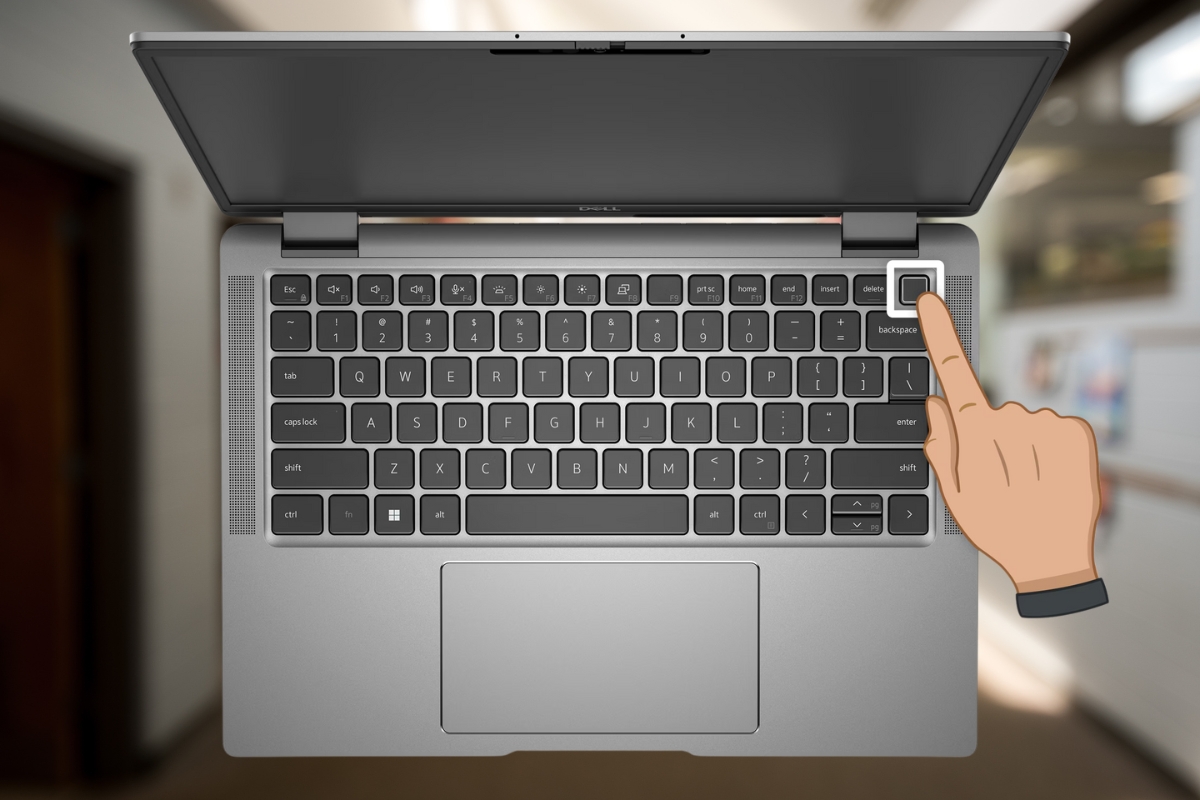
LAPTOP KHÔNG LÊN NGUỒN NHƯNG ĐÈN SẠC SÁNG THƯỜNG LIÊN QUAN ĐẾN MAINBOARD HOẶC RAM
Laptop lên nguồn nhưng không lên màn hình có thể do pin BIOS bị cạn. Khi đó, hệ thống không lưu được thông số khởi động. Bạn nên thay pin BIOS mới hoặc cập nhật phần mềm BIOS lên phiên bản phù hợp để khắc phục.
Một nguyên nhân phổ biến là lỗi phần cứng như RAM, ổ cứng, card màn hình hoặc chipset. Kiểm tra bằng cách tháo RAM, vệ sinh khe cắm và lắp lại. Nếu vẫn không lên, khả năng cao mainboard hoặc GPU bị lỗi cần sửa chữa chuyên sâu.
Nếu đèn nguồn sáng nhưng màn hình đen, có thể do cáp màn hình lỏng hoặc hư. Hãy thử kết nối với màn hình ngoài qua cổng HDMI. Nếu hình ảnh hiện lên, cần thay cáp hoặc kiểm tra màn hình laptop.
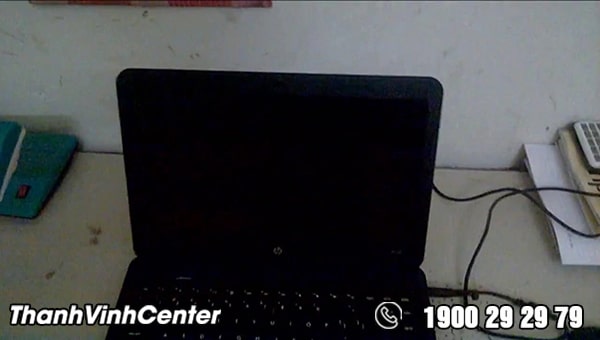
LAPTOP LÊN NGUỒN NHƯNG KHÔNG LÊN MÀN HÌNH CÓ THỂ DO CÁP MÀN HÌNH HOẶC BIOS LỖI
Nhấn và giữ nút nguồn khoảng 1-2 giây để mở nguồn laptop Dell. Đảm bảo thiết bị đã được sạc hoặc có pin ít nhất 10%. Nếu laptop không phản hồi, kiểm tra nguồn điện và thử tháo pin (nếu tháo được) rồi lắp lại.
Ngay sau khi nhấn nút nguồn, nếu muốn truy cập BIOS/CMOS, hãy bấm liên tục một trong các phím F2, F12 hoặc Esc tùy dòng máy. Thao tác này giúp vào thiết lập hệ thống hoặc chọn thiết bị khởi động trước khi vào Windows.
Một số dòng Dell hỗ trợ bật máy bằng bàn phím nếu đã kích hoạt tính năng “Wake on Keyboard” trong BIOS. Sau khi cài đặt, chỉ cần nhấn phím bất kỳ như Enter hoặc phím cách là laptop tự động khởi động.

CÁCH MỞ NGUỒN LAPTOP DELL BẰNG NÚT NGUỒN HOẶC THIẾT LẬP KHỞI ĐỘNG TỰ ĐỘNG
Laptop Dell không lên nguồn hay màn hình tối thui có thể do nhiều nguyên nhân: lỗi pin, sạc, phần cứng hoặc tổ hợp phím khởi động. Kiểm tra sạc, thử tháo pin, nhấn tổ hợp phím mở nguồn hoặc reset phần cứng là cách xử lý đơn giản đầu tiên. Nếu vẫn không khắc phục được, nên mang máy đến trung tâm bảo hành hoặc kỹ thuật uy tín để được hỗ trợ chính xác. Đừng để sự cố nhỏ ảnh hưởng đến công việc – hành động ngay để tiết kiệm thời gian và công sức.


