Physical Address
304 North Cardinal St.
Dorchester Center, MA 02124
Physical Address
304 North Cardinal St.
Dorchester Center, MA 02124

Bạn đang gặp phải tình huống khó chịu này: nhấn nút nguồn, đèn báo sáng, quạt kêu vù vù, nhưng màn hình laptop vẫn đen kịt, không một tín hiệu? Đừng quá lo lắng, vì đây là một lỗi khá phổ biến mà hầu như ai dùng laptop lâu năm cũng có thể gặp phải. Nguyên nhân có thể xuất phát từ những vấn đề đơn giản như lỏng cáp màn hình, cho đến phức tạp hơn như lỗi mainboard. Bài viết này sẽ cùng bạn điểm qua các tình huống thường thấy, từ laptop vẫn chạy nhưng màn hình đen, đến hiện tượng quạt chạy rồi tắt đột ngột, và hướng dẫn bạn những cách xử lý cơ bản, an toàn nhất trước khi nghĩ đến việc mang máy đi sửa.
Gặp tình trạng laptop vẫn chạy, đèn nguồn sáng, quạt quay nhưng màn hình lại đen xì là điều khá phổ biến. Đừng quá lo lắng, vì nguyên nhân có thể bắt nguồn từ những lỗi đơn giản cho đến phức tạp hơn.
Trước tiên, bạn hãy thử những bước cơ bản như tắt hoàn toàn máy, rút nguồn và tháo pin (nếu được), sau đó khởi động lại. Kiểm tra lại bộ sạc và nguồn điện xem có ổn định không. Một nguyên nhân thường gặp khác là do RAM bị lỏng chân hoặc bụi bẩn.
Bạn có thể tháo ra vệ sinh sạch sẽ các chân tiếp xúc và lắp lại chắc chắn. Nếu vẫn không được, vấn đề có thể nghiêm trọng hơn, như hư hỏng cáp màn hình, lỗi mainboard hay chipset. Lúc này, việc mang máy đến trung tâm sửa chữa uy tín để được chẩn đoán chính xác là cần thiết.
Để phòng tránh, bạn nên sử dụng laptop ở nơi thoáng mát, vệ sinh máy định kỳ và tránh các tác động vật lý mạnh. Cập nhật hệ điều hành và phần mềm cũng giúp hệ thống ổn định hơn, giảm thiểu nguy cơ gặp lỗi.

Laptop gặp tình trạng không lên màn hình, quạt chạy được một lúc rồi tắt là một lỗi khá phổ biến và đáng lo ngại. Nguyên nhân có thể xuất phát từ nhiều vấn đề phần cứng khác nhau, khiến máy không thể khởi động hoàn chỉnh.
Một trong những nguyên nhân thường gặp nhất là do RAM bị lỏng, tiếp xúc kém hoặc bị bẩn ở chân tiếp xúc. Bạn có thể thử tự khắc phục bằng cách tắt máy, tháo pin, rồi nhẹ nhàng tháo thanh RAM ra để vệ sinh chân vàng bằng cục tẩy, đồng thời làm sạch khe cắm.
Ngoài ra, lỗi chip VGA (card đồ họa) cũng là một nguyên nhân chính dẫn đến hiện tượng này. Chip hư hỏng khiến tín hiệu hình ảnh không thể xuất ra màn hình. Các vấn đề về mainboard, hệ thống tản nhiệt bị bụi bám quá nhiều, hay thậm chí là màn hình hỏng cũng có thể gây ra tình trạng tương tự.
Trong nhiều trường hợp, việc tự sửa chữa có thể không hiệu quả nếu lỗi phức tạp. Tốt nhất bạn nên mang máy đến các trung tâm sửa chữa uy tín để được chẩn đoán chính xác và khắc phục triệt để, tránh làm hư hỏng thêm các linh kiện khác.

Laptop HP của bạn gặp tình trạng không lên màn hình nhưng quạt vẫn chạy? Đừng quá lo lắng, đây là lỗi khá phổ biến và có thể xuất phát từ nhiều nguyên nhân khác nhau. Một trong những lý do thường gặp nhất là do RAM không được cắm chặt hoặc tiếp xúc kém sau thời gian dài sử dụng.
Bạn có thể thử một vài bước khắc phục cơ bản trước. Hãy tắt nguồn hoàn toàn, tháo pin (nếu có thể) và vệ sinh khe cắm RAM, sau đó gắn lại thật chắc chắn. Ngoài ra, hãy thử kết nối với màn hình ngoài để kiểm tra xem lỗi có phải do màn hình laptop hay không.
Nếu các bước đơn giản không hiệu quả, vấn đề có thể phức tạp hơn, liên quan đến chip VGA, mainboard hoặc BIOS. Lúc này, việc tự sửa chữa có thể rủi ro. Cách tốt nhất là bạn nên mang máy đến trung tâm bảo hành hoặc một cơ sở sửa chữa uy tín để được chẩn đoán chính xác và khắc phục triệt để, giúp laptop của bạn hoạt động ổn định trở lại.

Khi laptop của bạn không lên màn hình nhưng đèn báo vẫn sáng, việc tắt nguồn an toàn là điều cần thiết. Trước tiên, hãy thử một vài tổ hợp phím hữu ích. Bạn có thể nhấn Alt + F4 rồi Enter để ra lệnh tắt máy một cách nhẹ nhàng, hoặc dùng Windows + Ctrl + Shift + B để khởi động lại card màn hình, biết đâu máy lại hoạt động bình thường trở lại.
Nếu các phím tắt không có tác dụng, giải pháp nhanh và phổ biến nhất chính là nhấn giữ nút nguồn vật lý. Chỉ cần giữ nút này trong khoảng 5 đến 10 giây, máy tính sẽ buộc phải tắt nguồn hoàn toàn. Đây là cách cuối cùng bạn nên làm khi máy bị đơ cứng.
Sau khi tắt máy bằng cách nhấn giữ nút nguồn, hãy để laptop nghỉ ngơi một lát trước khi khởi động lại. Hành động này không chỉ giúp máy tắt nguồn triệt để mà còn cho các linh kiện bên trong có thời gian hạ nhiệt, tránh những sự cố có thể phát sinh do quá tải.
Bạn đang gặp phải tình trạng laptop Dell bật lên nhưng màn hình chính vẫn đen thui? Đừng quá lo lắng, hãy bình tĩnh thử qua các bước cơ bản trước đã. Hãy cắm sạc và đảm bảo đèn báo nguồn sáng lên, vì có thể pin đã cạn kiệt hoàn toàn.
Tiếp theo, bạn hãy thử nhấn và giữ nút nguồn trong khoảng 7 đến 10 giây để khởi động lại máy. Đồng thời, ngắt kết nối tất cả các thiết bị ngoại vi như màn hình phụ, USB hay máy chiếu để loại trừ xung đột. Nếu máy vẫn im lìm, hãy quan sát thật kỹ xem màn hình có hiện ánh sáng nền mờ hay logo nào không.
Trong trường hợp các bước trên chưa hiệu quả, nguyên nhân có thể nằm ở phần cứng. Bạn có thể thử tháo pin (nếu được), mở nắp lưng và vệ sinh, chỉnh lại khe cắm RAM cho chắc chắn. Lỗi lỏng RAM là một trong những nguyên nhân phổ biến gây ra hiện tượng này.
Nếu đã kiểm tra mọi thứ mà máy vẫn không lên hình, vấn đề có thể nghiêm trọng hơn, như hỏng card màn hình rời hoặc mainboard. Lúc này, bạn nên mang máy đến trung tâm bảo hành hoặc kỹ thuật viên uy tín để được chẩn đoán và sửa chữa chính xác nhất.
Bạn đang gặp tình trạng laptop HP bật lên nhưng màn hình vẫn đen xì? Đừng quá lo lắng, đây là lỗi khá phổ biến và có thể xuất phát từ nhiều nguyên nhân khác nhau. Trước tiên, hãy kiểm tra nguồn điện và bộ sạc xem có hoạt động bình thường không. Pin yếu hoặc hỏng cũng có thể khiến máy không đủ năng lượng để khởi động.
Một nguyên nhân thường gặp khác là do lỗi RAM. Nếu nghe thấy tiếng bíp phát ra từ máy, rất có thể khe RAM bị bụi bẩn hoặc tiếp xúc kém sau thời gian dài sử dụng. Bạn có thể thử vệ sinh và cắm lại thanh RAM vào khe cắm. Đôi khi, việc xả tĩnh điện cho máy bằng cách tháo pin, rút sạc rồi giữ nút nguồn cũng giúp khắc phục.
Nếu quạt vẫn chạy nhưng màn hình không lên, hãy thử kết nối với màn hình ngoài để kiểm tra. Trường hợp màn hình ngoài hiển thị tốt thì vấn đề có thể nằm ở màn hình gắn trong hoặc cáp màn hình của laptop. Với những lỗi phức tạp hơn, bạn nên tìm đến trung tâm sửa chữa uy tín để được kiểm tra chính xác nhé.
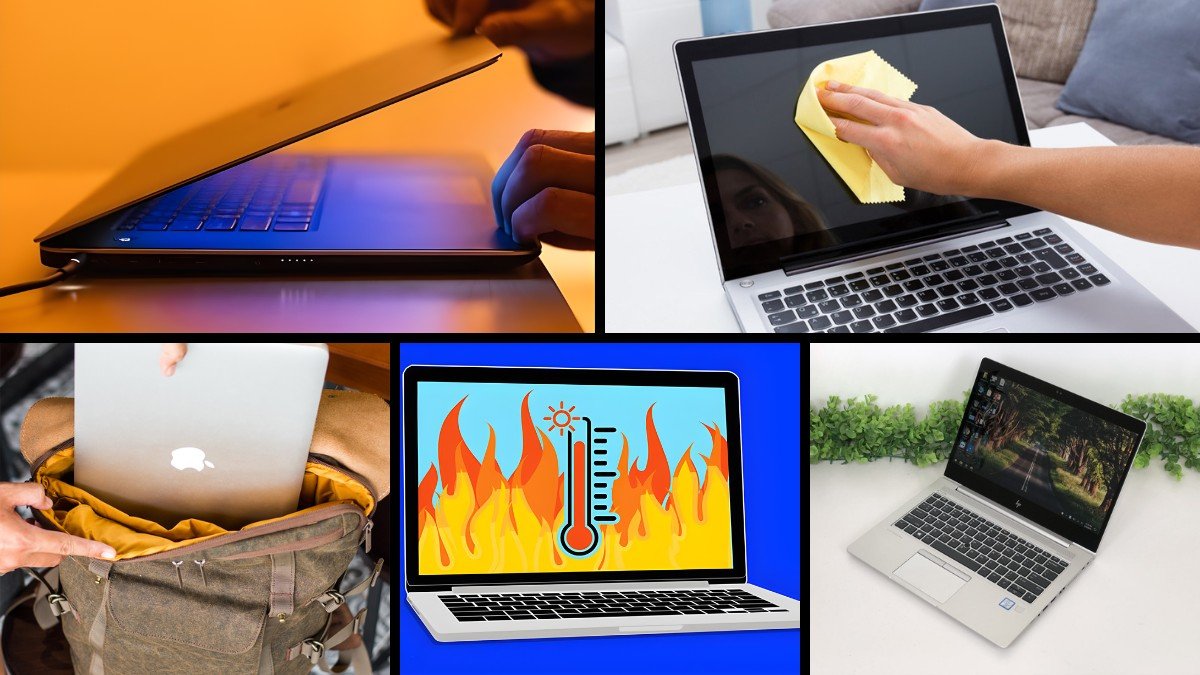
Bạn đang gặp phải tình trạng mở laptop Asus nhưng màn hình lại không lên? Đừng quá lo lắng, đây là vấn đề khá phổ biến và có thể xuất phát từ nhiều nguyên nhân khác nhau. Trước tiên, hãy thử một vài thao tác đơn giản như ấn giữ tổ hợp phím Fn + F7 để kiểm tra xem màn hình có bị tắt do vô tình chuyển chế độ không nhé.
Nếu không được, nguyên nhân có thể đến từ phần cứng. Hãy kiểm tra lại bộ sạc, dây nguồn và đèn báo pin để đảm bảo máy đã được cấp điện đầy đủ. Một lỗi thường gặp khác là do thanh RAM bị lỏng hoặc tiếp xúc kém. Bạn có thể thử tắt máy, tháo pin rồi vệ sinh lại khe cắm RAM.
Ngoài ra, các vấn đề về ổ cứng hỏng, card màn hình lỗi hay thậm chí là màn hình bị hư cũng có thể dẫn đến hiện tượng này. Trong trường hợp đã thử các cách cơ bản mà máy vẫn không hoạt động, tốt nhất bạn nên mang laptop đến trung tâm bảo hành hoặc kỹ thuật uy tín để được chẩn đoán và khắc phục chính xác nhất.

Như vậy, qua bài viết này, chúng ta đã cùng điểm qua những tình huống phổ biến nhất khi laptop gặp lỗi không lên màn hình. Dù là máy vẫn chạy ngầm, quạt chạy rồi tắt, hay gặp trên các dòng Dell, HP, Asus, thì hy vọng những thông tin và gợi ý xử lý cơ bản trên đây đã phần nào giúp bạn bình tĩnh hơn và có hướng khắc phục đầu tiên. Hãy nhớ, việc xác định đúng triệu chứng là bước quan trọng để tìm ra nguyên nhân. Trong nhiều trường hợp, bạn hoàn toàn có thể tự khắc phục tại nhà. Nhưng nếu vấn đề vẫn tiếp diễn, đừng ngần ngại tìm đến sự hỗ trợ chuyên nghiệp từ các trung tâm sửa chữa uy tín để bảo vệ “chiến hữu” công nghệ của mình nhé!


