Physical Address
304 North Cardinal St.
Dorchester Center, MA 02124
Physical Address
304 North Cardinal St.
Dorchester Center, MA 02124
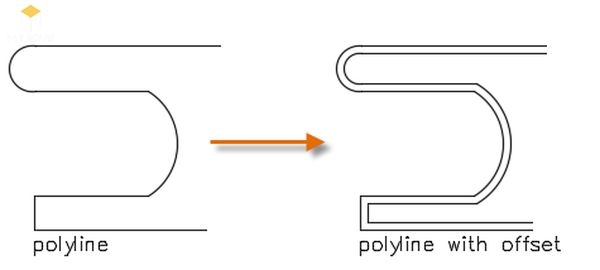
Chào bạn! Có bao giờ bạn cảm thấy mệt mỏi khi phải copy từng đường, từng đối tượng một cách thủ công trong AutoCAD không? Công việc ấy vừa tốn thời gian lại dễ sai số. Nếu có, thì bạn đã tìm đúng chỗ rồi đấy. Bài viết này chính là cẩm nang toàn tập về lệnh Offset – “trợ thủ đắc lực” giúp bạn nhân bản đối tượng một cách thông minh và chính xác. Mình sẽ cùng bạn đi từ những thao tác cơ bản nhất, cho đến các mẹo offset nhiều đối tượng, xử lý lỗi thường gặp, và cả những thủ thuật nâng cao khác. Cùng khám phá nhé!
Lệnh Offset (O) trong AutoCAD là một công cụ cực kỳ hữu ích để tạo ra các đối tượng song song với hình gốc. Một trong những cách dùng linh hoạt của lệnh này là offset để đối tượng mới đi qua một điểm có sẵn.
Bạn chỉ cần nhập lệnh O và Enter. Thay vì nhập khoảng cách cụ thể, hãy nhập “T” (Through) và chọn đối tượng cần offset. Sau đó, bạn chỉ việc chọn điểm mà đối tượng mới phải đi qua. AutoCAD sẽ tự động tính toán khoảng cách phù hợp.
Thao tác này rất tiện khi bạn cần vẽ một đường thẳng song song chạy qua một vị trí xác định mà không cần tính toán trước. Nó giúp công việc thiết kế trở nên nhanh chóng và chính xác hơn rất nhiều. Bạn hãy thử áp dụng ngay để cảm nhận sự tiện lợi nhé.
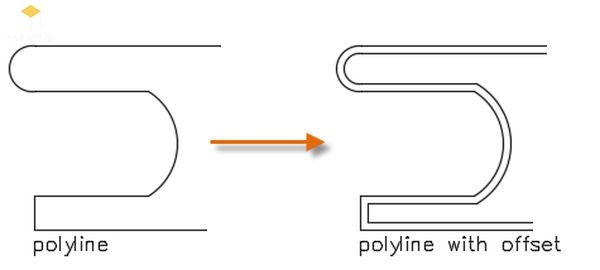
Lệnh Offset trong AutoCAD là một công cụ cực kỳ hữu ích và thường xuyên được sử dụng. Về cơ bản, lệnh này giúp bạn tạo ra một đối tượng mới song song và có khoảng cách cố định so với đối tượng gốc ban đầu, chẳng hạn như khi bạn offset một đường thẳng để tạo ra một đường song song khác.
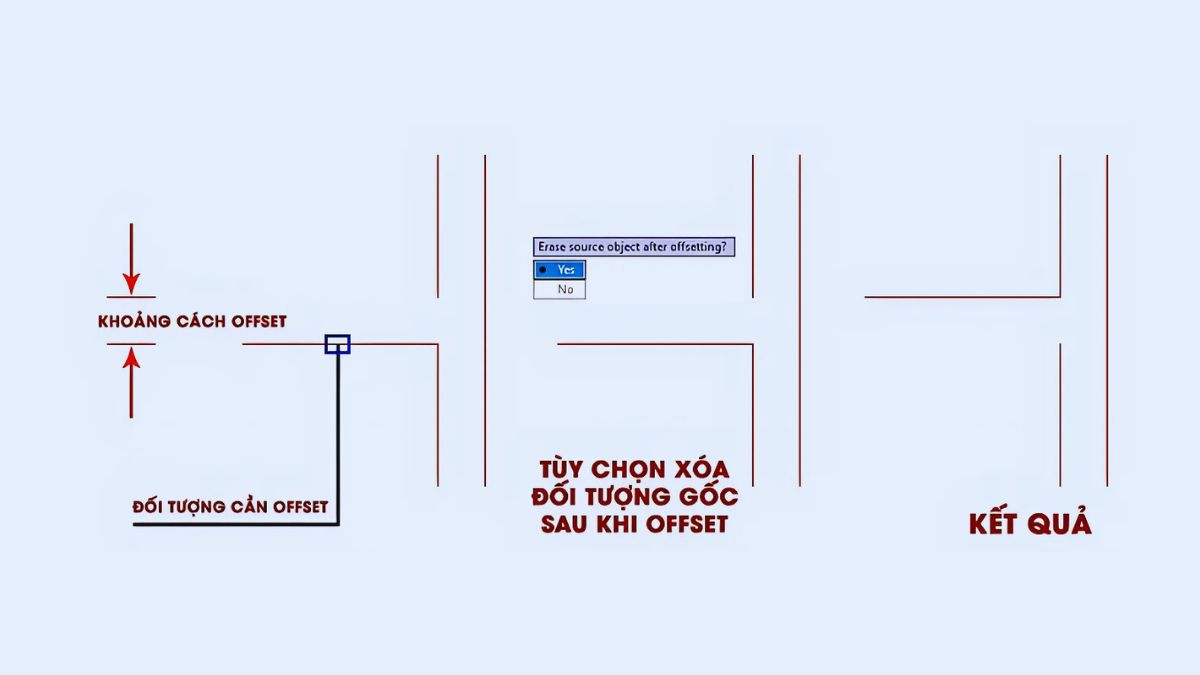
Thao tác sử dụng lệnh này khá đơn giản: bạn chỉ cần gõ lệnh OFFSET hoặc phím tắt O, nhập khoảng cách mong muốn (ví dụ 300), chọn đối tượng gốc và chỉ định hướng cần offset. Tuy nhiên, một hạn chế là lệnh mặc định chỉ cho phép offset từng đối tượng một.
Để offset nhiều đối tượng cùng lúc một cách nhanh chóng, bạn có thể tìm đến sự trợ giúp của các Lisp chuyên dụng. Những Lisp này được viết để mở rộng tính năng, cho phép bạn chọn hàng loạt đối tượng và offset chúng đồng thời với cùng một khoảng cách, giúp tiết kiệm rất nhiều thời gian và công sức so với cách làm thủ công thông thường.

Trong quá trình làm việc với AutoCAD, lệnh Offset là công cụ quen thuộc để tạo các đối tượng song song. Tuy nhiên, lệnh mặc định chỉ cho phép offset từng đối tượng một, điều này trở nên bất tiện và mất thời gian khi bạn cần thao tác với nhiều đường thẳng, polyline hay hình tròn cùng lúc.
Chính vì vậy, nhu cầu về một Lisp offset nhiều đối tượng đồng thời trở nên rất thiết thực. Lisp này hoạt động trên nguyên tắc tương tự lệnh Offset thông thường, nhưng điểm khác biệt lớn là bạn có thể chọn hàng loạt đối tượng để offset cùng một lúc. Điều này đặc biệt hữu ích trong các bản vẽ quy hoạch, khi cần offset nhiều đường vỉa hè để tạo lô đất, hay trong các bản vẽ kỹ thuật có cấu trúc lặp lại.
Một số Lisp nâng cao còn cho phép offset về cả hai phía cùng lúc, hoặc tùy chọn layer cho đối tượng mới tạo ra. Nhờ đó, công việc vẽ kỹ thuật được đẩy nhanh đáng kể, giảm thiểu thao tác lặp đi lặp lại và nâng cao hiệu suất làm việc một cách rõ rệt.

Lệnh Offset là công cụ quen thuộc để tạo đối tượng song song trong AutoCAD. Tuy nhiên, để thao tác nhanh và hiệu quả, bạn nên biết cách offset liên tục. Thay vì lặp lại lệnh nhiều lần, bạn có thể kích hoạt chế độ Multiple.
Sau khi nhập lệnh O (Offset) và xác định khoảng cách, hãy nhập thêm lệnh M (Multiple) rồi nhấn Enter. Lúc này, bạn chỉ cần chọn đối tượng gốc và liên tục click chuột vào phía muốn tạo bản sao. Phương pháp này tiết kiệm rất nhiều thời gian khi cần tạo nhiều đối tượng song song cách đều.
Một mẹo nhỏ khác là sử dụng tùy chọn Through (lệnh T). Nó cho phép bạn offset đối tượng đi qua một điểm cụ thể thay vì nhập số liệu khoảng cách. Bằng cách kết hợp linh hoạt các tùy chọn, bạn sẽ làm chủ được lệnh Offset, từ đó vẽ kỹ thuật nhanh và chính xác hơn rất nhiều.
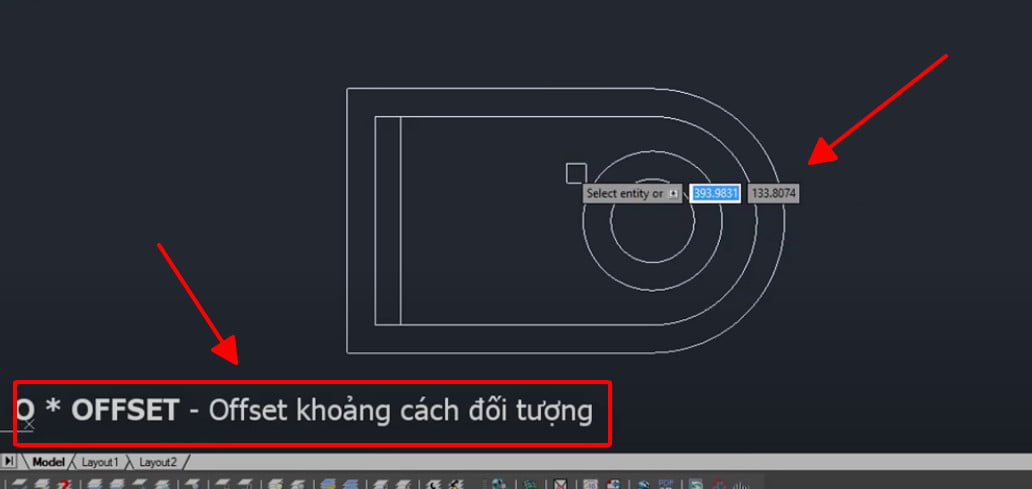
Trong quá trình sử dụng AutoCAD, việc gặp lỗi không thể offset một đối tượng là tình huống khá phổ biến, gây không ít bối rối. Lệnh Offset (lệnh tắt O) vốn là công cụ cơ bản và hữu ích để tạo ra các đối tượng song song với hình gốc một cách nhanh chóng.
Một nguyên nhân thường gặp là với các đường Spline. Khi bạn cố gắng offset, phần mềm có thể báo lỗi do các điểm điều khiển của Spline không nằm trên cùng một mặt phẳng. Điều này khiến lệnh không thể thực thi chính xác. Bạn cần kiểm tra và điều chỉnh lại đối tượng này.
Đôi khi, lỗi còn thể hiện ở việc offset không đúng khoảng cách đã nhập. Ví dụ, bạn chọn offset qua điểm (Through) 20mm, nhưng đường tạo ra lại không cách đều 20mm so với bản gốc. Trong những trường hợp này, việc kiểm tra lại cài đặt đơn vị bản vẽ là rất cần thiết.
Để khắc phục, bạn có thể thử chuyển đổi đối tượng phức tạp về dạng đơn giản hơn, hoặc sử dụng các lệnh phụ trợ khác. Hiểu rõ bản chất vấn đề sẽ giúp bạn xử lý nhanh chóng và tiếp tục công việc thiết kế một cách hiệu quả.
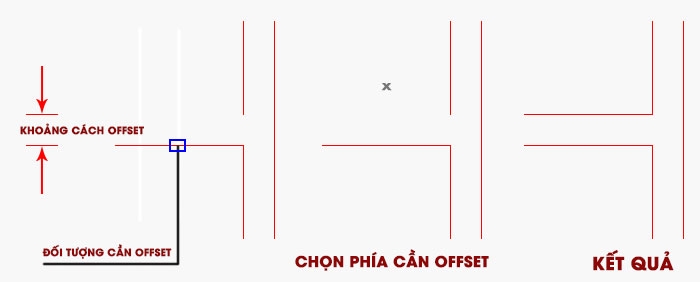
Lệnh Array trong AutoCAD là công cụ cực kỳ hữu ích để sao chép hàng loạt đối tượng theo các dạng khác nhau, giúp tiết kiệm thời gian đáng kể. Một trong những cách phổ biến nhất là tạo Rectangular Array, tức là mảng chữ nhật.
Để thực hiện, bạn có thể vào tab Home trên thanh Ribbon, chọn Modify, rồi nhấp vào Array và chọn Rectangular Array. Hoặc đơn giản hơn, bạn chỉ cần gõ lệnh tắt AR rồi nhấn Enter. Sau đó, bạn chọn các đối tượng cần sao chép và ấn Space để xác nhận.
Lúc này, bạn sẽ thấy một bảng điều khiển hiện ra, cho phép bạn nhập số hàng (Rows), số cột (Columns) và khoảng cách giữa chúng. Bạn có thể tùy chỉnh dễ dàng để tạo ra một mảng đối tượng ngay ngắn và chính xác chỉ trong vài cái click chuột.
Ngoài Rectangular Array, lệnh này còn có Polar Array để xoay quanh một tâm điểm và Path Array để sắp xếp theo một đường dẫn. Nắm vững lệnh Array sẽ giúp bạn xử lý bản vẽ nhanh chóng, chuyên nghiệp hơn rất nhiều, đặc biệt khi vẽ các chi tiết lặp lại như đèn, cột hay bậc cầu thang.
Lệnh Offset trong SketchUp là một công cụ không thể thiếu, giúp bạn tạo ra các đường thẳng hoặc hình dạng song song, đồng dạng với đối tượng gốc một cách nhanh chóng. Chỉ với vài thao tác đơn giản: chọn công cụ (biểu tượng chữ F hoặc phím tắt F), nhấp vào cạnh hoặc mặt phẳng, rồi di chuyển chuột để xác định khoảng cách, bạn đã có ngay một bản sao theo ý muốn.
Lệnh này đặc biệt hữu ích trong việc vẽ các chi tiết như phào chỉ, khung cửa hay tạo các đường viền phức tạp. Đối với các bề mặt cong, bạn có thể sử dụng plugin Multi Face Offset để offset hàng loạt, tiết kiệm rất nhiều thời gian so với làm thủ công. Nó thực sự là trợ thủ đắc lực cho cả người mới học và các nhà thiết kế chuyên nghiệp.
Khi kết hợp với lệnh Follow Me, bộ đôi này trở nên cực kỳ mạnh mẽ, cho phép bạn dựng hình các đối tượng 3D phức tạp một cách trực quan. Hãy luyện tập thường xuyên để thuần thục và khám phá hết tiềm năng của lệnh Offset, biến quá trình phác thảo ý tưởng của bạn trở nên hiệu quả và linh hoạt hơn bao giờ hết.

Vậy là chúng ta đã cùng nhau khám phá khá nhiều ngóc ngách của lệnh Offset, từ những thao tác cơ bản trong CAD cho đến các ứng dụng thú vị trong SketchUp hay Excel. Có thể thấy, dù ở bất kỳ phần mềm nào, Offset vẫn là một công cụ đắc lực, giúp công việc của chúng ta trở nên nhanh chóng và chính xác hơn rất nhiều. Hi vọng những mẹo nhỏ về offset nhiều đối tượng, xử lý lỗi hay dùng Lisp sẽ giúp bạn làm chủ được thao tác tưởng chừng đơn giản này. Hãy thực hành thường xuyên để biến chúng thành kỹ năng phản xạ, bạn nhé! Chúc bạn ứng dụng thật hiệu quả vào các bản vẽ và dự án sắp tới.


