Physical Address
304 North Cardinal St.
Dorchester Center, MA 02124
Physical Address
304 North Cardinal St.
Dorchester Center, MA 02124
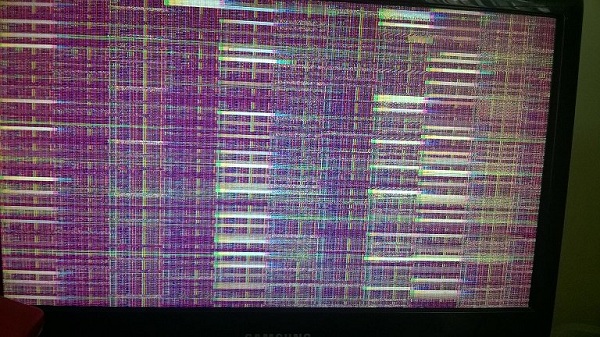
Bạn đang làm việc hay giải trí thì màn hình máy tính bỗng dưng xuất hiện những vệt sọc, nhấp nháy, nhiễu màu khó chịu? Đừng vội lo lắng, vì đây là tình trạng khá phổ biến mà hầu như ai dùng máy tính cũng từng gặp phải. Những dấu hiệu đó có thể chỉ là lỗi nhỏ dễ khắc phục, nhưng cũng có khi là “hồi chuông cảnh báo” cho một vấn đề phần cứng nghiêm trọng hơn. Bài viết này sẽ cùng bạn tìm hiểu kỹ hơn về các hiện tượng như màn hình bị nhiễu, giật, sọc ngang… và quan trọng nhất là những cách xử lý đơn giản, hiệu quả ngay tại nhà. Hãy cùng bắt đầu nhé!
Màn hình máy tính bị nhiễu, nháy giật hay rung hình là một vấn đề khá phổ biến, gây khó chịu và ảnh hưởng đến trải nghiệm sử dụng của bạn. Nguyên nhân có thể xuất phát từ cả phần cứng lẫn phần mềm, nhưng đừng quá lo lắng vì bạn hoàn toàn có thể tự khắc phục một số lỗi cơ bản ngay tại nhà.
Trước tiên, hãy kiểm tra những kết nối vật lý đơn giản nhất. Jack cắm và dây cáp tín hiệu nối giữa màn hình và CPU có thể bị lỏng hoặc hư hỏng. Hãy thử rút ra và cắm lại thật chắc chắn, hoặc dùng một dây cáp khác để thay thế. Nguồn điện cấp cho màn hình không ổn định cũng có thể là thủ phạm gây ra hiện tượng nhiễu.
Về phần cứng, card màn hình là một nghi phạm chính. Card bị lỏng chân hoặc bong do quá nhiệt lâu ngày có thể dẫn đến tín hiệu hình ảnh kém. Bạn có thể tháo card ra để vệ sinh sạch sẽ các chân tiếp xúc rồi gắn lại cẩn thận. Đồng thời, đừng quên cập nhật driver đồ họa lên phiên bản mới nhất, vì driver lỗi thời hoặc xung đột cũng thường gây ra lỗi này.
Nếu đã thử mọi cách mà màn hình vẫn bị nhiễu, vấn đề có thể nghiêm trọng hơn, như tấm nền LCD bị lỗi hoặc card màn hình đã hỏng. Lúc này, việc mang máy đến trung tâm sửa chữa uy tín để được chẩn đoán chính xác là giải pháp cần thiết và an toàn nhất cho thiết bị của bạn.
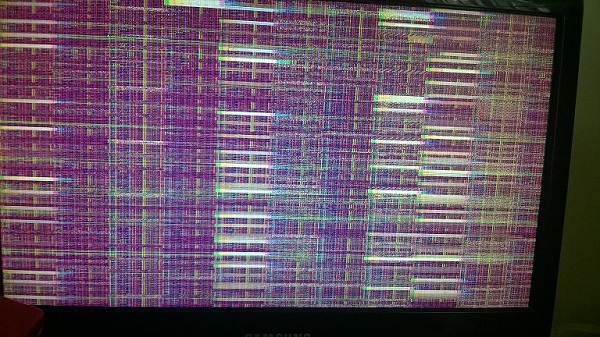
Màn hình máy tính khi gặp trục trặc thường bộc lộ những dấu hiệu rất rõ ràng để chúng ta nhận biết. Một trong những tình trạng phổ biến nhất là màn hình nhấp nháy liên tục hoặc xuất hiện những đường kẻ ngang, dọc cố định trên mặt kính. Những vạch này có thể mờ hoặc rõ, gây khó chịu và cản trở nghiêm trọng đến trải nghiệm hình ảnh.
Ngoài ra, bạn có thể gặp phải hiện tượng màn hình chuyển sang màu đen hoàn toàn dù đèn báo nguồn vẫn sáng, hoặc ngược lại, chỉ hiện lên một màu trắng xóa. Các đốm sáng bất thường, vùng tối lạ xuất hiện cũng là triệu chứng cho thấy tấm nền bên trong đang gặp vấn đề. Trường hợp dễ nhận thấy nhất là khi mặt kính bị nứt vỡ do va đập, để lộ những vết đen lan rộng hoặc các vệt màu loang lổ.
Nguyên nhân có thể xuất phát từ lỗi phần cứng như hỏng cáp tín hiệu, card màn hình, hoặc đơn giản là do tác động ngoại lực. Khi phát hiện các dấu hiệu này, bạn nên kiểm tra lại các kết nối cáp, thử cắm sang một màn hình khác để xác định lỗi. Nếu vấn đề vẫn tiếp diễn, rất có thể màn hình đã hỏng và cần được thay thế hoặc sửa chữa bởi kỹ thuật viên chuyên nghiệp.
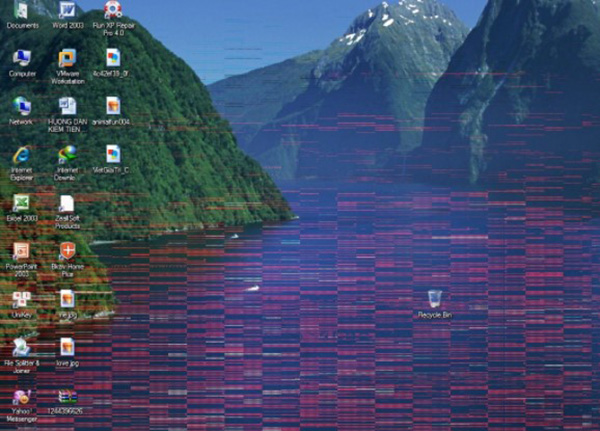
Màn hình máy tính bị nhiễu, giật liên tục là một vấn đề khá phổ biến và gây khó chịu cho người dùng. Hiện tượng này có thể xuất phát từ nhiều nguyên nhân khác nhau, từ phần mềm cho đến phần cứng.
Về phần mềm, lỗi thường gặp nhất là do driver màn hình hoặc card đồ họa đã cũ, không tương thích hoặc bị xung đột. Một nguyên nhân khác là tần số quét của màn hình chưa được thiết lập đúng, dẫn đến hiện tượng nhấp nháy. Đôi khi, virus hay phần mềm độc hại cũng có thể là thủ phạm.
Về phần cứng, bạn cần kiểm tra ngay các kết nối cáp. Cáp bị lỏng hoặc hư hỏng là lý do rất thường thấy. Card đồ họa bị lỗi hay tấm nền LCD đã đến tuổi thọ cũng sẽ gây ra tình trạng rung, giật hình liên tục.
Để khắc phục, trước tiên hãy thử những bước đơn giản như khởi động lại máy, kiểm tra và cắm chặt lại cáp kết nối. Sau đó, bạn nên cập nhật hoặc cài đặt lại driver màn hình mới nhất. Điều chỉnh lại tần số quét trong cài đặt hiển thị cho phù hợp cũng thường mang lại hiệu quả. Nếu vấn đề vẫn tiếp diễn, có thể đã đến lúc cần kiểm tra phần cứng chuyên sâu hơn.
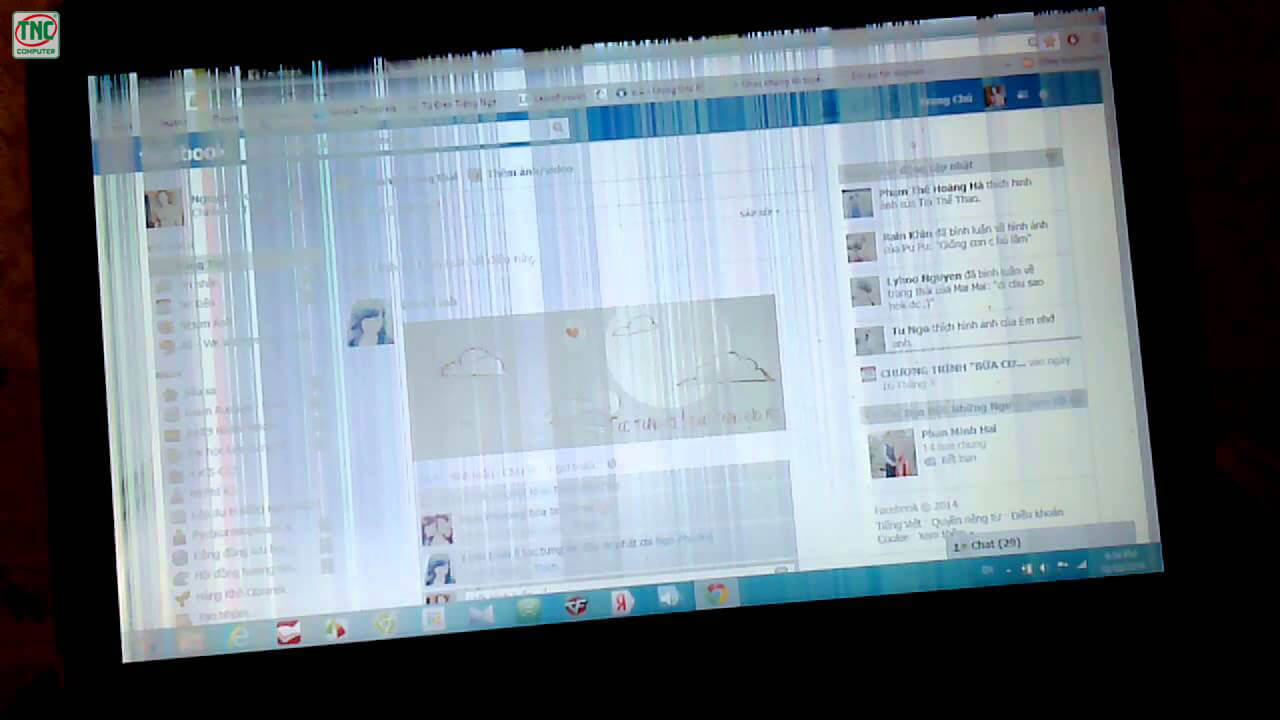
Màn hình laptop bị nhiễu, giật là một vấn đề khá phổ biến, gây khó chịu và ảnh hưởng trực tiếp đến trải nghiệm sử dụng của bạn. Hiện tượng này có thể xuất phát từ nhiều nguyên nhân khác nhau, từ phần mềm cho đến phần cứng.
Một trong những lý do thường gặp nhất là driver màn hình bị lỗi hoặc đã lỗi thời. Bạn có thể khắc phục bằng cách cập nhật driver mới nhất từ nhà sản xuất, hoặc thậm chí gỡ cài đặt rồi cài lại driver để đảm bảo sạch sẽ. Ngoài ra, việc tần số quét màn hình không chính xác, đặc biệt khi kết nối với màn hình ngoài, cũng là thủ phạm gây ra hiện tượng giật hình.
Về mặt vật lý, việc đóng mở laptop thường xuyên có thể khiến cáp nối giữa mainboard và màn hình bị lỏng hoặc hư hỏng, dẫn đến tín hiệu bị nhiễu. Lúc này, bạn cần kiểm tra lại các kết nối này. Trong một số trường hợp, tắt tính năng Desktop Window Manager trong Task Manager cũng có thể giúp màn hình ổn định trở lại.
Nhìn chung, khi gặp sự cố, hãy bắt đầu từ những giải pháp đơn giản như khởi động lại máy, kiểm tra cáp kết nối trước. Nếu vấn đề vẫn tiếp diễn, bạn nên xem xét các bước sửa chữa chuyên sâu hơn hoặc mang máy đến trung tâm bảo hành để được kiểm tra phần cứng một cách chính xác nhất.

Màn hình máy tính bị nhiễu màu là một lỗi khá phổ biến, khiến hình ảnh hiển thị bị rối loạn với các sọc ngang dọc, đốm màu xanh đỏ lạ hoặc giật lag. Điều này không chỉ gây khó chịu mà còn ảnh hưởng lớn đến trải nghiệm làm việc và giải trí của bạn.
Nguyên nhân thường bắt nguồn từ phần cứng. Một trong những lý do hay gặp là card màn hình bị lỏng chân hoặc bong do quá nhiệt. Lúc này, bạn cần kiểm tra và vệ sinh sạch sẽ chân card cũng như khe cắm. Bên cạnh đó, hãy luôn đảm bảo các đầu cáp tín hiệu nối giữa màn hình và CPU được cắm chắc chắn, không bị đứt gãy.
Ngoài ra, vấn đề có thể đến từ vỉ cao áp (LCD Inverter) bị hỏng khiến đèn nền hoạt động chập chờn, hoặc nguồn điện cấp cho màn hình không ổn định. Trước khi nghĩ đến việc thay thế linh kiện, bạn có thể thử một số bước đơn giản như khởi động lại máy, cập nhật driver màn hình hoặc điều chỉnh lại độ phân giải và tần số quét phù hợp.

Màn hình laptop bị nhiễu sọc là một lỗi khá phổ biến, đặc biệt ở những máy đã sử dụng lâu năm hoặc hoạt động liên tục. Khi gặp tình trạng này, bạn sẽ thấy những vệt sọc dọc, ngang hoặc nhiễu màu xuất hiện trên màn hình, gây khó chịu và cản trở công việc.
Nguyên nhân dẫn đến hiện tượng này khá đa dạng. Nếu sọc xuất hiện ngay từ lúc khởi động vào BIOS, khả năng cao là do phần cứng như panel hỏng hoặc cáp tín hiệu nối mainboard với màn hình bị lỏng, đứt. Trường hợp này thường xảy ra sau va đập hoặc do máy quá cũ.
Tuy nhiên, nếu màn hình chỉ bị sọc khi vào Windows, nguyên nhân có thể đến từ phần mềm. Driver đồ họa lỗi, xung đột giữa các ứng dụng hay cài đặt tần số quét không phù hợp cũng có thể gây ra hiện tượng nhiễu, rung, giật màn hình. Lúc này, bạn có thể thử cập nhật driver hoặc chỉnh lại cài đặt hiển thị.
Ngoài ra, một số nguyên nhân vật lý khác như bụi bẩn bám ở khe RAM gây nhiễu tín hiệu, hay nguồn điện không ổn định cũng có thể là thủ phạm. Việc xác định đúng nguyên nhân sẽ giúp bạn có hướng xử lý phù hợp, từ những thao tác đơn giản tại nhà cho đến việc mang máy đến trung tâm sửa chữa chuyên nghiệp.
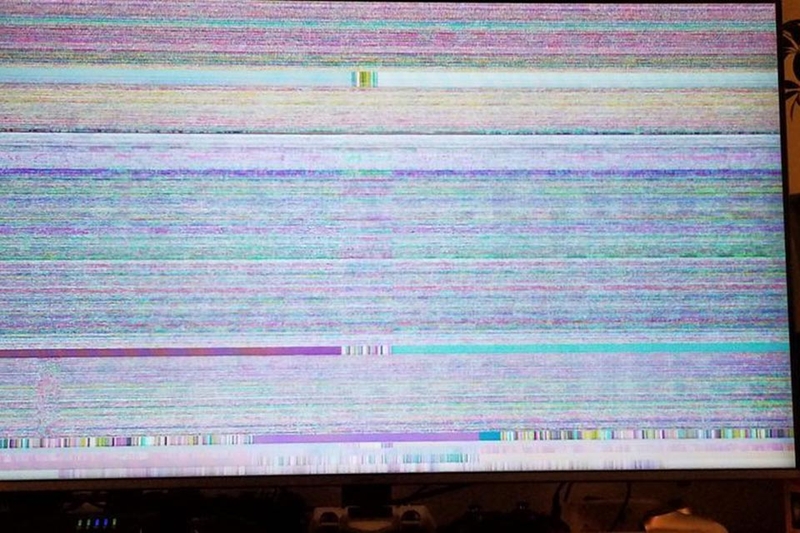
Màn hình máy tính bất ngờ xuất hiện những vệt sọc ngang, nhấp nháy hay mờ nhòe là một sự cố khá phổ biến và gây nhiều khó chịu cho người dùng. Hiện tượng này không chỉ làm gián đoạn công việc mà còn là dấu hiệu cảnh báo một số vấn đề về phần cứng hoặc phần mềm của thiết bị.
Nguyên nhân thường gặp nhất có thể xuất phát từ kết nối vật lý. Bạn hãy thử kiểm tra lại các dây cáp tín hiệu như VGA, HDMI hay DisplayPort, xem chúng có bị lỏng, gãy chân hay oxy hóa không. Nếu vấn đề vẫn tiếp diễn, hãy nghĩ đến driver card đồ họa. Một bản driver lỗi thời, bị lỗi hoặc xung đột cũng có thể dẫn đến tình trạng này, và việc cài đặt lại driver hoặc cập nhật phiên bản mới nhất đôi khi sẽ khắc phục được.
Trong nhiều trường hợp, lỗi lại nằm ở chính phần cứng. Card màn hình (VGA) bị lỗi, hư hỏng do quá tải nhiệt hoặc sử dụng lâu năm là thủ phạm chính. Ngoài ra, tấm nền màn hình bị lão hóa, đứt mạch in hay hỏng bẹ cáp bên trong cũng sẽ gây ra những vệt sọc cố định. Lúc này, bạn có thể cần phải thay thế card màn hình, hàn lại VGA hoặc thậm chí là thay màn hình mới.
Khi đã thử các bước đơn giản mà không hiệu quả, tốt nhất bạn nên mang máy đến trung tâm sửa chữa uy tín để được chẩn đoán chính xác. Các kỹ thuật viên có đủ chuyên môn và thiết bị để xác định đúng nguyên nhân, từ đó đưa ra phương án khắc phục tối ưu và tiết kiệm chi phí nhất cho bạn.
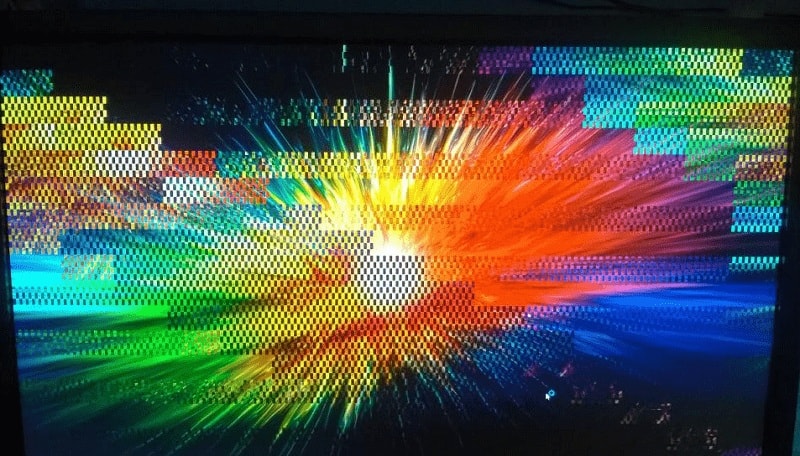
Vậy là chúng ta đã cùng nhau điểm qua rất nhiều dấu hiệu và nguyên nhân khiến màn hình bị nhiễu, từ những vệt sọc, giật hình cho đến hiện tượng nhiễu màu. Dù là trên máy tính để bàn, laptop hay thậm chí là điện thoại, những triệu chứng này đều khiến trải nghiệm của chúng ta bị ảnh hưởng đáng kể. Hy vọng rằng, với những cách khắc phục đơn giản đã được chia sẻ, bạn có thể tự mình xử lý được phần nào những sự cố không mong muốn này. Hãy nhớ, việc chẩn đoán đúng vấn đề là bước đầu tiên và quan trọng nhất để tìm ra giải pháp phù hợp, giúp “cửa sổ” kết nối với thế giới số của bạn luôn được trong trẻo và mượt mà.


