Physical Address
304 North Cardinal St.
Dorchester Center, MA 02124
Physical Address
304 North Cardinal St.
Dorchester Center, MA 02124

Bạn đang làm việc hoặc giải trí, bỗng nhiên màn hình máy tính xuất hiện những vệt sọc kỳ lạ? Có thể là những đường dọc màu xanh đột ngột, hay những vệt ngang mờ mờ, thậm chí nhấp nháy liên tục gây khó chịu. Đừng quá lo lắng, vì đây là tình trạng khá phổ biến mà nhiều người dùng máy tính đều có thể gặp phải. Những vệt sọc này không chỉ ảnh hưởng đến trải nghiệm mà còn là dấu hiệu cảnh báo một vấn đề nào đó bên trong phần cứng. Trong bài viết này, mình sẽ cùng bạn tìm hiểu chi tiết về các loại sọc màn hình, nguyên nhân và quan trọng nhất là cách khắc phục chúng một cách hiệu quả nhất nhé.
Màn hình máy tính bị sọc là một lỗi khá phổ biến và có thể xuất phát từ nhiều nguyên nhân khác nhau. Trước tiên, bạn hãy thử khởi động lại máy, đôi khi xung đột phần mềm hoặc driver cũ chỉ là nguyên nhân tạm thời.
Nếu tình trạng vẫn tiếp diễn, hãy kiểm tra kỹ các kết nối vật lý. Dây cáp màn hình bị lỏng, hư hỏng do va đập là nguyên nhân thường gặp, gây ra các vệt sọc ngang hoặc dọc trên cả laptop lẫn máy bàn.
Về phần mềm, driver card đồ họa (GPU) lỗi hoặc lỗi thời cũng có thể gây ra hiện tượng này. Bạn nên thử cập nhật, gỡ cài đặt rồi cài lại driver mới nhất từ nhà sản xuất.
Ngoài ra, các vấn đề phần cứng như thanh RAM bị bẩn, tiếp xúc kém, card màn hình hay chính tấm nền (Panel) bị lỗi cũng là thủ phạm. Các sọc do hỏng panel thường có xu hướng lan rộng theo thời gian.
Trong nhiều trường hợp, việc vệ sinh RAM, kiểm tra card hay thay thế cáp có thể khắc phục được. Tuy nhiên, nếu lỗi xuất phát từ mainboard hoặc tấm nền, bạn sẽ cần đến sự hỗ trợ của kỹ thuật viên chuyên nghiệp để chẩn đoán và sửa chữa.
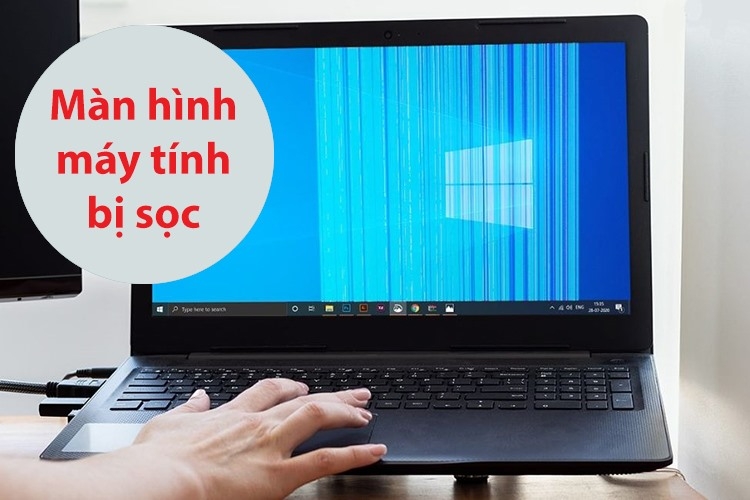
Màn hình máy tính bỗng xuất hiện những vệt sọc dọc màu xanh là một sự cố khá phổ biến và gây nhiều lo lắng. Hiện tượng này có thể bắt nguồn từ nhiều nguyên nhân khác nhau, từ phần cứng đến phần mềm.
Một trong những lý do thường gặp nhất là lỗi liên quan đến kết nối dây cáp tín hiệu. Dây VGA, HDMI hay DisplayPort bị lỏng, hỏng hoặc do di chuyển va đập có thể khiến tín hiệu truyền đến màn hình bị nhiễu, gây ra các sọc xanh. Bên cạnh đó, chính màn hình laptop bị lỗi vật lý cũng là một nguyên nhân trực tiếp.
Về phần cứng, thanh RAM bị bám bụi, tiếp xúc kém hoặc hoạt động không ổn định cũng có thể dẫn đến lỗi này, kèm theo các biểu hiện như máy chạy không ổn định. Ngoài ra, xung đột phần mềm, driver đồ họa lỗi thời hoặc lỗi trong cấu trúc phức tạp của Windows Registry đôi khi cũng là thủ phạm gây ra hiện tượng sọc màn hình khó chịu này.
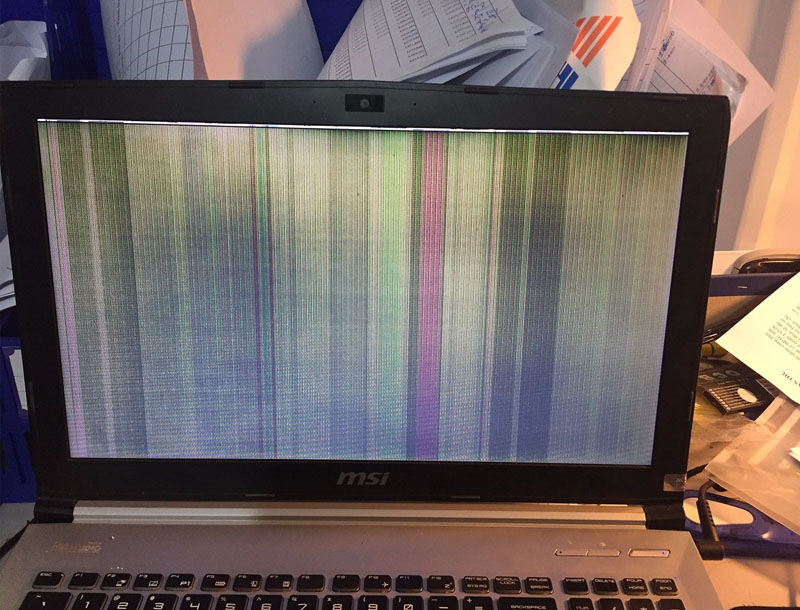
Màn hình máy tính bị sọc ngang mờ là một lỗi khá phổ biến, gây khó chịu và ảnh hưởng lớn đến trải nghiệm sử dụng của bạn. Những đường sọc này có thể xuất hiện đột ngột, làm hình ảnh nhòe, nhấp nháy hoặc thậm chí che khuất nội dung hiển thị.
Nguyên nhân thường bắt nguồn từ xung đột phần mềm, như driver card đồ họa lỗi thời hoặc không tương thích. Đôi khi, vấn đề lại đến từ phần cứng, chẳng hạn như dây cáp kết nối bị lỏng, hỏng, card màn hình (VGA) gặp trục trặc, hoặc thanh RAM bị bám bụi.
May mắn là bạn có thể thử một số cách khắc phục đơn giản tại nhà trước khi mang máy đi sửa. Hãy bắt đầu bằng việc kiểm tra và cắm lại chắc chắn các dây cáp kết nối màn hình. Sau đó, thử cập nhật hoặc cài đặt lại driver card đồ họa, thậm chí cài lại Windows nếu cần.
Nếu những bước trên không hiệu quả, khả năng cao lỗi thuộc về phần cứng. Lúc này, bạn có thể cần vệ sinh thanh RAM, thay thế card màn hình, hoặc trong những trường hợp nghiêm trọng hơn là can thiệp đến mainboard. Việc xác định đúng nguyên nhân sẽ giúp bạn tìm ra giải pháp phù hợp và tiết kiệm nhất.
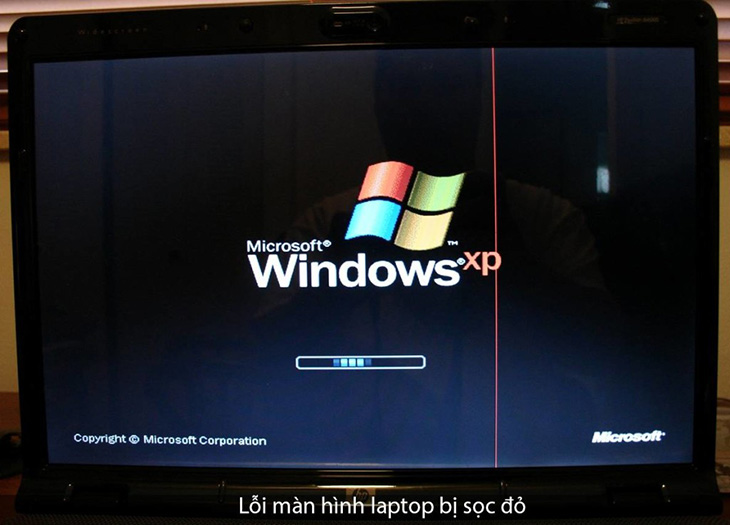
Hiện tượng màn hình máy tính bị sọc ngang nhấp nháy là một lỗi khá phổ biến, gây khó chịu và ảnh hưởng lớn đến trải nghiệm sử dụng của người dùng. Lỗi này thường xuất hiện trên cả máy tính để bàn lẫn laptop, với nguyên nhân có thể bắt nguồn từ phần mềm hoặc phần cứng.
Trước tiên, bạn có thể thử một số cách khắc phục đơn giản. Hãy khởi động lại máy, kiểm tra và siết chặt lại dây cáp kết nối nếu dùng máy bàn. Vào phần cài đặt màn hình để điều chỉnh lại tần số quét về mức phù hợp, hoặc thử gỡ bỏ các ứng dụng gần đây có thể gây xung đột.
Nếu vấn đề vẫn tiếp diễn, nguyên nhân có thể nghiêm trọng hơn. Driver card màn hình lỗi thời hoặc bị lỗi là thủ phạm thường gặp, bạn nên cập nhật hoặc cài đặt lại driver. Trong nhiều trường hợp, lỗi xuất phát từ phần cứng như cáp tín hiệu bị hỏng, card màn hình (VGA) trên mainboard gặp vấn đề, hoặc chính tấm nền màn hình đã hư hỏng.
Khi đã thử các bước cơ bản mà màn hình vẫn sọc nháy, tốt nhất bạn nên mang máy đến trung tâm sửa chữa uy tín để được chẩn đoán chính xác, từ đó có phương án khắc phục phù hợp như hàn lại chip, thay thế linh kiện hoặc thay mới màn hình.
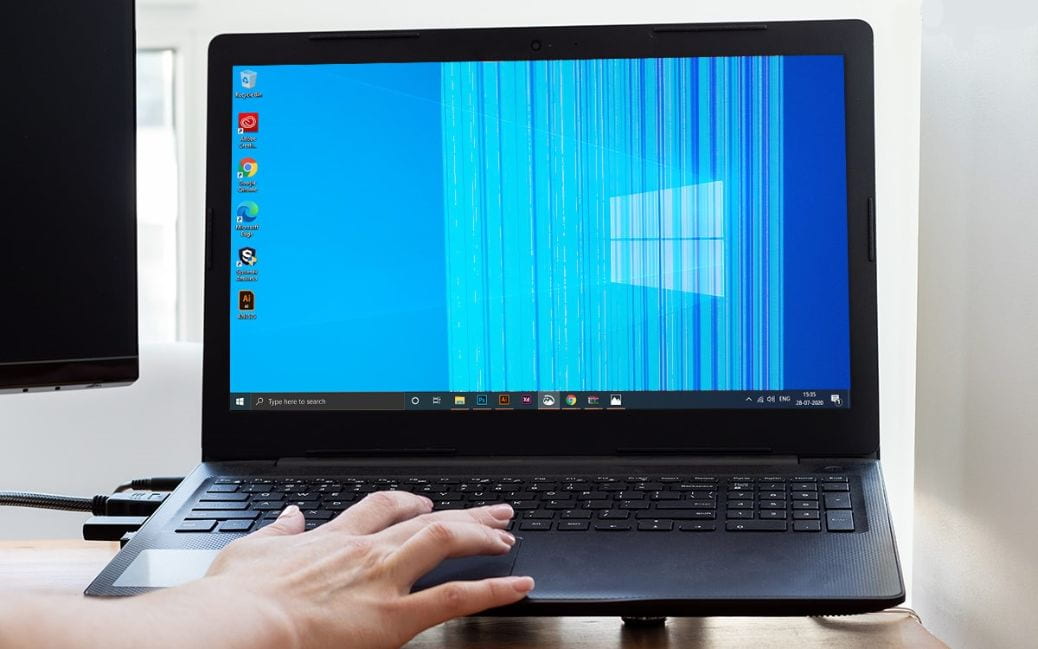
Màn hình máy tính bị sọc ngang là một lỗi khá phổ biến và gây nhiều khó chịu cho người dùng. Hiện tượng này có thể xuất phát từ nhiều nguyên nhân khác nhau, từ đơn giản đến phức tạp.
Trước hết, bạn nên kiểm tra các kết nối vật lý. Dây cáp tín hiệu như HDMI, VGA hay DisplayPort bị lỏng, hư hỏng hoặc đầu tiếp xúc bị oxy hóa là nguyên nhân thường gặp nhất. Hãy thử cắm lại hoặc thay thế bằng một dây cáp khác để loại trừ.
Nếu vấn đề vẫn tiếp diễn, nguyên nhân có thể nằm ở phần mềm hoặc phần cứng. Bạn có thể thử cập nhật hoặc cài đặt lại driver cho card đồ họa. Trong một số trường hợp, việc cài lại hệ điều hành cũng có thể giúp khắc phục.
Khi các bước trên không hiệu quả, lỗi có thể do phần cứng. Card màn hình (VGA) bị lỗi, chết chip hoặc keo tản nhiệt bị khô sau thời gian dài sử dụng là thủ phạm chính. Lúc này, việc hàn lại VGA hoặc thay thế card mới là cần thiết. Tấm nền màn hình bị lão hóa hay hỏng hóc cũng dẫn đến hiện tượng này.
Tốt nhất, nếu bạn không rành về kỹ thuật, hãy mang máy đến trung tâm sửa chữa uy tín để được chẩn đoán chính xác và có phương án khắc phục phù hợp nhất.
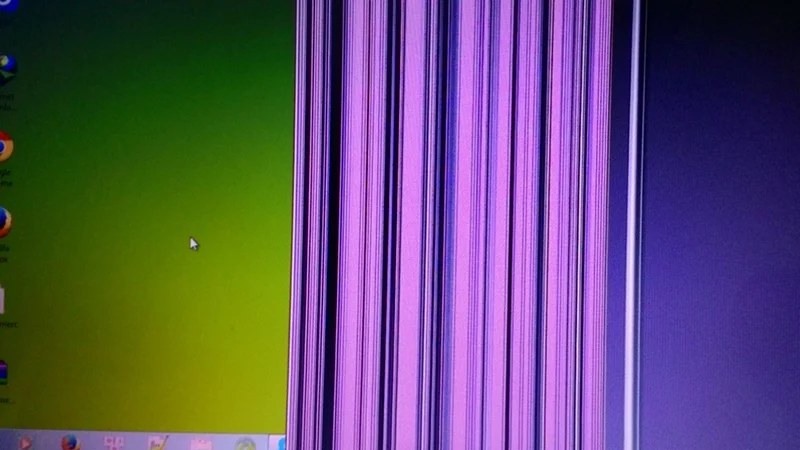
Màn hình máy tính bị sọc là một lỗi khá phổ biến, gây khó chịu và ảnh hưởng đến trải nghiệm sử dụng. Nguyên nhân thường gặp nhất xuất phát từ dây cáp kết nối. Sau thời gian dài di chuyển hoặc va đập, dây cáp có thể bị lỏng, chập chờn, thậm chí hư hỏng, dẫn đến hiện tượng sọc ngang, sọc dọc hoặc màu sắc bị sai lệch.
Bên cạnh đó, card đồ họa (VGA/GPU) cũng là một thủ phạm chính. Card bị lỗi, hư hỏng hoặc quá nóng do keo tản nhiệt khô sau thời gian dài sử dụng cũng sẽ khiến màn hình xuất hiện các vệt sọc bất thường. Đặc biệt, driver card màn hình lỗi thời hoặc xung đột phần mềm cũng có thể là nguyên nhân gây ra tình trạng này.
Để khắc phục, bạn có thể bắt đầu từ những bước đơn giản như kiểm tra lại kết nối dây cáp, vệ sinh và cắm chắc chắn các đầu nối. Tiếp theo, hãy thử cập nhật hoặc cài đặt lại driver card đồ họa mới nhất. Nếu các bước trên không hiệu quả, rất có thể lỗi nằm ở phần cứng như card màn hình hay chính tấm nền màn hình, khi đó bạn nên mang máy đến trung tâm sửa chữa để được chẩn đoán chính xác.
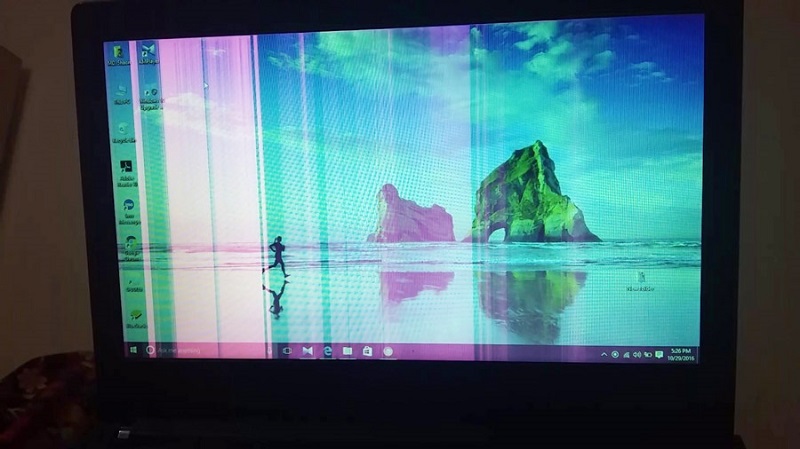
Màn hình máy tính bị sọc có sửa được không? Câu trả lời là có, nhưng không phải trường hợp nào cũng khắc phục được. Trước tiên, bạn hãy thử khởi động lại máy để loại trừ lỗi phần mềm hoặc driver tạm thời. Nếu sọc vẫn còn, hãy kiểm tra kỹ dây cáp kết nối, vì đây là nguyên nhân phổ biến và dễ xử lý nhất.
Tuy nhiên, nếu lỗi xuất phát từ phần cứng bên trong thì việc sửa chữa sẽ phức tạp hơn. Các vấn đề như đứt mạch in trên tấm nền, hỏng bẹ cáp (tab màn hình) hay chập nguồn thường cần can thiệp kỹ thuật chuyên sâu. Đặc biệt, màn hình bị sọc do vào nước hoặc có vết nứt vật lý thì khả năng sửa thành công là rất thấp.
Trong nhiều trường hợp, đặc biệt là với màn hình bị sọc ngang hoặc hỏng nặng, các kỹ thuật viên thường khuyên thay mới vì chi phí sửa chữa có thể rất cao. Vì vậy, cách tốt nhất là bạn nên mang máy đến trung tâm uy tín để được chẩn đoán chính xác nguyên nhân và có phương án xử lý phù hợp.
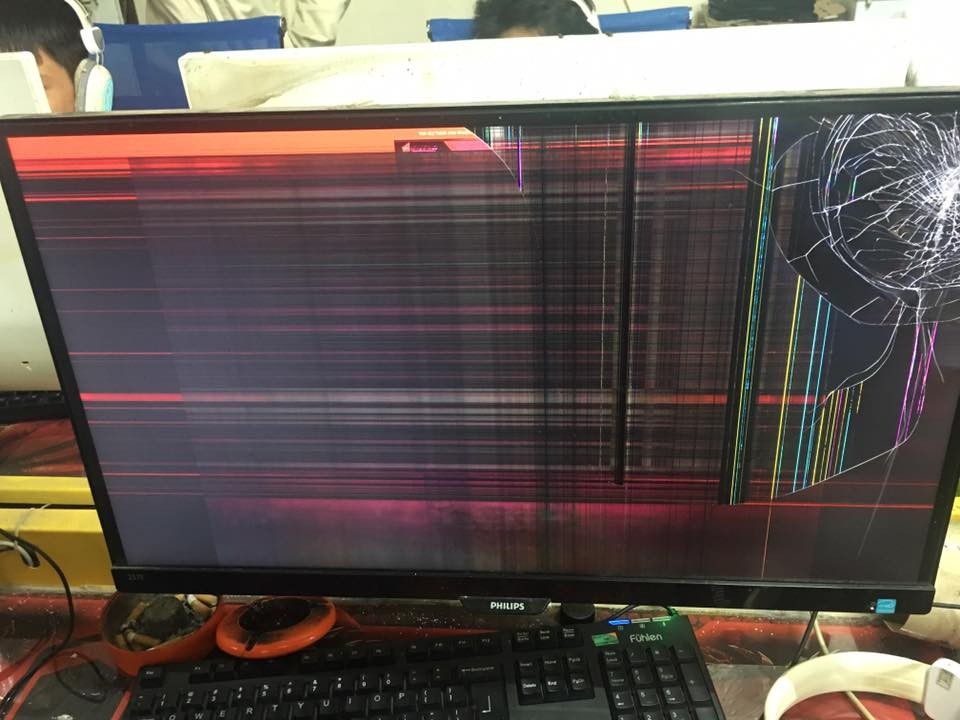
Vậy là mình đã cùng bạn điểm qua những nguyên nhân và cách xử lý phổ biến nhất khi màn hình máy tính bị sọc. Dù là sọc dọc, sọc ngang, hay những vệt mờ nhấp nháy khó chịu, hy vọng những chia sẻ trên đã giúp bạn có cái nhìn rõ ràng hơn. Hãy nhớ, từ những thao tác kiểm tra cơ bản như cáp kết nối, driver cho đến việc cân nhắc sửa chữa chuyên nghiệp, mỗi bước đều quan trọng. Đừng quá lo lắng, vì hầu hết các trường hợp đều có giải pháp. Chúc bạn sớm khắc phục thành công để trải nghiệm làm việc và giải trí mượt mà trở lại nhé!


