Physical Address
304 North Cardinal St.
Dorchester Center, MA 02124
Physical Address
304 North Cardinal St.
Dorchester Center, MA 02124

Bạn có phải là một trong những người đang gặp rắc rối vì laptop hay máy tính không khởi động được? Nếu vậy, bạn không hề đơn độc! Những tình huống này có thể rất căng thẳng, đặc biệt khi bạn đang cần làm việc gấp hay muốn giải trí. Dù bạn đang sử dụng hệ điều hành Windows 7, 10 hay 11, vấn đề này vẫn khiến chúng ta cảm thấy bối rối. Trong bài viết này, mình sẽ cùng bạn tìm hiểu những nguyên nhân phổ biến khiến máy tính không khởi động được và các bước khắc phục hiệu quả. Hãy cùng khám phá nhé!
Khi laptop không khởi động được, đây chắc chắn là một tình huống gây khó chịu cho bất kỳ ai, đặc biệt nếu bạn đang có công việc gấp. Đầu tiên, hãy kiểm tra nguồn điện và dây sạc. Đôi khi, vấn đề chỉ đơn giản là do dây sạc bị đứt hoặc chân cắm bị lỏng. Hãy thử sử dụng một sợi dây sạc khác tương thích để xem có cải thiện không.
Tiếp theo, đừng quên kiểm tra màn hình. Có thể laptop đã khởi động nhưng màn hình lại không hiển thị gì. Bạn có thể nhấn tổ hợp phím Windows + Ctrl + Shift + B để thử khởi động lại màn hình. Nếu vẫn không có tín hiệu, hãy thử rút tất cả các thiết bị USB hoặc thẻ nhớ ra ngoài, đôi khi xung đột thiết bị cũng gây ra sự cố này.
Cuối cùng, nếu tất cả các bước trên vẫn không giúp được, bạn có thể cần sử dụng đĩa cứu hộ để kiểm tra và khôi phục lại hệ thống. Những tình huống này thường xảy ra, nhưng đừng lo lắng, với một số bước kiểm tra cơ bản, bạn sẽ dễ dàng tìm ra nguyên nhân và khắc phục sự cố.
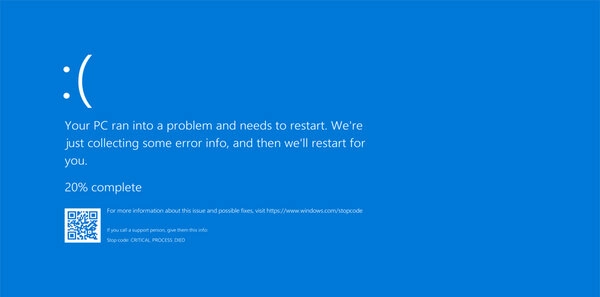
Khi máy tính không khởi động được, điều đầu tiên bạn cần làm là kiểm tra nguồn điện và nút nguồn. Đôi khi, chỉ cần một kết nối lỏng lẻo có thể khiến máy không hoạt động. Hãy chắc chắn rằng dây nguồn vẫn được cắm chặt và bật công tắc.
Nếu nguồn điện không phải là vấn đề, hãy kiểm tra màn hình và các thiết bị ngoại vi. Đôi khi, màn hình không hiển thị do kết nối bị lỗi. Bạn cũng có thể thử khởi động máy trong chế độ Safe để sửa lỗi nếu sử dụng Windows 10. Nếu máy vẫn không lên, hãy xem xét việc tháo pin CMOS và lắp lại để làm mới cài đặt BIOS.
Một nguyên nhân khác có thể khiến laptop của bạn không khởi động được là sự can thiệp từ USB hoặc thẻ nhớ. Để khắc phục, hãy rút tất cả các thiết bị ngoại vi và khởi động lại. Cuối cùng, nếu mọi thứ vẫn không ổn, việc kiểm tra từng linh kiện như ổ cứng cũng rất cần thiết. Hy vọng, với những cách này, bạn có thể tự sửa chữa máy tính ngay tại nhà.
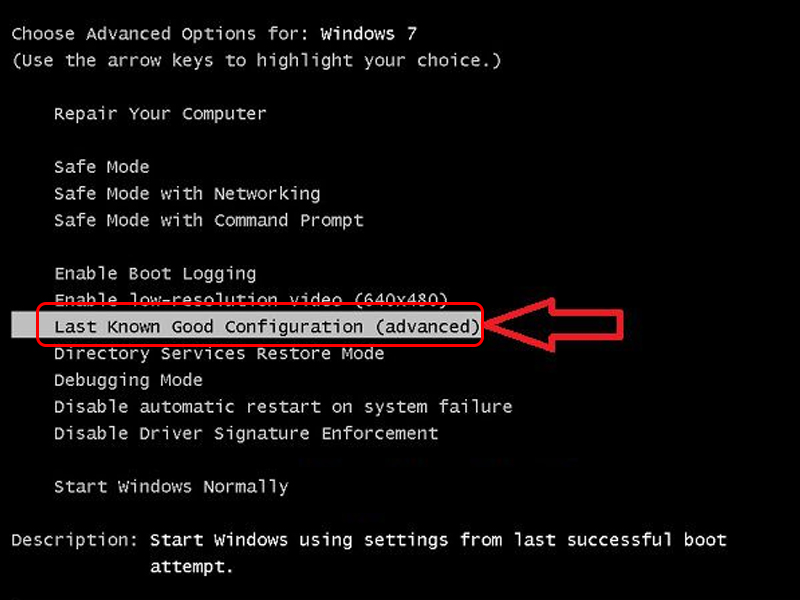
Việc máy tính không khởi động được Windows 7 thường là nỗi lo của nhiều người dùng. Một trong những nguyên nhân phổ biến là do máy tắt đột ngột, gây ra lỗi “Windows Error Recovery”. Để khắc phục, bạn có thể thử khởi động lại máy, rút dây nguồn hoặc tháo pin khỏi laptop, rồi bấm nút nguồn trong khoảng 15-20 giây trước khi kết nối lại.
Nếu vẫn không được, bạn hãy kiểm tra màn hình máy tính và các dây cắm. Đảm bảo rằng mọi thứ được kết nối chắc chắn. Nếu máy vẫn chưa khởi động, hãy kiểm tra các linh kiện bên trong, như RAM hoặc ổ cứng. Một mẹo khác để khôi phục máy là sử dụng đĩa cài đặt Windows 7. Ghim đĩa vào và chọn chế độ boot từ CD để vào menu cài đặt, tại đây bạn có thể chọn “Repair your computer”.
Cuối cùng, nếu máy khởi động trong chế độ safe mode, hãy thử gỡ bỏ các phần mềm hoặc driver mới cài đặt gần đây. Đừng quên sử dụng công cụ sửa chữa như Windows Startup Repair để khắc phục tình trạng này.
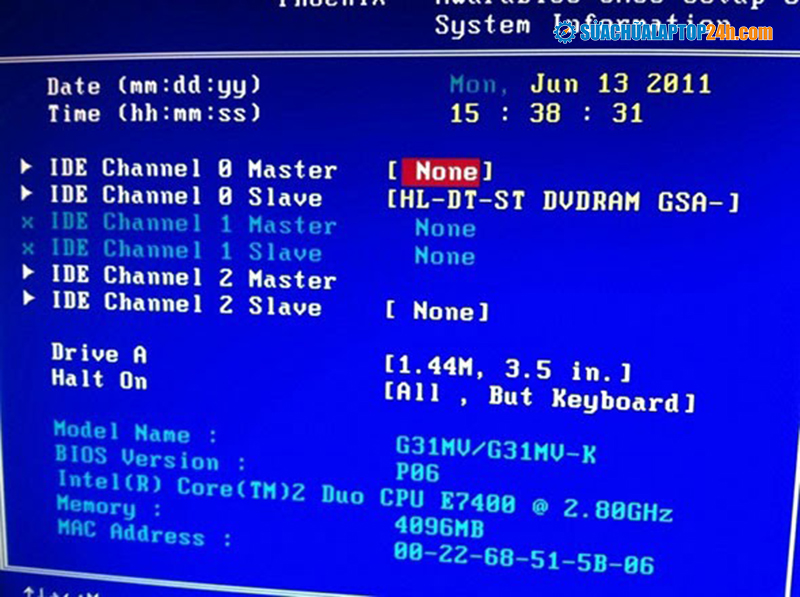
Nếu bạn đang gặp phải tình huống máy tính Windows 10 không khởi động được, đừng lo lắng quá. Đầu tiên, hãy kiểm tra xem quá trình POST (Power-On Self-Test) đã hoàn tất chưa. Nếu máy tính của bạn bị treo ở giai đoạn này, có thể có vấn đề với phần cứng.
Tiếp theo, hãy ngắt kết nối tất cả các thiết bị bên ngoài như USB hay ổ cứng để tránh xung đột trong quá trình khởi động. Đôi khi, những thiết bị này có thể gây cản trở cho hệ thống. Nếu không có kết quả, bạn có thể thử vào chế độ Safe Mode bằng cách nhấn F11 liên tục khi máy tính khởi động. Tại đây, bạn có thể thực hiện một số biện pháp khắc phục, chẳng hạn như gỡ cài đặt những phần mềm gây rắc rối.
Ngoài ra, đừng quên kiểm tra nguồn điện và pin của máy. Đối với laptop, pin hỏng có thể gây ra tình trạng máy không bật được. Nếu bạn vẫn không thể khởi động vào Windows, hãy thử sử dụng phương tiện khôi phục hoặc quét phần mềm độc hại. Mỗi bước nhỏ có thể giúp bạn tìm ra giải pháp cho vấn đề của mình.
Máy tính không khởi động được Windows 11 chắc hẳn là một điều rất khó chịu. Để khắc phục vấn đề này, đầu tiên bạn nên ngắt kết nối tất cả các thiết bị USB đang được sử dụng. Nhiều khi, một thiết bị bên ngoài có thể gây ra xung đột và khiến máy không vào được hệ điều hành. Nếu vẫn không thành công, hãy thử khởi động vào chế độ Safe Mode. Đây là một cách để giúp bạn tiếp cận hệ thống mà không tải các ứng dụng không cần thiết.
Một nguyên nhân khác có thể là do pin hoặc bộ sạc gặp sự cố. Hãy kiểm tra xem máy có đang nhận năng lượng ổn định không. Nếu thiết bị bị kẹt ở màn hình khởi động, bạn có thể phải tắt máy mạnh tay bằng cách giữ nút nguồn và khởi động lại để vào BIOS. Tại đây, hãy tháo bất kỳ phần cứng nào mới được lắp vào để xem có phải chúng gây ra lỗi hay không.
Ngoài ra, công cụ Startup Repair có thể giúp bạn khắc phục sự cố ngăn Windows khởi động. Bạn chỉ cần tải Media Creation Tool từ trang chính thức của Microsoft, cắm USB và thực hiện theo hướng dẫn là có thể bắt đầu quá trình sửa chữa. Nếu mọi thứ vẫn không ổn, đừng ngần ngại tìm kiếm sự hỗ trợ từ chuyên gia để có giải pháp kịp thời hơn.

Chắc hẳn bạn đã từng rơi vào tình trạng laptop không vào được màn hình chính, điều này thật sự gây khó chịu. Một trong những nguyên nhân chính có thể là do virus hoặc phần mềm không tương thích. Để giải quyết, đầu tiên bạn hãy thử diệt virus thường xuyên, việc này giúp bảo vệ máy tính khỏi những mối đe dọa tiềm ẩn.
Ngoài ra, nếu gần đây bạn cài đặt phần mềm mới, hãy xem xét gỡ bỏ chúng. Đôi khi, những ứng dụng này có thể gây xung đột với hệ điều hành. Một bước đơn giản khác là tắt Windows Update và kiểm tra xem có những ứng dụng nào đang khởi động cùng máy tính, nếu không cần thiết, hãy tắt chúng đi.
Một cách hữu hiệu để khắc phục nữa là khởi động lại máy tính trong chế độ Safe Mode. Tại đây, bạn có thể xóa bỏ các tập tin không cần thiết và dọn dẹp hệ thống. Đừng quên kiểm tra kết nối nguồn điện và thực hiện hard reset nếu cần thiết. Tình trạng laptop không vào được màn hình chính có thể khắc phục nhanh chóng nếu bạn kiên nhẫn và thực hiện theo các bước trên.

Trong quá trình sử dụng máy tính, đôi khi chúng ta gặp phải tình huống khó khăn khi không thể vào được Windows. Điều này có thể gây ra sự bực bội khá lớn, nhưng đừng lo, có một số cách đơn giản để khắc phục. Đầu tiên, bạn nên gỡ bỏ những phần mềm vừa cài trước khi lỗi xảy ra. Đôi khi, phần mềm không tương thích có thể gây xung đột và ngăn không cho Windows khởi động.
Nếu vấn đề vẫn không được giải quyết, hãy thử cài lại Windows. Trước đó, bạn có thể kiểm tra lại nguồn điện để đảm bảo máy tính vẫn nhận đủ năng lượng. Nếu máy vẫn không lên, hãy cân nhắc đến việc tháo ra và kiểm tra pin trên bo mạch chủ, nhất là pin CMOS, vì đôi khi vấn đề này có thể xuất phát từ đó.
Một sự lựa chọn khác là khởi động máy ở chế độ Safe Mode. Từ đây, bạn có thể thực hiện những sửa lỗi cơ bản hoặc thậm chí sử dụng tính năng Startup Repair từ đĩa cài đặt Windows. Nếu mọi thứ vẫn không ổn, có thể đã đến lúc vệ sinh phần cứng hoặc kiểm tra ổ cứng để đảm bảo không có lỗi bad sector. Đôi khi, một chút kiên nhẫn và chăm sóc đúng cách có thể giúp bạn phục hồi lại chiếc máy tính yêu quý của mình.

Trong một thế giới ngày càng phụ thuộc vào công nghệ, việc máy tính không khởi động được đôi khi khiến chúng ta cảm thấy bất lực. Tuy nhiên, đừng lo lắng! Bài viết này đã hướng dẫn bạn những nguyên nhân cũng như giải pháp cho những vấn đề thường gặp với laptop và máy tính, từ Win 7 cho đến Win 11. Hy vọng rằng, với những thông tin hữu ích mà chúng tôi chia sẻ, bạn sẽ tự tin hơn trong việc xử lý sự cố. Nếu mọi thứ vẫn không khả quan, hãy tìm đến sự giúp đỡ từ những chuyên gia để khôi phục lại “người bạn thân” của mình. Chúc bạn gặp nhiều may mắn trên hành trình công nghệ của mình!


