Physical Address
304 North Cardinal St.
Dorchester Center, MA 02124
Physical Address
304 North Cardinal St.
Dorchester Center, MA 02124
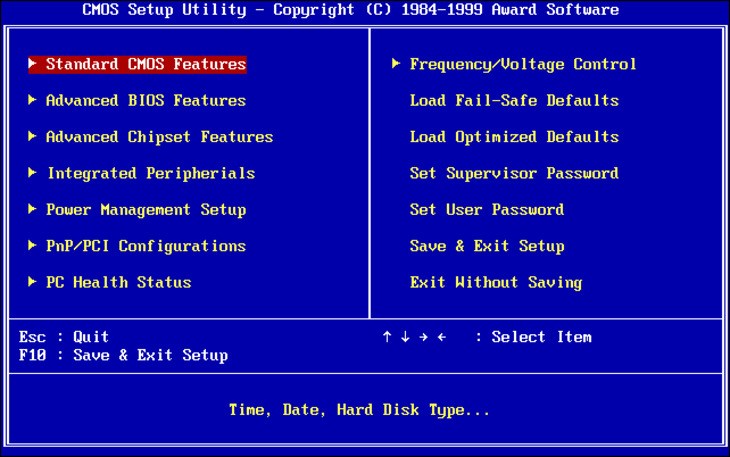
Bạn đã bao giờ rơi vào tình huống cần cài lại Windows, khắc phục lỗi khởi động, hay đơn giản là muốn ưu tiên khởi động từ USB chưa? Lúc đó, việc đầu tiên và quan trọng nhất chính là truy cập vào Menu Boot hoặc BIOS của máy tính. Thế nhưng, mỗi dòng máy lại có một cách vào riêng, đôi khi khiến người dùng bối rối. Bài viết này sẽ hướng dẫn bạn một cách chi tiết và dễ hiểu nhất, từ cách vào Boot Menu phổ biến cho đến các phím tắt cụ thể cho laptop HP, Dell, Asus. Cùng bắt đầu nhé!
Vào Boot Menu là thao tác cần thiết khi bạn muốn cài đặt hệ điều hành hoặc khởi động từ USB, ổ đĩa ngoài. Ngay sau khi nhấn nút nguồn khởi động máy, bạn cần nhanh tay bấm liên tục phím tắt đặc trưng của từng hãng.
Phím tắt thường nằm trong dãy từ F2 đến F12, phím ESC hoặc DEL. Bạn có thể thử lần lượt nếu chưa biết chính xác. Giao diện Boot Menu thường là một khung nhỏ hiện giữa màn hình với dòng chữ “Boot Menu” hoặc “Please select boot device”.
Sau khi vào được menu, bạn dùng phím mũi tên để chọn ổ USB hoặc ổ đĩa muốn khởi động rồi nhấn Enter. Hãy nhớ chỉ thay đổi các thiết lập trong BIOS/UEFI khi bạn thực sự hiểu rõ, để tránh ảnh hưởng đến hoạt động của máy.
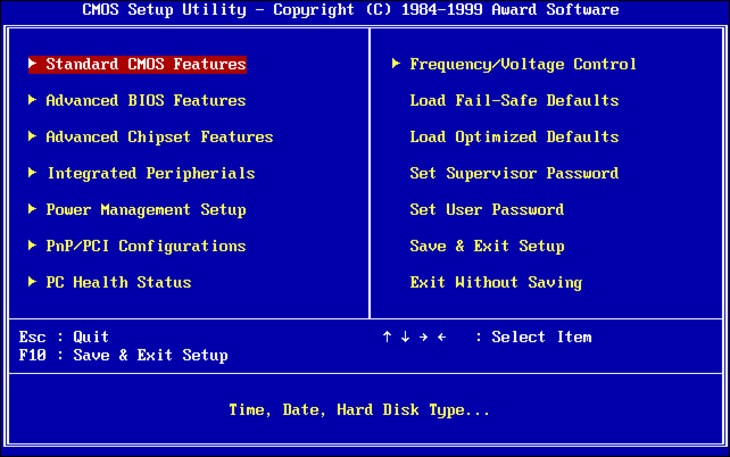
Để truy cập Menu Boot trên laptop HP, bạn hãy bắt đầu bằng việc bật hoặc khởi động lại máy. Ngay khi màn hình khởi động xuất hiện, hãy nhanh tay nhấn liên tục phím ESC. Thao tác này sẽ mở ra Menu Startup, nơi liệt kê các phím chức năng khả dụng.
Từ menu này, bạn nhấn phím F9 để vào thẳng Boot Options. Tại đây, bạn có thể chọn thiết bị để khởi động, như USB hay ổ đĩa DVD. Lưu ý, nếu máy bạn chạy Windows 8 trở lên với chế độ Secure Boot, có thể bạn cần tắt tính năng này trong BIOS.
Đôi khi, bạn cần kích hoạt Legacy Boot thay vì UEFI để boot từ USB/CD. Nếu thấy menu phức tạp, đừng lo. Bạn chỉ cần tìm dòng chứa tên ổ USB của mình, dùng phím mũi tên để di chuyển và nhấn Enter để chọn. Thao tác này sẽ giúp máy tính khởi động từ thiết bị ngoài như bạn mong muốn.

Khi muốn truy cập vào Menu Boot hay BIOS trên laptop HP, bạn cần nắm rõ các phím tắt đặc trưng. Ngay sau khi nhấn nút nguồn khởi động máy, hãy nhanh tay bấm liên tục phím tắt tương ứng. Thao tác này sẽ mở ra “cánh cổng” để bạn lựa chọn thiết bị khởi động.
Với đa số dòng máy HP, phím ESC hoặc F9 chính là chìa khóa để mở Menu Boot Option. Còn nếu muốn vào sâu hơn trong thế giới cài đặt phần cứng, tức BIOS/UEFI, bạn hãy thử các phím như F10, ESC hoặc F1. Lưu ý rằng vị trí phím tắt có thể thay đổi một chút tùy theo từng dòng máy cụ thể.
Thông thường, các phím chức năng từ F2 đến F12, phím ESC hay DEL là nơi bạn nên thử đầu tiên. Chẳng hạn, một số phản hồi từ nhà sản xuất cũng gợi ý dùng phím F11 để vào menu boot. Quan trọng nhất là bạn cần bấm phím đúng thời điểm ngay khi máy vừa bật lên.
Để vào BIOS trên laptop HP, bạn cần hành động ngay khi vừa bật máy. Ngay sau lúc nhấn nút nguồn, hãy nhanh tay bấm liên tục phím tắt. Với đa số dòng HP, phím F10 hoặc Esc là lựa chọn phổ biến nhất để truy cập trực tiếp vào BIOS hoặc Menu khởi động.
Khi đã vào được, bạn sẽ thấy giao diện BIOS có thể khác biệt tùy đời máy. Các laptop HP cũ thường có màn hình thiết lập màu xanh đặc trưng, trong khi những dòng mới hơn sở hữu giao diện đồ họa trực quan và thân thiện hơn rất nhiều.
Tại đây, bạn có thể thực hiện nhiều thiết lập phần cứng quan trọng cho máy. Nếu phím F10 hay Esc không hoạt động, đừng ngần ngại thử các phím khác như F2, F6, F11 hoặc F12 ngay trong lúc khởi động, vì một số dòng máy HP đặc biệt có thể dùng phím tắt riêng biệt.
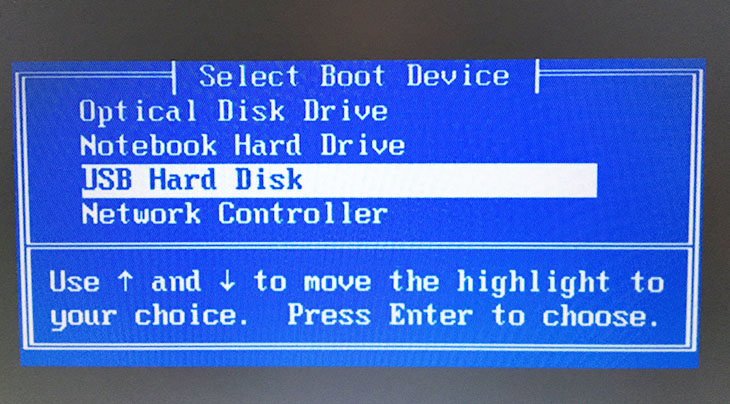
Khi cần cài lại Windows, sửa lỗi khởi động hay thay đổi thiết lập phần cứng, việc truy cập vào Menu Boot hoặc BIOS là bước đầu tiên rất quan trọng. Với laptop Dell, bạn có thể sử dụng các phím tắt quen thuộc như F2 hoặc F12 ngay khi vừa bấm nút nguồn.
Cụ thể, để vào thẳng Menu Boot (nơi chọn thiết bị khởi động như USB, ổ cứng), bạn hãy nhấn liên tục phím F12 khi thấy logo Dell xuất hiện. Còn nếu muốn vào BIOS Setup để chỉnh sửa cấu hình sâu hơn, phím F2 chính là lựa chọn dành cho bạn.
Trong giao diện BIOS, bạn có thể tùy chỉnh nhiều thứ, chẳng hạn như thay đổi thứ tự ưu tiên khởi động các ổ đĩa, chuyển chế độ boot từ Legacy sang UEFI, hay kiểm tra thông tin phần cứng. Hãy di chuyển bằng các phím mũi tên và lưu lại thay đổi trước khi thoát.
Nếu thử một phím không được, đừng lo lắng. Bạn có thể thử lại hoặc dùng thêm phím ESC, DEL. Quan trọng là cần bấm nhanh và liên tục ngay từ khi bật máy. Chúc bạn thực hiện thành công!
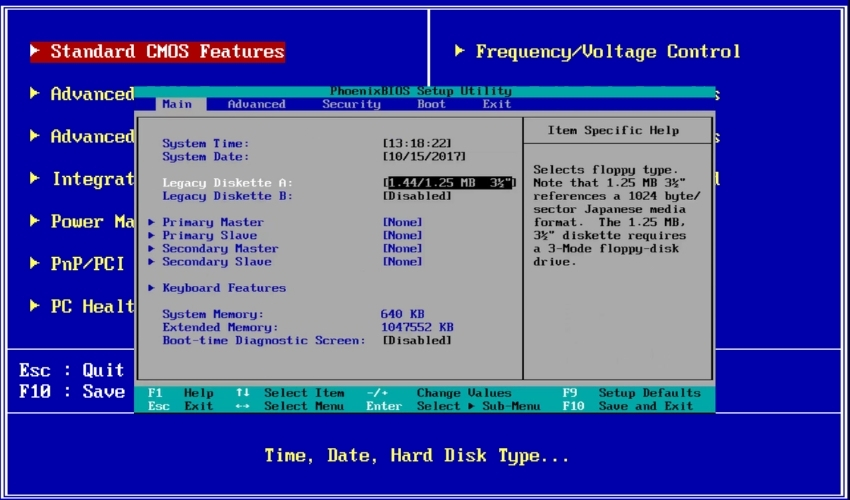
Vậy là mình đã cùng bạn điểm qua những cách phổ biến nhất để truy cập Boot Menu và BIOS trên các dòng laptop HP, Dell, Asus. Mỗi hãng, thậm chí mỗi dòng máy có thể có một chút khác biệt, nhưng nguyên tắc chung vẫn là bấm phím tắt ngay khi khởi động. Hy vọng những thông tin này thực sự hữu ích, giúp bạn tự tin hơn khi cần cài đặt hệ điều hành, sửa lỗi hay nâng cấp phần cứng cho chiếc máy tính của mình. Chúc bạn thao tác thành công và đừng ngần ngại quay lại nếu cần trao đổi thêm nhé!


