Physical Address
304 North Cardinal St.
Dorchester Center, MA 02124
Physical Address
304 North Cardinal St.
Dorchester Center, MA 02124

Bạn có bao giờ rơi vào tình huống muốn lưu lại một khoảnh khắc thú vị trên màn hình điện thoại Oppo, như một đoạn clip hài hước, một màn chơi game ấn tượng hay để hướng dẫn người thân một thao tác nào đó, nhưng lại không biết bắt đầu từ đâu? Thực ra, tính năng quay màn hình trên các dòng Oppo rất dễ sử dụng, chỉ là mỗi model có thể có một chút khác biệt về cách thực hiện mà thôi.
Bài viết này sẽ là cẩm nang đơn giản, giúp bạn dễ dàng ghi lại mọi thứ trên màn hình điện thoại Oppo của mình. Chúng mình sẽ cùng điểm qua cách thực hiện trên nhiều dòng máy phổ biến, từ Oppo A3, A12 cho đến A79, để dù bạn đang sử dụng model nào cũng có thể thao tác thành công chỉ trong vài giây.
Quay màn hình trên điện thoại OPPO là một tính năng rất hữu ích, giúp bạn lưu lại những khoảnh khắc thú vị hay hướng dẫn thao tác cho người khác. Để bắt đầu, bạn chỉ cần vuốt màn hình từ trên xuống để mở thanh thông báo và truy cập nhanh.
Sau đó, hãy tìm và chạm vào biểu tượng “Trình ghi màn hình”. Nếu chưa thấy, bạn có thể nhấn vào biểu tượng ba dấu gạch để mở rộng danh sách các công cụ. Tính năng này sẽ xuất hiện ngay trong bảng điều khiển đó.
Để quay màn hình có cả âm thanh hệ thống và giọng nói của bạn qua micro, bạn cần vào phần cài đặt sâu hơn một chút. Hãy mở ứng dụng Cài đặt, tìm đến mục “Ứng dụng hệ thống” và chọn “Trình ghi màn hình”. Tại đây, bạn có thể bật tùy chọn thu âm thanh bên ngoài lên.
Như vậy, chỉ với vài thao tác đơn giản, bạn đã có thể ghi lại mọi hoạt động trên màn hình OPPO một cách trọn vẹn cả hình ảnh lẫn âm thanh rồi. Thật tiện lợi phải không nào?
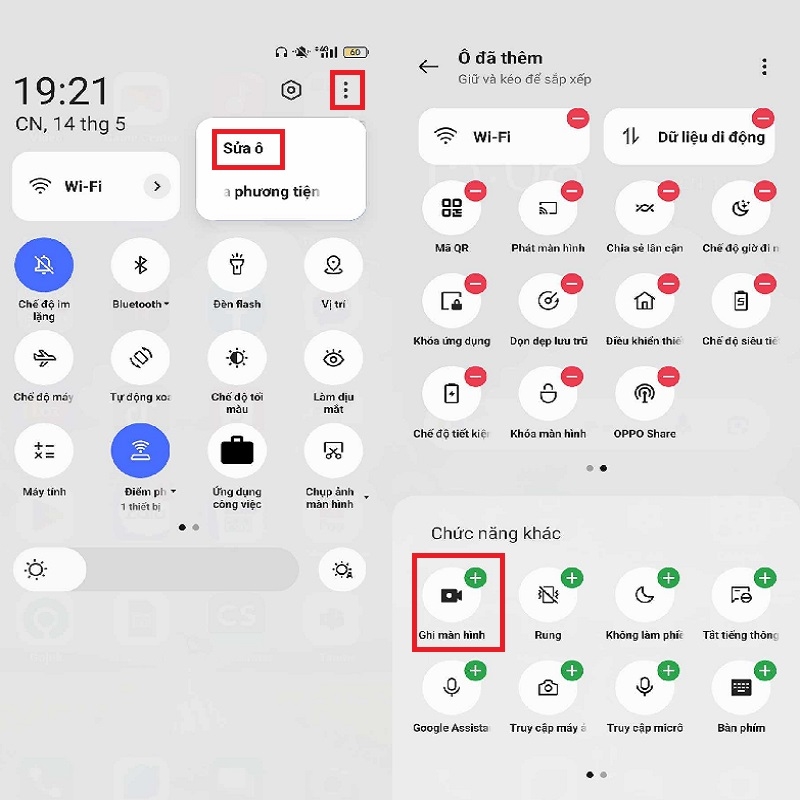
Bạn có biết chiếc điện thoại Oppo A3 của mình có sẵn một công cụ quay màn hình cực kỳ tiện lợi không? Để bắt đầu, bạn chỉ cần thực hiện một vài thao tác đơn giản. Đầu tiên, hãy vuốt ngón tay từ mép trên màn hình xuống dưới để mở thanh menu truy cập nhanh.
Sau đó, bạn lướt nhẹ trong menu này để tìm kiếm biểu tượng “Ghi màn hình” – thường có hình một vòng tròn nhỏ bên trong một điểm lớn hơn. Chạm vào biểu tượng đó, một bộ đếm ngược sẽ xuất hiện và màn hình của bạn bắt đầu được ghi lại. Thật dễ dàng phải không nào!
Nếu bạn muốn có thêm nhiều tùy chọn chỉnh sửa hay tính năng nâng cao như vừa quay màn hình vừa ghi hình camera trước, bạn có thể tải ứng dụng bên thứ ba như AZ Screen Recorder từ kho ứng dụng. Ứng dụng này mang đến cho bạn trải nghiệm linh hoạt và chuyên nghiệp hơn. Chúc bạn có những đoạn video quay màn hình thật ưng ý!
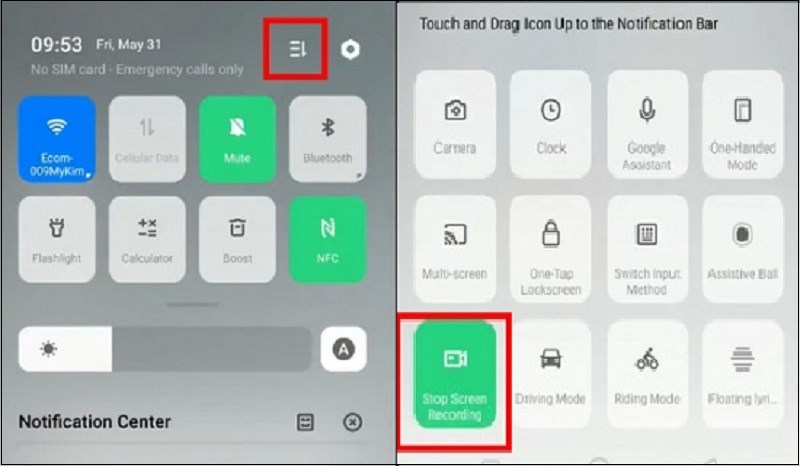
Nếu bạn đang sử dụng OPPO A12 và muốn ghi lại những khoảnh khắc thú vị trên màn hình, bạn có thể thực hiện một cách khá đơn giản. Trước tiên, hãy vuốt từ mép trên màn hình xuống để mở Trung tâm thông báo và điều khiển nhanh.
Sau đó, bạn lướt tìm biểu tượng “Ghi màn hình” hoặc “Screen Recorder”. Nếu chưa thấy, hãy nhấn vào biểu tượng ba chấm hay bút chỉnh sửa để thêm tính năng này vào thanh công cụ. Khi đã sẵn sàng, chỉ cần chạm vào biểu tượng đó, một bộ đếm ngược sẽ xuất hiện và bắt đầu ghi hình.
Trong quá trình quay, bạn có thể tùy chỉnh ghi âm thanh từ micrô hoặc âm thanh hệ thống ngay trên thanh công cụ nhỏ hiện ra. Để dừng lại, bạn chỉ cần chạm vào nút dừng màu đỏ trên thanh thông báo. Video sau khi hoàn tất sẽ được lưu tự động trong thư viện, sẵn sàng để bạn xem lại hoặc chia sẻ ngay lập tức.
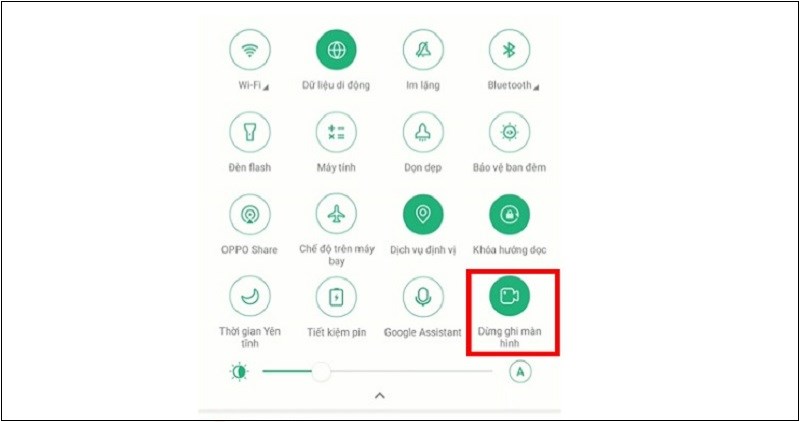
Nếu bạn đang sử dụng Oppo A17 và muốn ghi lại những khoảnh khắc thú vị trên màn hình, thao tác thực sự rất đơn giản. Cách nhanh nhất là sử dụng tính năng có sẵn trên điện thoại.
Bạn chỉ cần vuốt màn hình từ trên xuống để mở Trung tâm điều khiển. Sau đó, tìm kiếm biểu tượng “Ghi màn hình” hoặc “Screen Recorder” – thường có hình máy quay. Trước khi bắt đầu, nhớ nhấn vào biểu tượng cài đặt nhỏ bên cạnh để bật tính năng ghi âm thanh từ micrô hoặc âm thanh hệ thống, như vậy video của bạn sẽ có tiếng đầy đủ.
Trong trường hợp không tìm thấy sẵn công cụ này, bạn có thể cài đặt ứng dụng bên thứ ba như AZ Screen Recorder từ CH Play. Ứng dụng này cung cấp nhiều tùy chọn linh hoạt hơn. Sau khi cài đặt, bạn chỉ cần mở ứng dụng, cấp quyền cần thiết và bắt đầu ghi hình ngay. Thật dễ dàng để lưu giữ mọi hướng dẫn, trò chơi hay cuộc trò chuyện video quan trọng phải không nào?
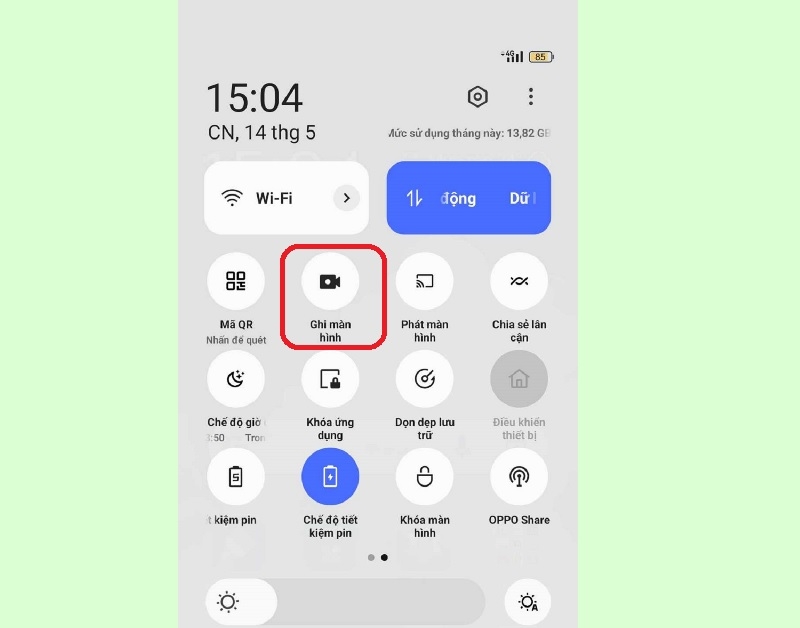
Bạn muốn ghi lại những khoảnh khắc thú vị trên màn hình điện thoại Oppo A18 của mình? Thật đơn giản thôi! Chỉ cần vuốt nhẹ từ trên cùng màn hình xuống để mở thanh thông báo nhanh. Tại đây, bạn hãy tìm và chạm vào biểu tượng “Ghi màn hình” là có thể bắt đầu quay ngay lập tức.
Nếu không thấy biểu tượng này, đừng lo. Bạn có thể kích hoạt tính năng từ thanh bên thông minh bằng cách vuốt nhẹ cạnh màn hình vào trong. Một bảng công cụ sẽ hiện ra, bạn chỉ việc chọn biểu tượng máy quay là xong. Thao tác này rất tiện lợi khi bạn đang sử dụng một ứng dụng khác.
Để bản ghi có cả âm thanh hệ thống hoặc giọng nói của bạn, hãy vào phần Cài đặt. Tìm mục cài đặt cho tính năng ghi màn hình và bật microphone lên nhé. Vậy là bạn đã có thể lưu giữ trọn vẹn mọi thứ hiển thị trên màn hình cùng với âm thanh sống động rồi.
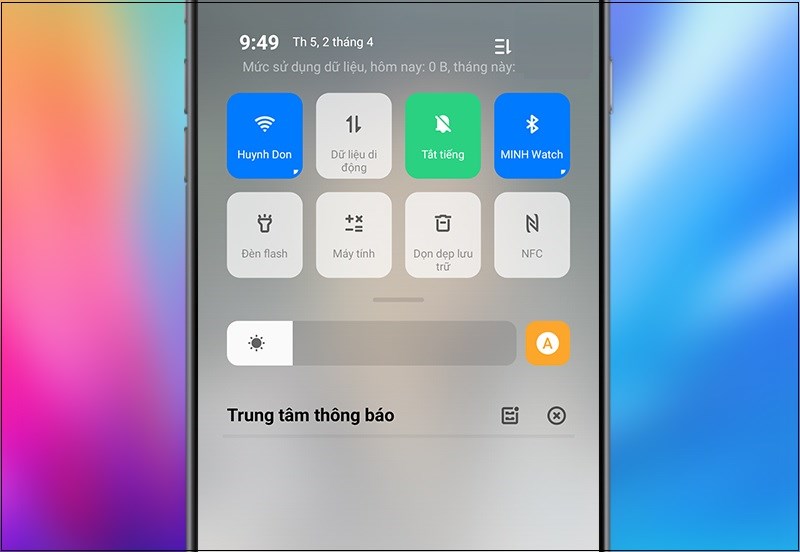
Bạn muốn quay lại màn hình điện thoại Oppo A57 để lưu giữ khoảnh khắc hay hướng dẫn ai đó? Thật may là việc này cực kỳ đơn giản với hai phương pháp phổ biến.
Cách dễ nhất là sử dụng tính năng có sẵn. Bạn chỉ cần vuốt màn hình từ trên xuống để mở Trung tâm điều khiển, sau đó tìm kiếm biểu tượng “Ghi màn hình” hoặc “Screen Recorder”. Nhấn vào đó là bạn đã có thể bắt đầu quay ngay lập tức.
Nếu muốn nhiều tùy chọn hơn như chèn webcam hay vẽ trên màn hình, bạn có thể cài ứng dụng bên thứ ba như AZ Screen Recorder từ CH Play. Sau khi tải về, ứng dụng sẽ hiển thị một biểu tượng nhỏ nổi trên màn hình, giúp bạn khởi động ghi hình chỉ với một lần chạm.
Như vậy, dù chọn cách nào thì việc ghi lại mọi hoạt động trên màn hình Oppo A57 cũng trở nên rất dễ dàng và nhanh chóng.
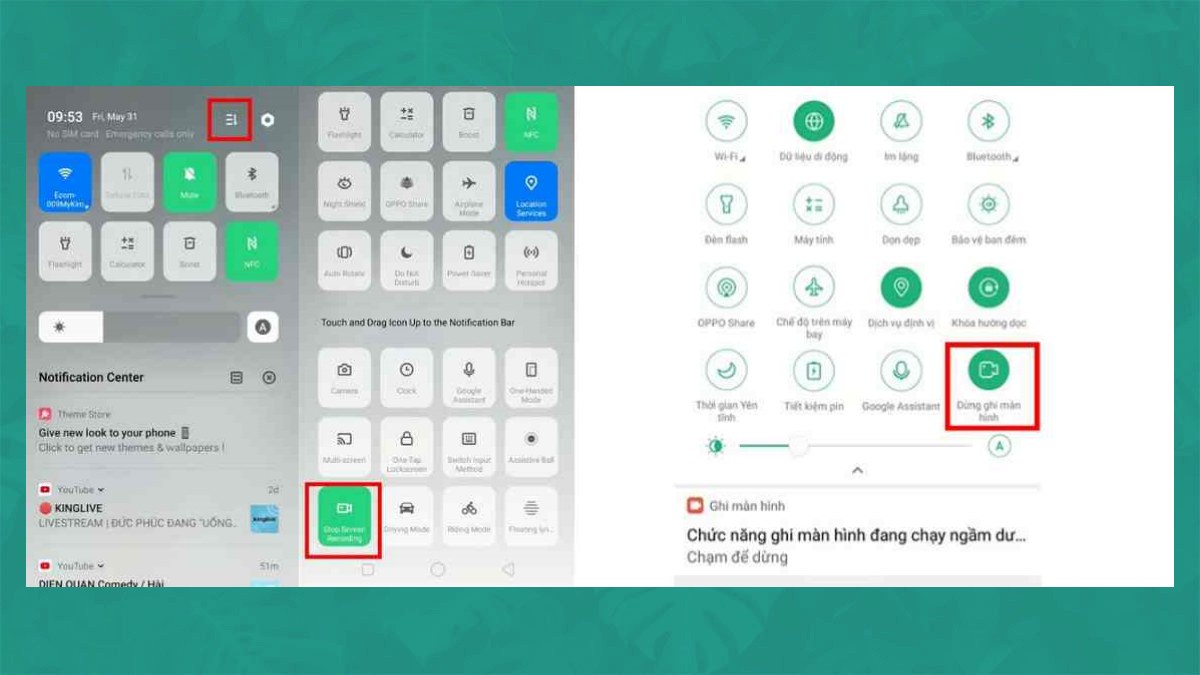
Trên chiếc điện thoại Oppo A58 của bạn, việc ghi lại màn hình thật ra rất đơn giản và nhanh chóng. Nhà sản xuất đã tích hợp sẵn một công cụ quay màn hình tiện lợi ngay trong hệ thống.
Bạn chỉ cần vuốt ngón tay từ mép trên màn hình xuống để mở Trung tâm điều khiển. Sau đó, hãy tìm kiếm biểu tượng “Ghi màn hình” hoặc “Screen Recorder” trong danh sách các phím chức năng nhanh.
Khi nhấn vào biểu tượng đó, điện thoại sẽ bắt đầu đếm ngược và bắt đầu ghi lại mọi thứ hiển thị trên màn hình. Bạn có thể tùy chỉnh để ghi âm thanh từ micrô hoặc âm thanh hệ thống một cách dễ dàng.
Sau khi hoàn tất, bạn chỉ cần chạm vào biểu tượng dừng. Video sẽ tự động được lưu vào thư viện, sẵn sàng để bạn xem lại hoặc chia sẻ ngay lập tức. Thật tiện lợi phải không nào!
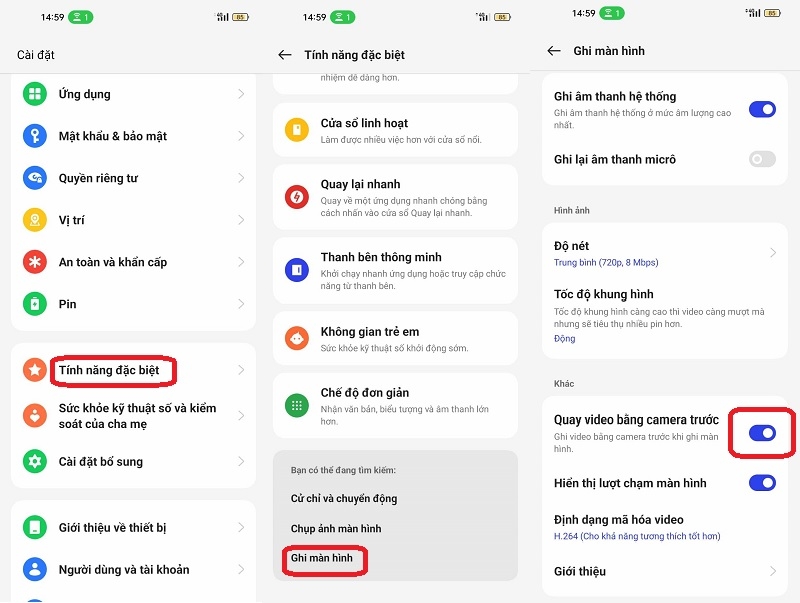
Vậy là mình đã cùng bạn điểm qua cách quay màn hình cho hầu hết các dòng Oppo phổ biến rồi đấy. Từ các model mới hơn như Oppo A60, A79 cho đến những chiếc điện thoại đã đồng hành cùng chúng ta lâu năm như Oppo A12, A57. Hy vọng với những hướng dẫn cụ thể này, bạn có thể dễ dàng lưu lại mọi khoảnh khắc thú vị trên màn hình điện thoại của mình. Thao tác quay màn hình thực sự rất đơn giản phải không nào? Nếu có thêm bất kỳ thắc mắc gì, đừng ngại để lại bình luận bên dưới để mình hỗ trợ bạn nhé. Chúc bạn có những trải nghiệm thật vui và hữu ích cùng chiếc Oppo của mình!


