Physical Address
304 North Cardinal St.
Dorchester Center, MA 02124
Physical Address
304 North Cardinal St.
Dorchester Center, MA 02124
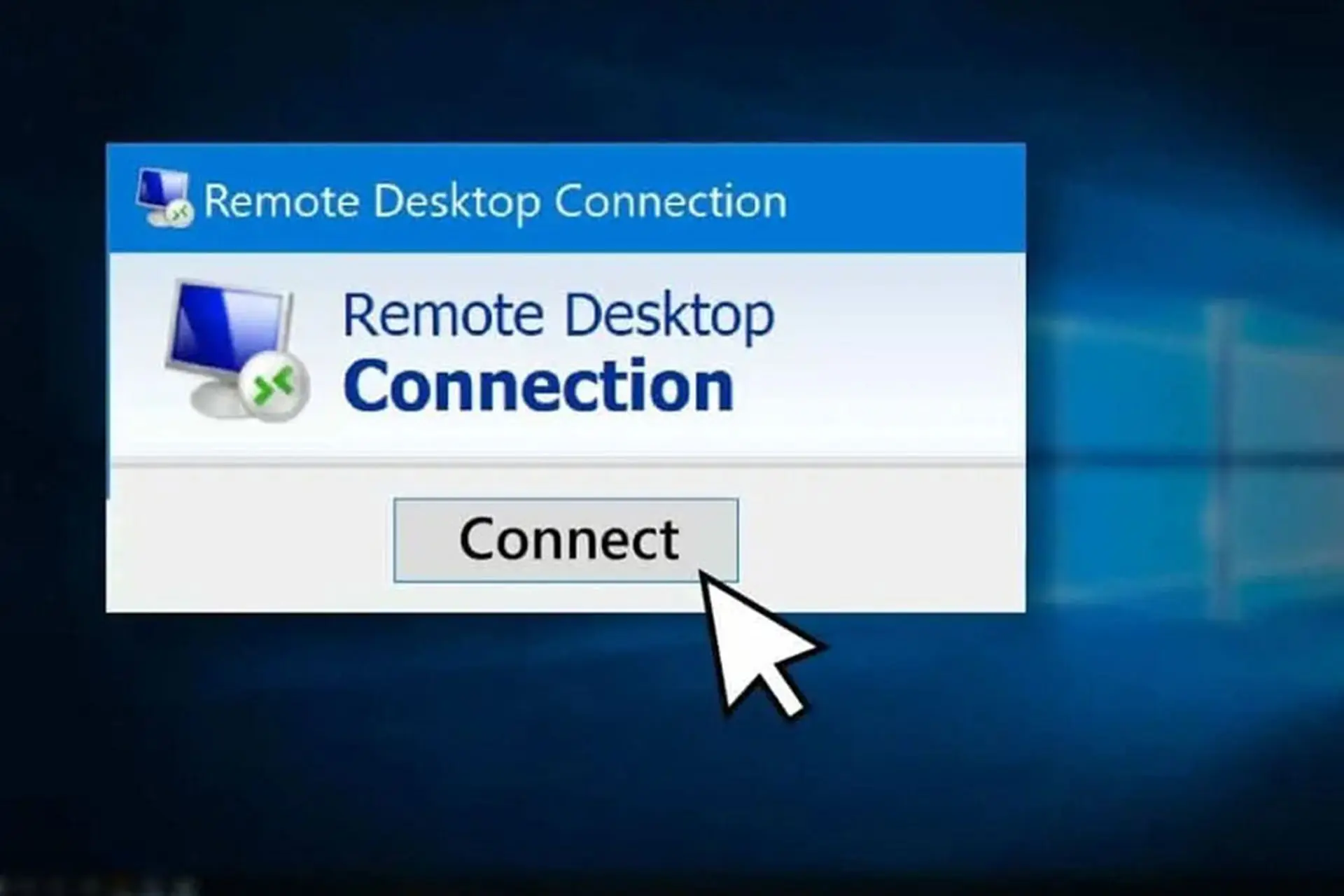
Bạn đã bao giờ rơi vào tình huống cần gấp một file tài liệu quan trọng trên máy tính ở công ty, nhưng mình lại đang ở nhà? Hay muốn hỗ trợ từ xa cho người thân sửa lỗi máy tính mà không cần phải đến tận nơi? Tất cả những điều đó đều có thể giải quyết một cách dễ dàng nhờ một công cụ quen thuộc: Remote Desktop.
Bài viết này sẽ cùng bạn khám phá từ A đến Z về Remote Desktop, từ khái niệm cơ bản, cách thiết lập trên Windows 10, Windows 11 cho đến những thao tác sử dụng chi tiết. Bạn sẽ thấy việc điều khiển máy tính từ xa trở nên đơn giản và tiện lợi hơn bao giờ hết. Cùng bắt đầu nhé!
Remote Desktop, hay còn gọi là kết nối máy tính từ xa, là một công nghệ hữu ích cho phép bạn truy cập và điều khiển một máy tính khác thông qua mạng, như internet. Bạn có thể thao tác, làm việc trên máy tính đó như thể đang ngồi trước nó, dù đang ở bất kỳ đâu.
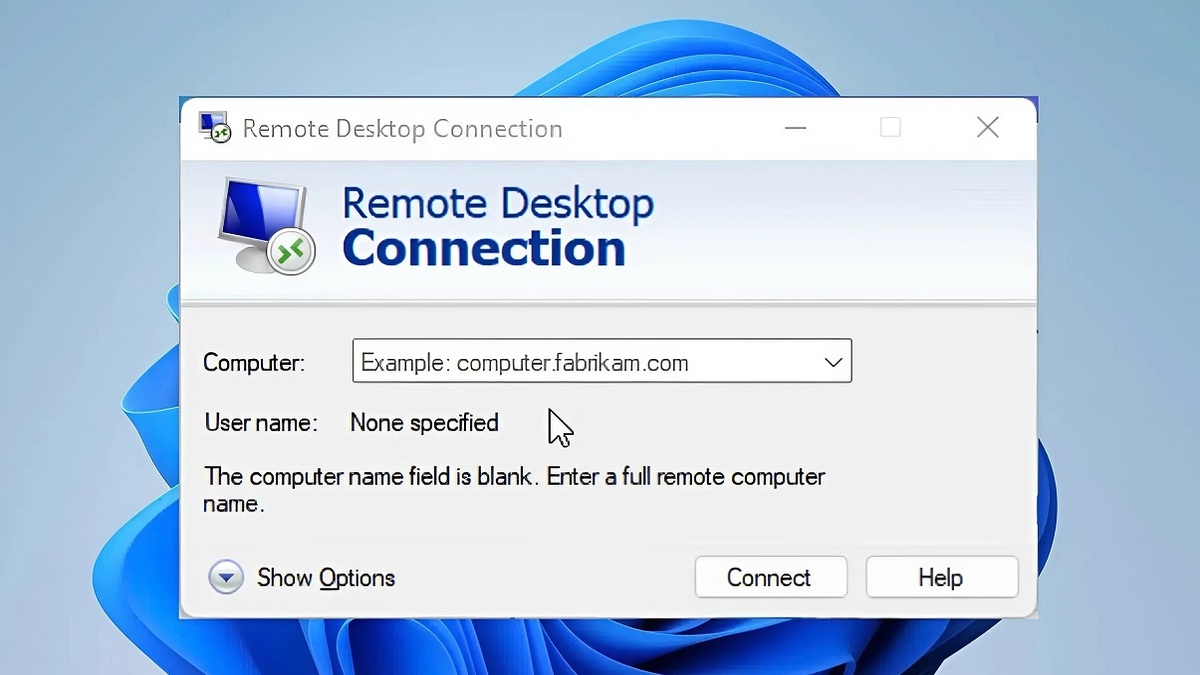
Trên Windows, tính năng này thường được gọi là Remote Desktop Connection (RDC) hoặc giao thức RDP, được tích hợp sẵn trong hệ điều hành. Nó giúp người dùng cá nhân hay quản trị viên dễ dàng kết nối với máy tính trong cùng hệ thống mà không cần có mặt trực tiếp.
Ngoài công cụ mặc định của Windows, còn có nhiều phần mềm remote desktop phổ biến khác. Ví dụ, Chrome Remote Desktop cho phép kết nối nhanh chóng ngay trên trình duyệt web. Các công cụ này thực sự là trợ thủ đắc lực cho làm việc từ xa, hỗ trợ kỹ thuật hay quản lý máy chủ.
Nhờ Remote Desktop, việc truy cập dữ liệu, chạy ứng dụng hay khắc phục sự cố từ xa trở nên đơn giản và linh hoạt hơn bao giờ hết. Nó mở ra khả năng làm việc không giới hạn về khoảng cách địa lý, mang lại sự tiện lợi tối đa cho người dùng.
:quality(75)/Remote_Desktop_Connection_00_15e9c000c0.jpg)
Microsoft Remote Desktop là một ứng dụng miễn phí và mạnh mẽ, đóng vai trò như cánh cổng kết nối bạn đến thế giới Windows từ xa. Bạn có thể tải nó từ Microsoft Store cho thiết bị của mình. Ứng dụng này cho phép bạn điều khiển máy tính từ xa một cách liền mạch và an toàn, dù đó là một chiếc PC cá nhân ở nhà hay các nền tảng đám mây như Windows 365 và Azure Virtual Desktop.
Để thiết lập, trước tiên bạn cần đảm bảo máy tính từ xa chạy Windows Pro. Trên máy đó, hãy vào Settings > System > Remote Desktop và bật tính năng “Enable Remote Desktop” lên. Sau khi cấu hình xong, bạn chỉ cần mở ứng dụng Remote Desktop trên thiết bị hiện tại, nhập thông tin kết nối và bắt đầu làm việc.
Với giao diện được tối ưu hóa qua nhiều phiên bản, ứng dụng mang đến trải nghiệm điều khiển từ xa trơn tru và hiệu quả. Nó thực sự là công cụ đắc lực cho công việc từ xa, hỗ trợ kỹ thuật hay quản trị hệ thống, giúp bạn truy cập vào dữ liệu và ứng dụng quan trọng từ bất cứ đâu.
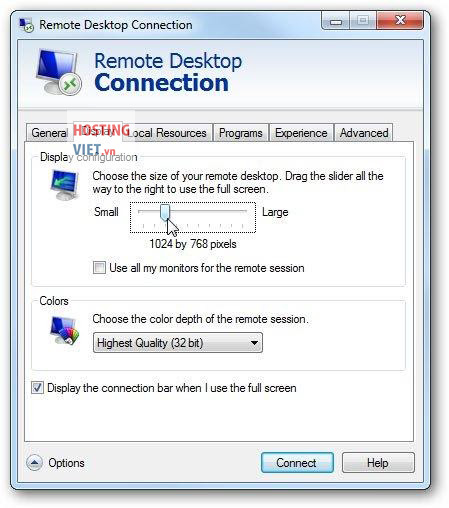
Để cài đặt và sử dụng Remote Desktop Connection trên Windows, bạn có thể bắt đầu từ Control Panel. Hãy nhấn tổ hợp phím Windows + R, gõ “Control Panel” và nhấn OK. Tại đây, bạn đổi View by thành Category và chọn mục System and Security.
Tiếp theo, bạn cần kích hoạt tính năng này trên máy tính muốn điều khiển. Truy cập vào Remote Desktop settings và bật tùy chọn cho phép kết nối từ xa. Đừng quên cấu hình bảo mật, như thiết lập mật khẩu mạnh và xem xét việc chuyển tiếp cổng router nếu muốn truy cập qua Internet.
Trên máy tính dùng để điều khiển, bạn chỉ cần mở Start Menu, tìm kiếm “Remote Desktop Connection” và khởi chạy ứng dụng. Nhập địa chỉ IP hoặc tên máy tính đích, rồi đăng nhập bằng thông tin tài khoản của máy đó. Bạn cũng có thể tùy chỉnh trải nghiệm, như cách hiển thị các tổ hợp phím đặc biệt trong suốt phiên làm việc từ xa.

Remote Desktop trên Windows 11 là một tính năng hữu ích, cho phép bạn điều khiển máy tính từ xa một cách dễ dàng. Điều này rất tiện lợi khi bạn cần làm việc với nhiều máy tính mà không phải di chuyển.
Tuy nhiên, cần lưu ý rằng tính năng này chỉ khả dụng trên các phiên bản Windows 11 Pro, Enterprise hoặc Education. Để kích hoạt, bạn chỉ cần vào Settings, chọn mục System và bật công tắc tại Remote Desktop.
Sau khi bật, bạn có thể kết nối từ một máy tính khác thông qua ứng dụng Remote Desktop Connection. Tính năng này không chỉ giúp bạn làm việc linh hoạt mà còn hỗ trợ xử lý sự cố từ xa một cách nhanh chóng.
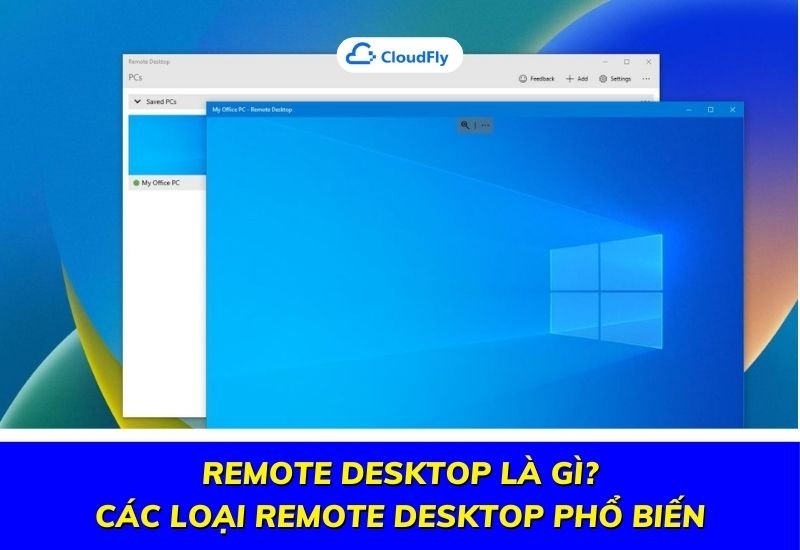
Remote Desktop trên Windows 11 là một công cụ hữu ích giúp bạn điều khiển máy tính từ xa một cách dễ dàng. Trước tiên, bạn cần lưu ý rằng tính năng này chỉ khả dụng trên các phiên bản Windows Pro, Enterprise hoặc Education. Nếu đang dùng bản Home, bạn sẽ cần nâng cấp hoặc chuyển sang phần mềm bên thứ ba.
Để bắt đầu, hãy vào Settings > System > Remote Desktop và chuyển công tắc sang “On”. Bạn phải có quyền quản trị viên để thực hiện việc này. Sau khi kích hoạt, hãy ghi nhớ tên máy tính hoặc địa chỉ IP của thiết bị bạn muốn kết nối.
Trên thiết bị điều khiển từ xa, như máy tính khác hoặc điện thoại, bạn cần tải ứng dụng Microsoft Remote Desktop. Chỉ cần nhập thông tin máy chủ và đăng nhập bằng tài khoản có quyền, bạn đã có thể truy cập và làm việc như đang ngồi trực tiếp. Tính năng này đặc biệt tiện lợi để hỗ trợ từ xa hoặc làm việc với nhiều máy tính trong cùng mạng nội bộ.
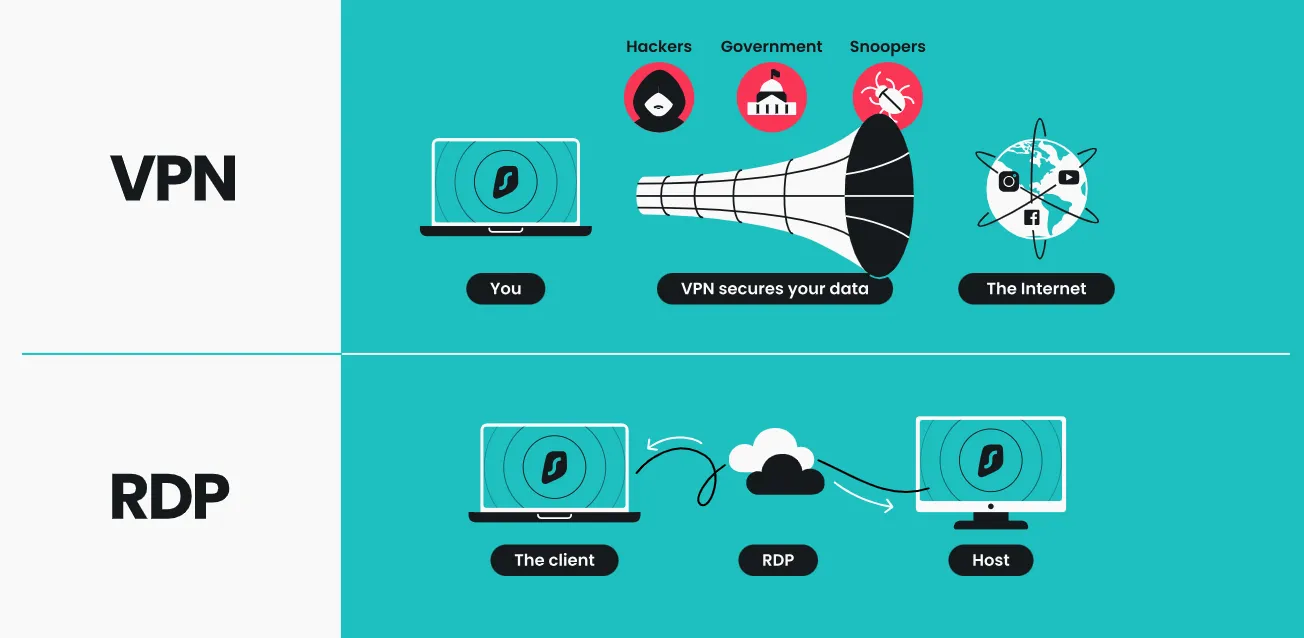
Để kích hoạt Remote Desktop trên Windows 10, bạn có thể thực hiện dễ dàng thông qua Control Panel. Đầu tiên, hãy nhấn tổ hợp phím Windows + R, gõ “Control Panel” và nhấn OK để mở.
Trong cửa sổ Control Panel, bạn nên đổi mục “View by” thành “Category” để dễ tìm kiếm. Tính năng Remote Desktop Protocol (RDP) mặc định bị tắt, nên bạn cần kích hoạt thủ công.
Hãy đi tới “System and Security”, rồi chọn “System”. Tại đây, bạn nhấp vào tab “Remote” ở bên trái. Cuối cùng, tích chọn vào ô “Allow remote connections to this computer”. Nhớ lưu ý rằng bạn cũng cần bật tùy chọn tương tự trên máy tính muốn kết nối đến.
Vậy là xong! Giờ bạn đã có thể sử dụng công cụ Remote Desktop có sẵn để điều khiển máy tính từ xa một cách an toàn và tiện lợi rồi.
Remote Desktop là một tính năng cực kỳ hữu ích, cho phép bạn điều khiển máy tính từ xa một cách dễ dàng. Để bắt đầu, bạn có thể mở Control Panel bằng cách nhấn tổ hợp phím Windows + R, gõ “control” và nhấn OK. Trong giao diện Control Panel, hãy đổi mục “View by” thành “Category” để tìm các tùy chọn một cách thuận tiện hơn.
Sau khi vào đúng khu vực cài đặt hệ thống, bạn cần bật tính năng Remote Desktop lên. Bạn tìm đến phần “Remote Desktop” và chuyển trạng thái sang “Bật”. Đây là bước quan trọng để máy tính của bạn chấp nhận các kết nối từ bên ngoài.
Để thiết lập kết nối, trên máy tính nguồn, bạn mở ứng dụng “Remote Desktop Connection” từ Start Menu. Tại đây, bạn nhập địa chỉ IP hoặc tên máy tính đích muốn kết nối đến. Nếu muốn truy cập qua Internet mà không cần IP tĩnh, bạn có thể sử dụng các công cụ như Chrome Remote Desktop.
Chrome Remote Desktop rất linh hoạt, hoạt động trên nhiều nền tảng từ Windows, macOS đến điện thoại. Bạn chỉ cần cài đặt tiện ích mở rộng trên Chrome, thiết lập mã truy cập là có thể kết nối từ bất cứ đâu một cách an toàn và thuận tiện.
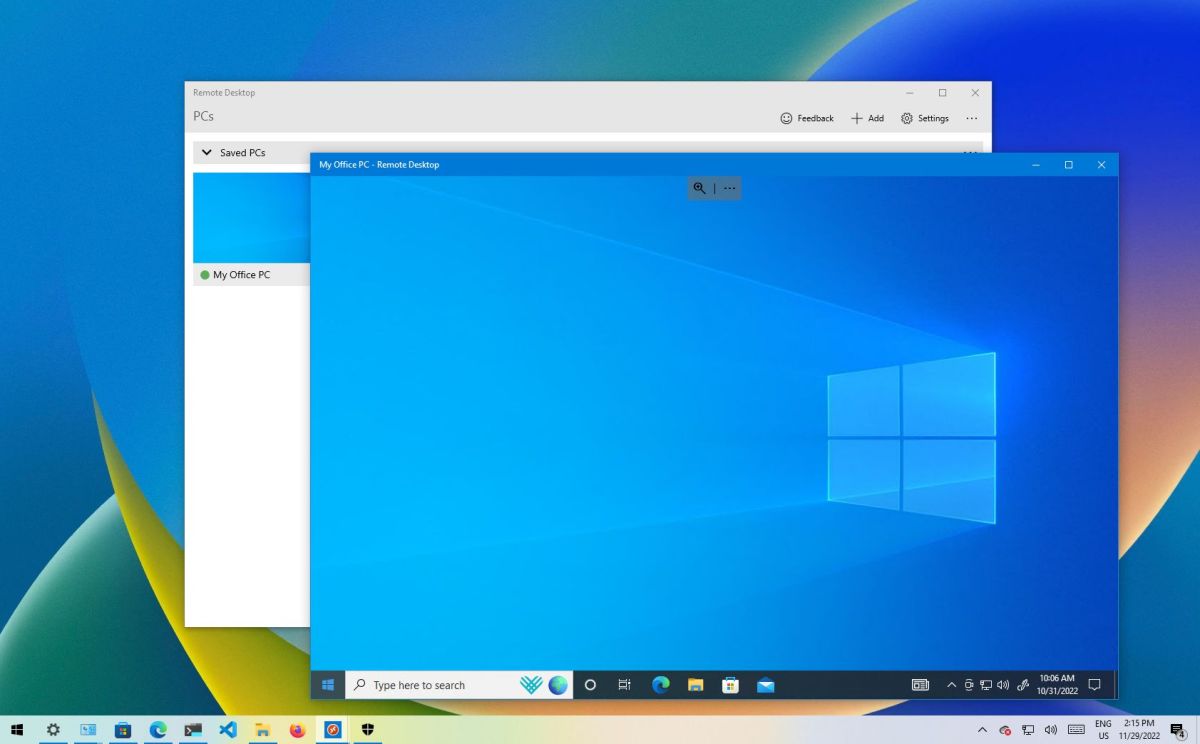
Vậy là chúng ta đã cùng nhau tìm hiểu khá chi tiết về remote desktop, từ khái niệm cơ bản đến cách thiết lập và sử dụng trên cả Windows 10 và 11. Có thể thấy, đây thực sự là một công cụ đắc lực, biến chiếc máy tính của bạn trở thành một trung tâm điều khiển từ xa linh hoạt. Dù bạn là một quản trị viên hệ thống, một người làm việc từ xa, hay đơn giản chỉ muốn hỗ trợ người thân sửa lỗi máy tính từ xa, remote desktop đều có thể đáp ứng một cách nhanh chóng và hiệu quả. Hy vọng với những hướng dẫn cụ thể trên đây, bạn đã sẵn sàng để trải nghiệm và tận dụng sức mạnh của tính năng hữu ích này. Chúc bạn thao tác thành công và làm việc thật hiệu quả!


