Physical Address
304 North Cardinal St.
Dorchester Center, MA 02124
Physical Address
304 North Cardinal St.
Dorchester Center, MA 02124
Chọn đúng font chữ là bước đầu quan trọng để khiến thiết kế, bài thuyết trình hay bài viết của bạn trở nên chuyên nghiệp và truyền cảm hơn. Trong bài này, mình sẽ đồng hành cùng bạn khám phá mọi cách tìm font chữ: từ tìm trực tuyến, dùng các công cụ và app tiện lợi, đến những nguồn nổi tiếng như MyFonts. Mình cũng sẽ chỉ cách nhận diện font qua hình ảnh, tìm font hỗ trợ tiếng Việt và thử nghiệm font trực tiếp trước khi dùng. Nếu bạn từng mất thời gian lùng sục font ưng ý, đây sẽ là cẩm nang ngắn gọn và thực tế để tiết kiệm thời gian và tăng hiệu quả sáng tạo.
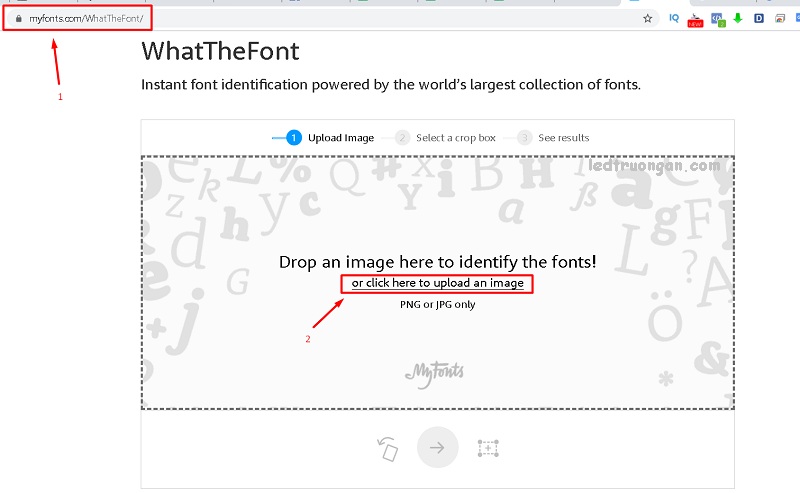
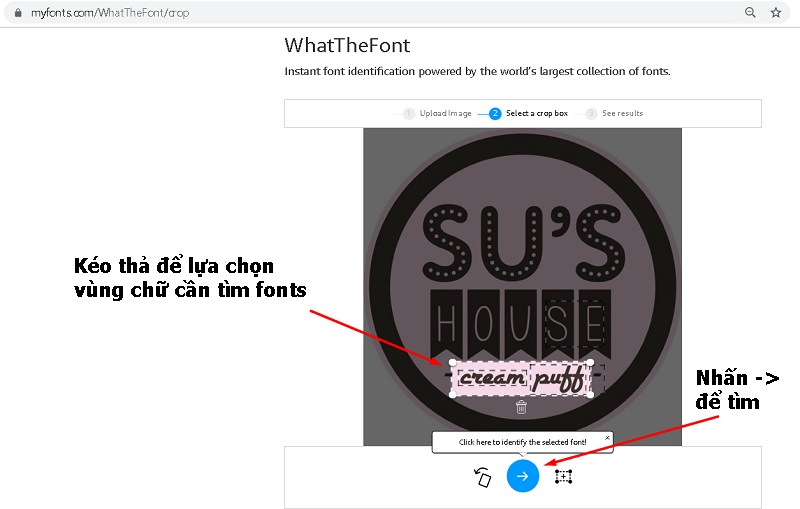
Tìm font chữ bằng hình ảnh giờ rất đơn giản. Trước hết bạn mở trang MyFonts WhatTheFont (https://www.myfonts.com/WhatTheFont/) rồi click vào “click here to upload an image” để tải ảnh chứa chữ lên, hoặc dán đường link hình ảnh nếu không muốn upload trực tiếp. Hệ thống sẽ bắt đầu phân tích tự động.
WhatTheFont dùng công nghệ AI để phân tích nét chữ, độ nghiêng và khoảng cách ký tự, giúp nhận diện nhanh và khá chính xác. Thư viện font rất lớn, lên đến 700.000 mẫu, và mỗi lần tìm sẽ trả về hơn 60 gợi ý, bao gồm cả font miễn phí lẫn font thương mại cho bạn lựa chọn.
Ngoài MyFonts còn có nhiều trang khác hữu ích như WhatFontis, Font Squirrel, Font Matcherator, Fonts.com hay Adobe Fonts. WhatFontis nổi bật khi có thể tìm cả những font trên Creative Market mà nhiều công cụ khác bỏ sót. Nhìn chung chỉ cần ảnh chứa chữ, bạn sẽ nhanh chóng tìm được font phù hợp.
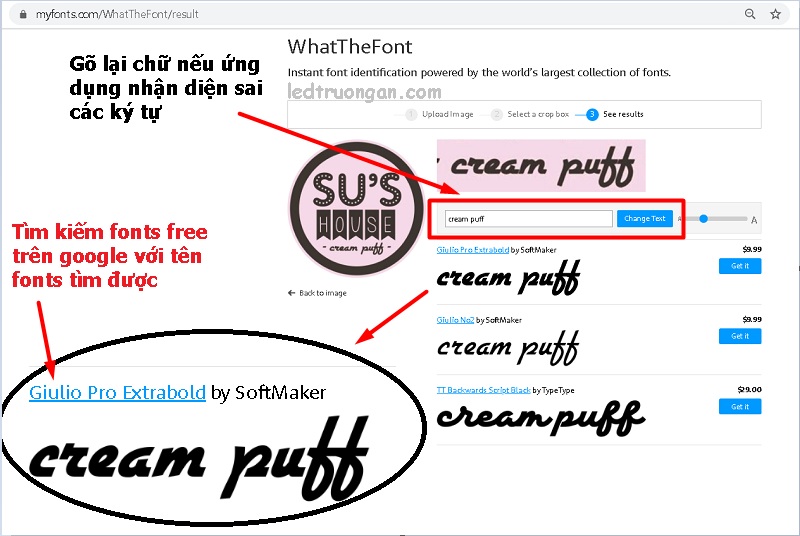
Ngày nay có nhiều công cụ tìm font bằng hình ảnh rất tiện lợi: bạn chỉ cần tải ảnh có chữ lên hoặc dán link ảnh, phần mềm sẽ nhận diện và trả về tên font cùng thông tin liên quan. Kho dữ liệu liên tục được cập nhật nên kết quả thường rất ấn tượng, giúp bạn nhanh chóng tìm được font giống nhất mà không phải mò thủ công.
Một số công cụ nổi bật gồm Fontsquirrel, cho phép tìm bằng đường link mà không cần upload trực tiếp và còn có thể lọc theo tên nhà thiết kế, nhà xuất bản; WhatFontis có khả năng tìm được nhiều font “khó”, kể cả font từ Creative Market mà nhiều công cụ khác bỏ sót. MyFonts/WhatTheFont thì hướng dẫn đơn giản: truy cập trang và click “click here to upload an image” để tải ảnh lên, hệ thống sẽ liệt kê các kết quả phù hợp kèm bản xem trước.
Nếu bạn muốn xác định font trên trang web ngay lập tức, có tiện ích mở rộng WhatFont Tool cho Chrome, Firefox và Safari, thư viện lên đến khoảng 700.000 mẫu. Các công cụ này hỗ trợ nhiều định dạng ảnh như JPG, PNG, GIF và còn có phiên bản tích hợp trên Font Squirrel hoặc các website miễn phí khác—bạn có thể thử vài bên để so sánh kết quả.
Cũng như nhiều công cụ tìm font khác, Tìm Font Chữ có nhiều tính năng tiện lợi. Mục Fonts by Appearance đặt khoảng 13 câu hỏi để thu hẹp lựa chọn và đưa ra danh sách font gần giống. Nhận diện font từ hình ảnh với kho dữ liệu cập nhật liên tục, cho kết quả rất ấn tượng.
Để thử nhanh, bạn có thể vào https://www.myfonts.com/WhatTheFont/ rồi click vào “click here to upload an image” để tải ảnh lên, phần mềm sẽ trả về các kết quả phù hợp kèm bản xem trước. Fontsquirrel hữu ích vì giao diện đơn giản và hỗ trợ tìm qua đường link mà không phải tải ảnh trực tiếp.
Những công cụ này dùng AI để phân tích nét chữ, độ nghiêng và khoảng cách ký tự, hiển thị hơn 60 gợi ý, có cả font miễn phí và thương mại. WhatTheFont có ứng dụng di động. Bạn có thể cài Font Finder cho Chrome, bôi chọn văn bản rồi nhấp phải để phần mềm phân tích ngay. Các trang như MyFonts, WhatFontis, Font Matcherator, Fonts.com hay Adobe Font cũng rất đáng thử.
MyFonts là điểm đến số một để tải webfont @font-face và font desktop, từ kinh điển như Baskerville, Futura, Garamond đến những bộ chữ mới mẻ như TT Fellows, Hernandez Bros hay Phonk Sans. Thư viện của họ có trên 100.000 Einzelfonts, quy tụ các foundry nổi tiếng và nhiều nhà thiết kế độc lập.
MyFonts cung cấp font có bản quyền mà doanh nghiệp có thể nhúng lên website, phù hợp từ sáng tạo cá nhân đến tập đoàn toàn cầu với nhu cầu đa ngôn ngữ. Họ còn có nhánh tiếng Đức MyFonts.de, ứng dụng như WhatTheFont và trang Instagram với hơn 27K followers, giúp khám phá và mua font dễ dàng.
Lưu ý về bản quyền: Monotype thông báo thay đổi quan trọng cho giấy phép desktop, có hiệu lực từ 7/11/2025, chủ yếu ảnh hưởng đến in ấn truyền thống — nên kiểm tra kỹ trước khi sử dụng. Ngoài ra MyFonts thường có khuyến mãi, mã giảm tới 10–65% giúp bạn tiết kiệm khi mua font.
Khi lướt web thấy một font ưng ý mà không biết tên, bạn hoàn toàn có thể tìm nhanh bằng hình ảnh trên các trang online mà không cần cài phần mềm. Chỉ cần chụp màn hình hoặc lưu ảnh, rồi tải lên website tìm font là các công cụ sẽ phân tích ký tự và gợi ý font tương tự cho bạn.
WhatFontIs là một trong những công cụ tiện dụng, cho phép tải ảnh từ máy tính, điện thoại hoặc dùng URL để tìm font. Nó có kho lớn hơn 850.000 font và còn hỗ trợ cả font từ Creative Market mà nhiều công cụ khác bỏ lỡ. Những trang phổ biến khác gồm WhatTheFont (MyFonts), FontSquirrel, Fontspring Matcherator và Adobe Fonts.
Mỗi công cụ có điểm mạnh riêng: FontSquirrel Matcherator giao diện đơn giản, dễ dùng cho người mới; Adobe Fonts cho phép đồng bộ vào Photoshop, Illustrator, InDesign; một số nền tảng miễn phí không yêu cầu đăng ký. Lưu ý độ chính xác đôi khi khác nhau, nên bạn có thể thử vài dịch vụ để tìm kết quả sát nhất cho thiết kế của mình.
Giá Kho chia sẻ những cách tìm font chữ tiếng Việt đơn giản và giới thiệu bộ font đẹp nhất, với thư viện lên tới 700.000 mẫu. Bạn có thể tìm bằng đường link hình ảnh thay vì phải tải lên, rất tiện khi muốn xác định nhanh một font lạ trong ảnh.
WhatFontis là công cụ tìm font bằng hình ảnh, có thể nhận diện cả font từ Creative Market mà nhiều công cụ khác bỏ sót. Font Squirrel cũng nổi tiếng, còn MyFonts với WhatTheFont rất dễ dùng: Bước 1: Truy cập https://www.myfonts.com/WhatTheFont/ Bước 2: click here to upload an image để tải ảnh lên.
Các công cụ dùng AI phân tích nét, độ nghiêng và khoảng cách ký tự, hiển thị hơn 60 gợi ý, có cả miễn phí lẫn thương mại. Bộ font hỗ trợ Unicode, TCVN3, VNI, UTM, đầy đủ chữ hoa, chữ thường, số, dấu câu và dấu tiếng Việt, giúp thương hiệu bạn nổi bật và văn bản hiển thị chính xác trên mọi phần mềm.
Tương tự các trang khác, WhatTheFont là một ứng dụng tìm phông chữ có mặt trên iOS và Android, dùng rất đơn giản: bạn chỉ cần tải ảnh chứa chữ lên, hệ thống sẽ quét từng ký tự và gợi ý các font gần giống cùng các thông tin như họ phông, kích thước hay chiều cao. Ứng dụng có điểm trung bình 4,3/5 từ 10 lượt đánh giá (Google không xác minh các bài đánh giá), bạn có thể xem thêm chi tiết và review trực tiếp trên kho ứng dụng.
Nếu thích công cụ web, MyFonts là chợ font lớn tích hợp WhatTheFont, cho phép tìm bằng ảnh, URL hoặc upload từ máy. Ngoài ra còn có WhatFontis và Identifont — Identifont hỏi bạn một loạt đặc điểm để đưa ra kết quả. Lưu ý là kết quả đôi khi không hoàn toàn chính xác nhưng thường là gợi ý rất hữu ích; sau khi có tên font, bạn có thể tìm trên Google để tải từ các nguồn cung cấp miễn phí.
Một số nguồn font online đẹp để tham khảo gồm Google Fonts, FontSpace, Dafont, Font Squirrel, và bạn cũng có thể giới thiệu Fonts.com nếu muốn. Ngoài cách upload ảnh, Sforum.vn còn hướng dẫn cách kiểm tra font trên website bằng “view source”/Inspect Element, hoặc dùng tiện ích mở rộng như WhatFont trên Chrome để nhận diện nhanh font và style của trang. Hãy thử kết hợp nhiều công cụ để tìm được font ưng ý.
Kết lại, tìm đúng font chữ giờ đây không còn là chuyện khó: bạn có thể dùng các tool và app chuyên dụng, tra cứu trên MyFonts hay dò bằng hình ảnh, chọn font hỗ trợ tiếng Việt và thử nghiệm ngay trên web. Bí quyết là dành thời gian so sánh, test trên nội dung thực tế và cân nhắc cảm xúc muốn truyền đạt. Một font phù hợp có thể nâng tầm thông điệp và trải nghiệm người đọc. Hãy thử các công cụ trong bài, chọn vài ứng viên, test và chia sẻ kết quả — mình rất muốn biết bạn đã chọn font nào.


