Physical Address
304 North Cardinal St.
Dorchester Center, MA 02124
Physical Address
304 North Cardinal St.
Dorchester Center, MA 02124

Bạn có bao giờ cảm thấy “đau đầu” mỗi khi phải tính toán đơn giá cho một danh sách sản phẩm dài dằng dặc trong Excel không? Từ những phép tính đơn giản nhất đến những trường hợp phức tạp như tính giá theo điều kiện, theo từng loại hàng hay dựa vào bảng giá tham chiếu… tất cả đều có thể khiến công việc của bạn trở nên rối rắm và tốn nhiều thời gian.
Nhưng bạn yên tâm, mọi chuyện sẽ trở nên dễ dàng hơn rất nhiều! Trong bài viết này, mình sẽ cùng bạn khám phá từng bước, từ cơ bản đến nâng cao, các cách tính đơn giá trong Excel một cách hiệu quả và chính xác nhất. Chúng ta sẽ bắt đầu từ những phép tính đơn thuần, rồi dần làm quen với các hàm mạnh mẽ như IF, VLOOKUP, HLOOKUP và cả sự kết hợp linh hoạt giữa chúng. Hãy cùng mình biến những con số khô khan thành một công cụ đắc lực hỗ trợ bạn nhé!
Trong Excel, tính đơn giá là một thao tác cơ bản nhưng vô cùng quan trọng, giúp bạn quản lý chi phí và định giá sản phẩm hiệu quả. Công thức đơn giản và phổ biến nhất là lấy Thành tiền chia cho Số lượng, chẳng hạn =A1/B1 nếu ô A1 chứa tổng chi phí và B1 là số lượng.
Tuy nhiên, trong thực tế, bạn thường cần tra cứu đơn giá từ một bảng dữ liệu có sẵn dựa trên nhiều điều kiện. Lúc này, các hàm tra cứu mạnh mẽ như VLOOKUP hay HLOOKUP kết hợp với MATCH sẽ phát huy tác dụng. Chúng cho phép bạn tìm chính xác giá trị tại giao điểm của một hàng và một cột cụ thể.
Một cặp hàm linh hoạt khác là INDEX và MATCH, được nhiều người ưa chuộng vì khả năng tìm kiếm linh hoạt hơn VLOOKUP. Bạn cũng có thể kết hợp những hàm này với IF để tạo ra các công thức thông minh, tự động điều chỉnh đơn giá dựa trên ngưỡng giá trị nhất định, giúp bảng tính trở nên tự động và chuyên nghiệp hơn rất nhiều.
-800x450.jpg)
Khi cần tra cứu đơn giá dựa trên nhiều điều kiện trong Excel, bạn có thể linh hoạt kết hợp các hàm để tìm ra giải pháp tối ưu. Một phương pháp thông minh và phổ biến là sử dụng bộ đôi VLOOKUP và MATCH, giúp tìm kiếm giá trị chính xác tại giao điểm của một hàng và cột cụ thể trong bảng dữ liệu.
Ngoài ra, sự kết hợp giữa INDEX và MATCH cũng mang lại hiệu quả cao, đặc biệt khi bạn cần tìm kiếm linh hoạt theo cả chiều ngang lẫn chiều dọc. Đối với những bài toán phức tạp hơn, hàm SUMPRODUCT tỏ ra rất mạnh mẽ, cho phép tính toán đơn giá dựa trên nhiều tiêu chí cùng lúc một cách linh hoạt.
Trong trường hợp đơn giản, bạn có thể dùng hàm IF kết hợp với AND hoặc OR để áp dụng đơn giá chỉ khi các điều kiện nhất định được thỏa mãn. Đừng quên sử dụng các hàm như IFERROR để kiểm tra và xử lý lỗi, đảm bảo bảng tính luôn hoạt động trơn tru và chính xác.
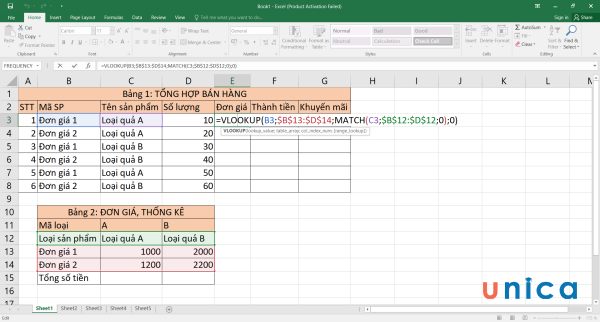
Trong Excel, việc tính toán đơn giá dựa trên nhiều điều kiện trở nên đơn giản và linh hoạt hơn nhờ hàm IF. Hàm này hoạt động như một câu lệnh logic, giúp kiểm tra một điều kiện và trả về kết quả tương ứng.
Chẳng hạn, bạn có thể dùng hàm IF để áp dụng mức giá khuyến mại nếu số lượng đặt hàng vượt quá một ngưỡng nhất định. Công thức sẽ tự động so sánh và đưa ra đơn giá phù hợp, thay vì phải tính thủ công cho từng trường hợp.
Để xử lý các tình huống phức tạp hơn với nhiều tiêu chí, bạn có thể kết hợp IF với các hàm mạnh mẽ khác như VLOOKUP hay INDEX/MATCH. Ví dụ, dùng VLOOKUP để tìm đơn giá cơ sở từ một bảng phụ, sau đó dùng IF để điều chỉnh nó dựa trên các điều kiện bổ sung như thời gian hay chương trình khuyến mãi.
Cách tiếp cận này không chỉ giúp bảng tính trở nên thông minh và tự động hóa mà còn hạn chế tối đa sai sót, tiết kiệm đáng kể thời gian khi lập báo cáo hay quản lý dữ liệu kinh doanh.
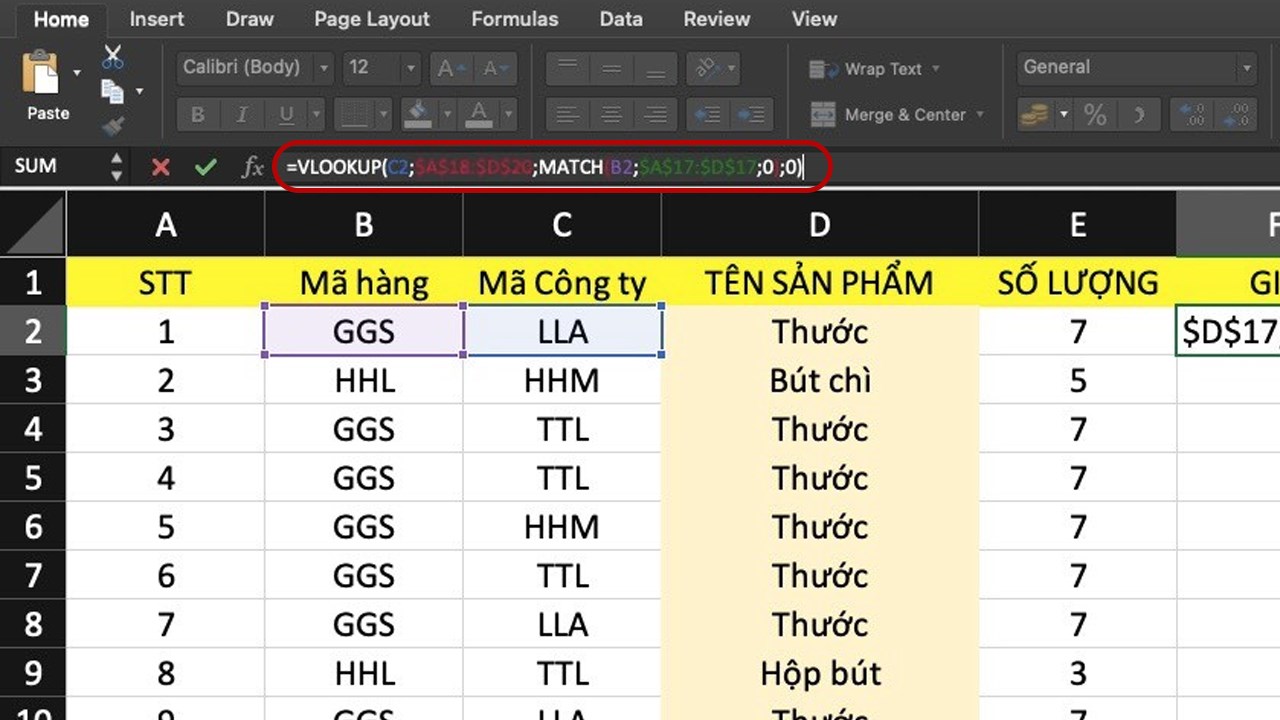
Trong Excel, việc tính đơn giá dựa trên nhiều điều kiện trở nên đơn giản và linh hoạt hơn nhờ sự kết hợp giữa hàm VLOOKUP và MATCH. Thay vì chỉ dò tìm theo một cột cố định, bạn có thể sử dụng MATCH để xác định vị trí cột chứa đơn giá một cách động.
Cụ thể, bạn sẽ dùng VLOOKUP để tìm hàng chứa mã sản phẩm hoặc điều kiện chính. Sau đó, hàm MATCH sẽ giúp tìm chính xác cột đơn giá tương ứng với một điều kiện phụ, như loại khách hàng hay khu vực. Công thức tổng quát sẽ có dạng: =VLOOKUP(mã_tra_cứu, bảng_giá, MATCH(tên_cột_cần_lấy, dòng_tiêu_đề_bảng, 0), 0).
Phương pháp này đặc biệt hữu ích khi bảng giá của bạn có cấu trúc phức tạp với nhiều mức giá khác nhau. Nó giúp công thức trở nên thông minh và tự động hóa, tiết kiệm đáng kể thời gian chỉnh sửa thủ công mỗi khi bảng dữ liệu thay đổi hoặc mở rộng.

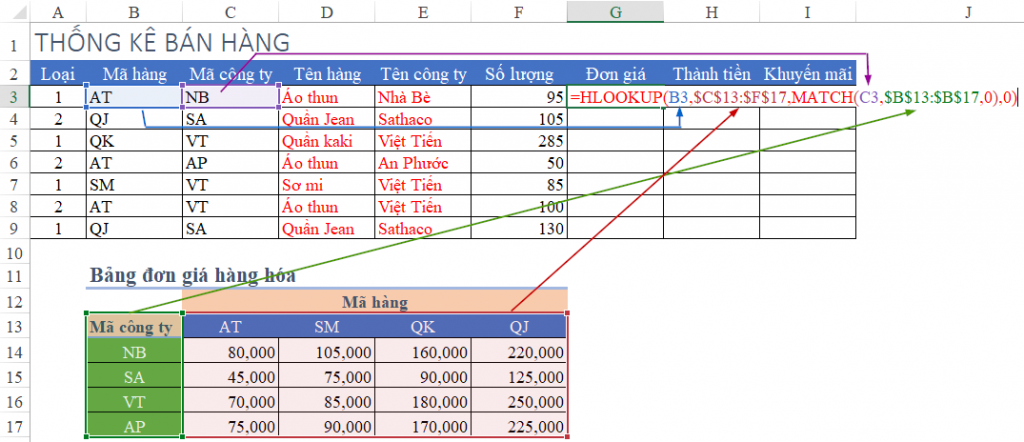
Trong Excel, khi cần tra cứu đơn giá dựa trên một mã sản phẩm hoặc điều kiện nào đó, hàm HLOOKUP là một công cụ rất hữu ích. Hàm này giúp bạn tìm kiếm theo chiều ngang, lấy giá trị từ một hàng cụ thể trong bảng tham chiếu.
Cú pháp của hàm gồm bốn thành phần chính. Đầu tiên là giá trị cần dò tìm, có thể nhập trực tiếp hoặc tham chiếu tới một ô. Tiếp theo là bảng dữ liệu nguồn, bạn cần cố định bằng dấu “$” để tránh lỗi khi sao chép công thức. Tham số thứ ba là số thứ tự của hàng chứa kết quả đơn giá trong bảng, và cuối cùng là kiểu tìm kiếm, thường dùng số 0 để tìm chính xác.
Chẳng hạn, với bảng đơn giá nằm ngang, bạn có thể dùng công thức =HLOOKUP(D4,$D$15:$G$16,2,0). Công thức này sẽ tìm giá trị ở ô D4 trong hàng đầu của bảng từ D15 đến G16, sau đó trả về giá trị tương ứng ở hàng thứ hai. Như vậy, chỉ với một công thức đơn giản, bạn đã có thể tự động hóa việc tra cứu và tính toán đơn giá một cách nhanh chóng và chính xác.
Trong Excel, việc tính đơn giá dựa trên nhiều điều kiện trở nên đơn giản và linh hoạt hơn nhờ sự kết hợp giữa hàm IF và VLOOKUP. Bạn có thể tạo ra một công thức thông minh để tự động tra cứu và đưa ra quyết định.
Ví dụ, công thức =IF(VLOOKUP(A2, A2:B9, 2, FALSE)>100, 100, 0) cho thấy cách kết hợp này hoạt động. Hàm VLOOKUP sẽ tìm và trả về một giá trị từ bảng dữ liệu. Sau đó, hàm IF sẽ kiểm tra giá trị đó để đưa ra kết quả cuối cùng, như áp dụng một mức giá ưu đãi hoặc điều kiện đặc biệt.
Một ứng dụng phổ biến khác là dựa vào kết quả của hàm MONTH để xác định bảng đơn giá cần tham chiếu. Chẳng hạn, nếu tháng là 4, công thức sẽ dùng VLOOKUP để tra trong bảng giá tháng 4. Cách làm này giúp bảng tính tự động cập nhật đơn giá theo thời gian mà không cần chỉnh sửa thủ công.
Nhìn chung, việc nắm vững các hàm cơ bản này không chỉ giúp bạn tính toán chính xác mà còn tiết kiệm rất nhiều thời gian khi lập báo cáo hay quản lý dữ liệu. Hãy bắt đầu với những bài tập kết hợp IF, VLOOKUP và SUM để thấy được sức mạnh thực sự của Excel.
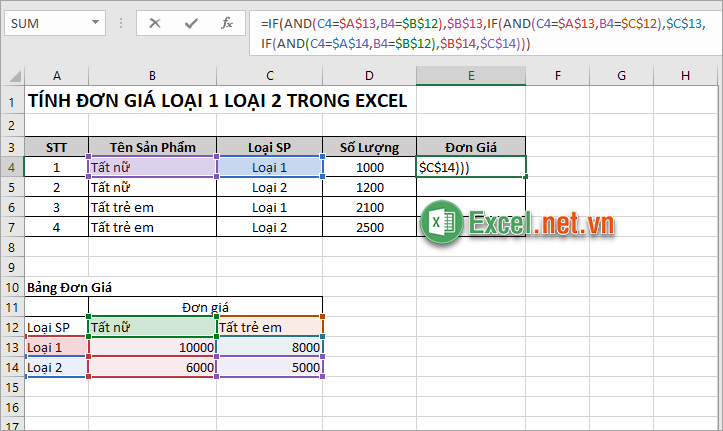
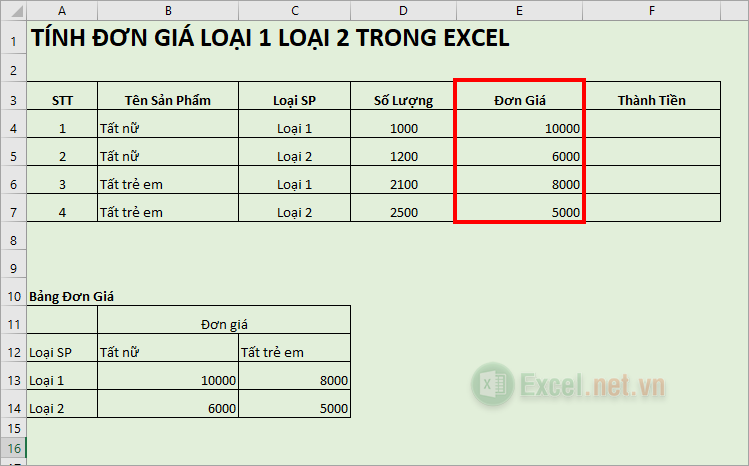
Trong Excel, việc tính đơn giá theo nhiều điều kiện như loại 1, loại 2 có thể thực hiện linh hoạt bằng nhiều hàm khác nhau. Một cách phổ biến là sử dụng hàm IF lồng nhau để kiểm tra đồng thời các tiêu chí, chẳng hạn như loại sản phẩm và nhóm khách hàng, rồi trả về mức giá tương ứng. Tuy nhiên, công thức này có thể trở nên phức tạp và khó quản lý nếu có quá nhiều điều kiện.
Để bảng tính gọn gàng và dễ bảo trì hơn, bạn nên xây dựng một bảng phụ chứa đầy đủ các mức giá theo từng loại. Khi đó, hàm VLOOKUP kết hợp với MATCH sẽ là công cụ mạnh mẽ, cho phép tra cứu đơn giá chính xác dựa trên hai điều kiện một cách tự động. Ngoài ra, sự kết hợp giữa hàm INDEX và MATCH cũng mang lại hiệu quả tương tự với tính linh hoạt cao hơn.
Lựa chọn phương pháp nào phụ thuộc vào cấu trúc dữ liệu và thói quen của người dùng. Quan trọng nhất là thiết lập một hệ thống rõ ràng, giúp việc cập nhật và tra cứu thông tin về sau trở nên nhanh chóng, hạn chế sai sót trong quá trình tính toán.
Vậy là mình đã cùng bạn điểm qua những cách phổ biến nhất để tính đơn giá trong Excel, từ những phép tính cơ bản đến những công thức kết hợp linh hoạt như IF và VLOOKUP. Hy vọng qua bài viết này, bạn đã tìm được phương pháp phù hợp nhất với bảng dữ liệu và yêu cầu công việc của mình. Hãy thực hành thường xuyên để thành thạo các hàm này nhé, chúng sẽ trở thành “trợ thủ đắc lực” giúp bạn xử lý số liệu nhanh chóng và chính xác hơn rất nhiều. Chúc bạn áp dụng thật hiệu quả!


