Physical Address
304 North Cardinal St.
Dorchester Center, MA 02124
Physical Address
304 North Cardinal St.
Dorchester Center, MA 02124
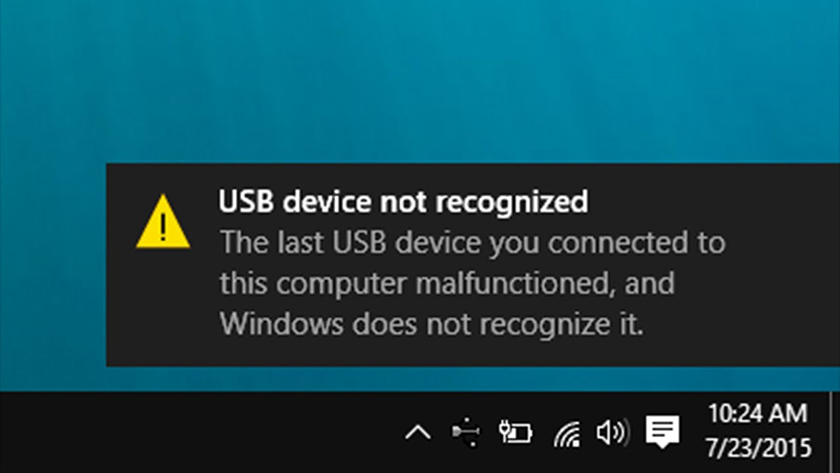
Bạn đã bao giờ cắm USB vào máy tính và thấy thông báo “USB Device Not Recognized” hiện lên chưa? Đó thực sự là một tình huống khá bực mình, đặc biệt khi bạn đang cần truy cập gấp dữ liệu bên trong. Lỗi này không chừa một phiên bản Windows nào, từ Windows 7, 10 cho đến cả Windows 11 mới nhất. Nó có thể xảy ra với bất kỳ thiết bị nào: ổ flash, ổ cứng gắn ngoài, hay thậm chí là cả chuột USB của bạn. Đừng lo lắng, hầu hết các trường hợp này đều có cách khắc phục khá đơn giản. Bài viết này sẽ cùng bạn đi từ nguyên nhân đến các bước sửa lỗi cụ thể, giúp bạn lấy lại kết nối với thiết bị của mình một cách nhanh chóng.
Lỗi “USB Device Not Recognized” trên Windows 10 là một vấn đề khá phổ biến, khiến nhiều người dùng bối rối khi máy tính đột nhiên không nhận thiết bị USB. Thông báo này thường xuất hiện kèm dòng chữ “One of the devices attached to this computer has malfunctioned”, gây khó chịu và gián đoạn công việc.
Đừng quá lo lắng, vì thường thì một giải pháp đơn giản lại hiệu quả nhất. Bạn hãy thử rút USB ra, khởi động lại máy tính và cắm lại thiết bị. Nhiều khi hành động tưởng chừng rất cơ bản này lại có thể khắc phục được sự cố ngay lập tức.
Nếu không được, Windows có sẵn công cụ kiểm tra lỗi ổ đĩa khá hữu ích. Bạn chỉ cần vào File Explorer, nhấp chuột phải vào ổ USB và chọn “Scan and repair drive”. Hệ thống sẽ tự động sửa chữa các lỗi tìm thấy trên thiết bị.
Một nguyên nhân tiềm ẩn khác có thể đến từ cài đặt tiết kiệm điện. Hãy vào Device Manager, mở mục “Universal Serial Bus controllers”, tìm đến “USB Root Hub”. Trong phần Power Management, bạn hãy bỏ chọn ở ô “Allow the computer to turn off this device to save power” và thử lại.
Cuối cùng, driver lỗi thời cũng là thủ phạm thường gặp. Bạn nên cập nhật driver USB trong chính Device Manager. Nếu vẫn chưa giải quyết được, hãy chạy công cụ Windows USB Troubleshooter được tích hợp sẵn để hệ thống tự chẩn đoán và tìm cách khắc phục.
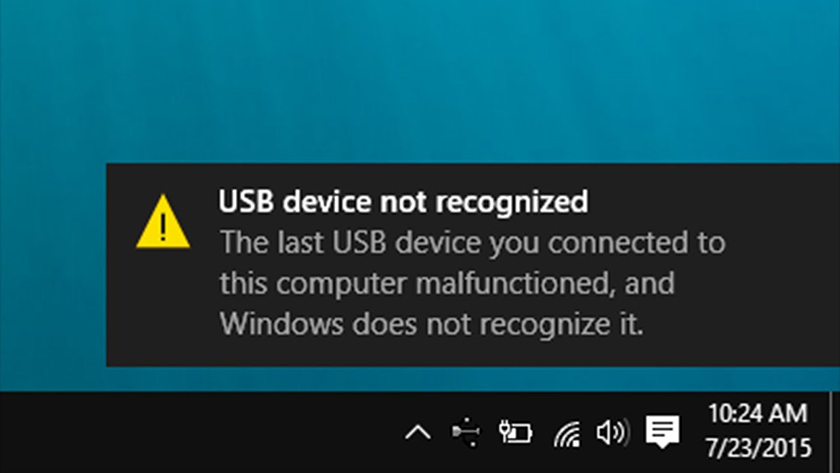
Bạn đang gặp phải lỗi “USB device not recognized” trên Windows 11 ư? Đừng lo, đây là tình trạng khá phổ biến khi máy tính không nhận diện được thiết bị USB của bạn. Nguyên nhân có thể đến từ driver lỗi, một bản cập nhật Windows chưa hoàn chỉnh, hoặc thậm chí là do cổng USB không được nạp đủ điện.
Hãy thử ngay một vài cách đơn giản trước nhé. Bạn có thể vào Device Manager, tìm mục “Unknown device”, nhấp chuột phải và chọn “Uninstall”. Sau đó khởi động lại máy, Windows sẽ tự động cài đặt lại driver mới. Một mẹo khác là tắt tính năng “USB Selective Suspend Setting” trong phần cài đặt nguồn để đảm bảo cổng USB luôn có đủ điện.
Nếu vẫn chưa được, hãy cập nhật Windows 11 lên bản mới nhất qua Windows Update. Đôi khi, việc khởi động lại hoàn toàn máy tính bằng cách tắt nguồn, rút dây nguồn vài phút rồi cắm lại cũng giúp thiết lập lại phần cứng và khắc phục lỗi. Hãy kiên nhẫn thử lần lượt, chắc chắn bạn sẽ tìm ra giải pháp phù hợp!
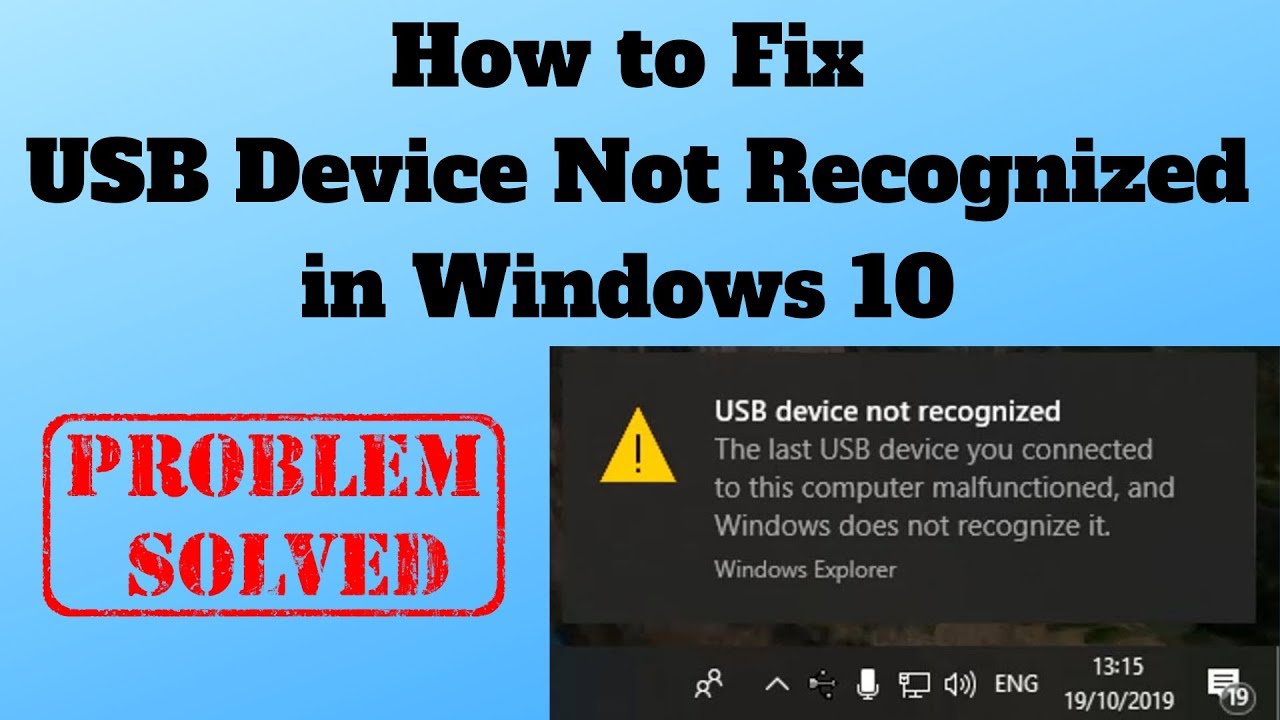
Lỗi “USB Device Not Recognized” trên Windows 7 là một thông báo khá phổ biến, cho thấy máy tính của bạn không thể nhận diện được thiết bị USB vừa kết nối. Lỗi này có thể xảy ra với bất kỳ thiết bị nào cắm qua cổng USB, từ ổ flash, ổ cứng di động cho đến chuột hay bàn phím.
Nguyên nhân thường gặp nhất là do driver USB bị lỗi hoặc xung đột. Bạn có thể khắc phục bằng cách vào Device Manager, tìm mục “Unknown device” hoặc tên ổ USB, nhấp chuột phải và chọn “Uninstall”. Sau đó, hãy khởi động lại máy để Windows tự động cài đặt lại driver mới một cách chính xác.
Nếu cách trên không hiệu quả, bạn nên thử cài đặt hoặc cập nhật bản driver chipset mới nhất từ trang chủ của nhà sản xuất mainboard. Driver chipset được ví như “người điều phối” toàn bộ cổng kết nối, và việc cập nhật nó thường giải quyết được các vấn đề về nhận diện thiết bị.
Bên cạnh đó, bạn cũng có thể tắt tính năng “USB Selective Suspend Setting” trong phần cài đặt nguồn điện (Power Options). Điều này ngăn hệ thống tạm ngưng cấp điện cho cổng USB, một nguyên nhân tiềm ẩn khiến thiết bị bị ngắt kết nối bất ngờ. Hy vọng những gợi ý này sẽ giúp bạn sửa chữa thành công lỗi khó chịu này.
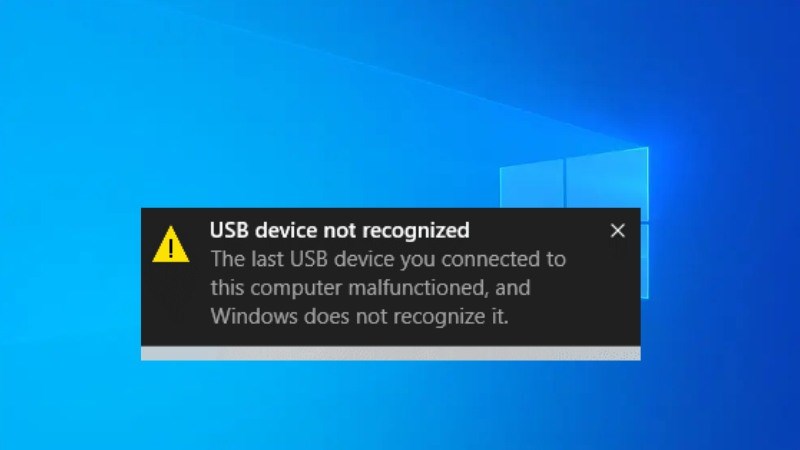
Lỗi “USB device not recognized” xảy ra khi máy tính không thể nhận diện thiết bị USB của bạn. Đừng lo lắng, bạn có thể thử nhiều cách khắc phục đơn giản ngay tại nhà.
Trước tiên, hãy kiểm tra phần cứng. Quan sát USB xem có bị hư hỏng vật lý không, và dùng đèn pin kiểm tra bụi bẩn trong cổng cắm. Đôi khi, chỉ cần rút thiết bị ra, khởi động lại máy tính rồi cắm lại là được.
Nếu không hiệu quả, hãy dùng công cụ “Hardware and Device Troubleshooter” của Windows. Bạn vào Control Panel để tìm và chạy nó. Công cụ này sẽ tự động phát hiện lỗi và vá lỗi hệ thống, rất tiện lợi.
Một cách phổ biến khác là cập nhật hoặc cài lại driver USB. Bạn mở Device Manager, tìm mục “Universal Serial Bus controllers” hoặc “Unknown device”. Nhấp chuột phải, chọn “Uninstall”, sau đó khởi động lại máy để Windows tự cài driver mới.
Cuối cùng, bạn có thể mở Command Prompt với quyền Admin và chạy lệnh “sfc /scannow” để quét, sửa các file hệ thống bị lỗi. Hy vọng những mẹo nhỏ này sẽ giúp bạn kết nối USB thành công!
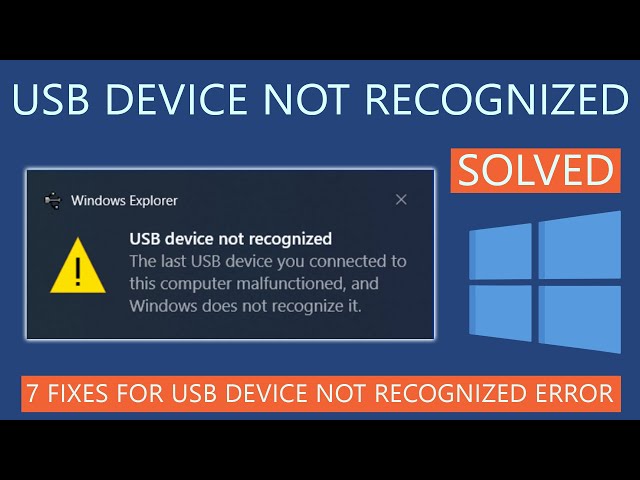
Khi cần tải USB Driver cho Windows 10, bạn có thể tìm thấy các liên kết tải phiên bản mới nhất ngay trên trang này. Tất cả driver đều đã được quét virus để đảm bảo an toàn. Hãy chọn đúng phiên bản phù hợp với hệ điều hành của máy tính, chẳng hạn như Windows 10 32-bit, rồi nhấn nút tải về.
Trong nhiều trường hợp, nhà sản xuất có thể không cung cấp driver Windows 10 cho máy bạn. Lúc này, hãy thử truy cập website chính thức của Intel để tìm driver USB 3.0. Nếu vẫn không có, bạn có thể thử tải bản driver dành cho Windows 7, vì nó thường tương thích ngược với Windows 10/11.
Thông thường, Windows 10 đã tích hợp sẵn driver hỗ trợ USB. Bạn có thể kiểm tra trong Device Manager bằng cách nhấn Windows + X. Nếu thiết bị hiển thị ở mục “Universal Serial Bus controllers”, bạn có thể click chuột phải và chọn “Update driver” để hệ thống tự cập nhật.
Ngoài ra, các driver chính thức từ Microsoft thường được lưu trong thư mục \Windows\System32\DriverStore\FileRepository. Việc tải và cài đặt thêm driver từ bên ngoài chỉ thực sự cần thiết khi hệ điều hành không tự nhận diện được thiết bị USB của bạn.
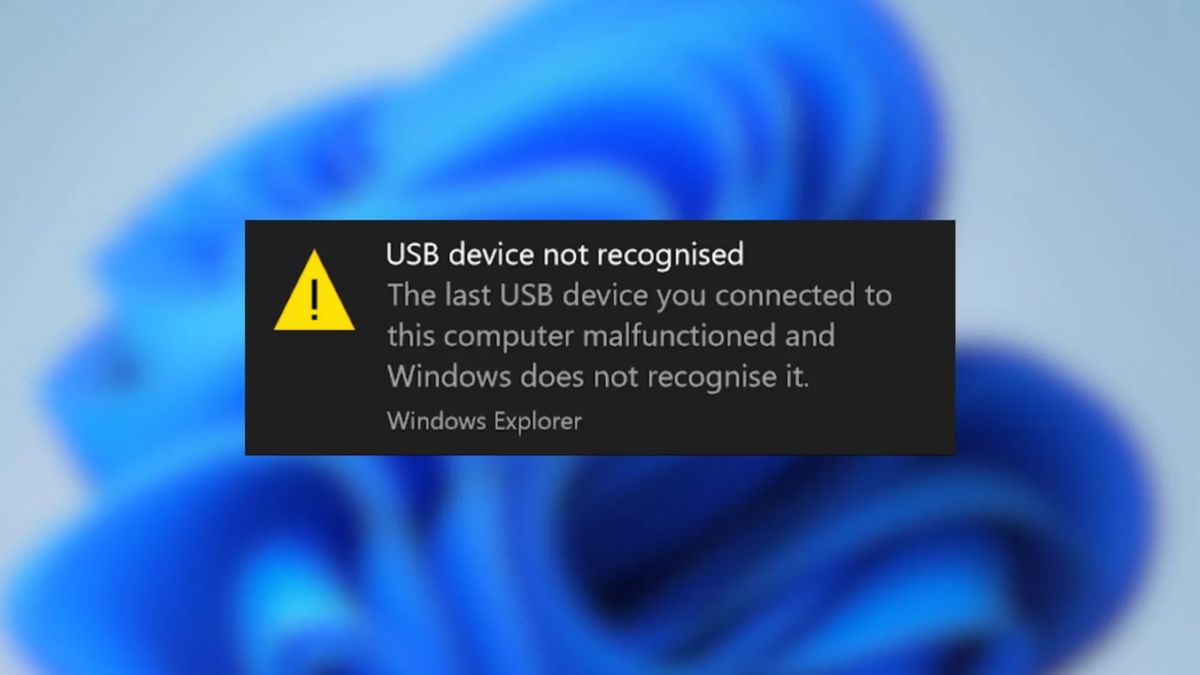
Lỗi “USB device not recognized” thật khó chịu, nhất là khi máy tính không nhận cả chuột của bạn. Trước tiên, hãy thử rút tất cả thiết bị USB và chuột ra, sau đó khởi động lại máy tính. Đây là bước đơn giản nhưng đôi khi lại hiệu quả bất ngờ, giúp thiết lập lại kết nối và xóa bỏ các xung đột tạm thời.
Nếu vẫn không được, nguyên nhân có thể do driver USB đã lỗi thời. Bạn hãy mở Device Manager bằng cách nhấp chuột phải vào nút Start. Tìm mục “Universal Serial Bus controllers”, nếu thấy thiết bị nào có dấu hiệu lỗi, hãy nhấp chuột phải và chọn “Update driver”. Hệ thống sẽ tự tìm và cài bản driver phù hợp.
Đừng quên cập nhật driver cho cả cổng USB 3.0 và USB 2.0. Việc này giúp hệ thống nhận diện thiết bị chính xác hơn và cải thiện tốc độ truyền dữ liệu. Sau khi cập nhật xong, hãy kiểm tra lại xem lỗi đã được khắc phục chưa nhé.
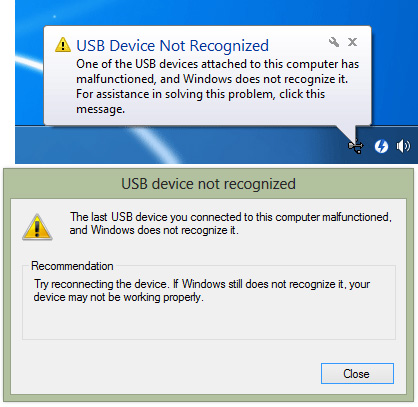
Vậy là chúng ta đã cùng nhau điểm qua những nguyên nhân và cách khắc phục lỗi USB Device Not Recognized trên các phiên bản Windows phổ biến. Từ việc kiểm tra cổng kết nối, cập nhật driver, đến những thao tác quản lý nguồn điện hay can thiệp sâu hơn trong Device Manager, hy vọng bạn đã tìm được giải pháp phù hợp cho trường hợp của mình. Hãy nhớ, lỗi này tuy phổ biến nhưng đa phần đều có cách xử lý. Nếu đã thử mọi cách mà thiết bị vẫn “bặt vô âm tín”, có lẽ đã đến lúc bạn nên cân nhắc sao lưu dữ liệu và thay thế một chiếc USB mới. Chúc bạn kết nối và sử dụng thiết bị thật suôn sẻ!


