Physical Address
304 North Cardinal St.
Dorchester Center, MA 02124
Physical Address
304 North Cardinal St.
Dorchester Center, MA 02124
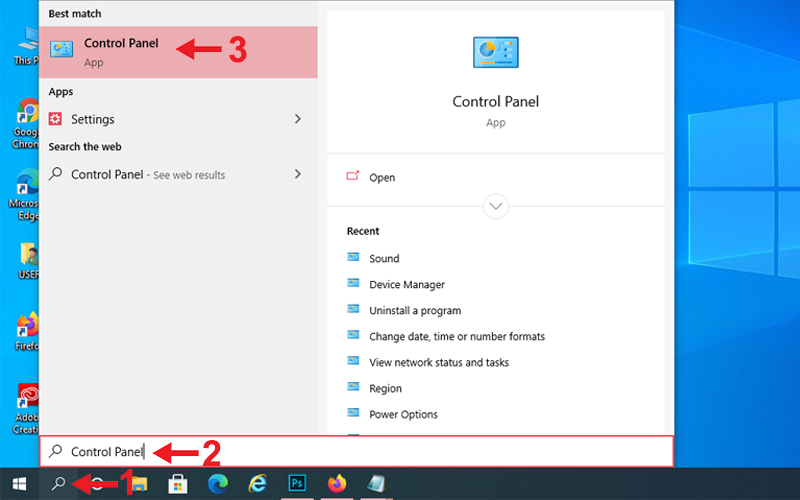
Bạn có đang cảm thấy chiếc máy tính của mình trở nên ì ạch vì những ứng dụng không còn dùng đến? Hoặc đơn giản là bạn muốn dọn dẹp không gian sống, bắt đầu lại với một tài khoản Zalo mới mẻ hơn? Việc gỡ bỏ Zalo khỏi máy tính nghe có vẻ đơn giản, nhưng nếu không thực hiện đúng cách, bạn có thể vô tình để lại những tập tin rác chiếm dụng bộ nhớ. Trong bài viết này, mình sẽ cùng bạn đi qua từng bước cụ thể để xóa Zalo một cách sạch sẽ trên mọi hệ điều hành và thiết bị, từ Windows 7, 10 đến MacBook hay thậm chí là dùng chính điện thoại để thao tác. Hãy cùng bắt đầu nhé!
Việc gỡ cài đặt ứng dụng là một thao tác cơ bản nhưng cần thiết khi sử dụng máy tính. Nếu bạn không còn nhu cầu dùng Zalo trên máy tính nữa, việc xóa bỏ hoàn toàn sẽ giúp giải phóng dung lượng và đảm bảo sự gọn gàng cho hệ thống. Có nhiều lý do để bạn thực hiện điều này, chẳng hạn như ứng dụng ngốn nhiều tài nguyên hoặc đơn giản là bạn muốn chuyển sang một công cụ nhắn tin khác.
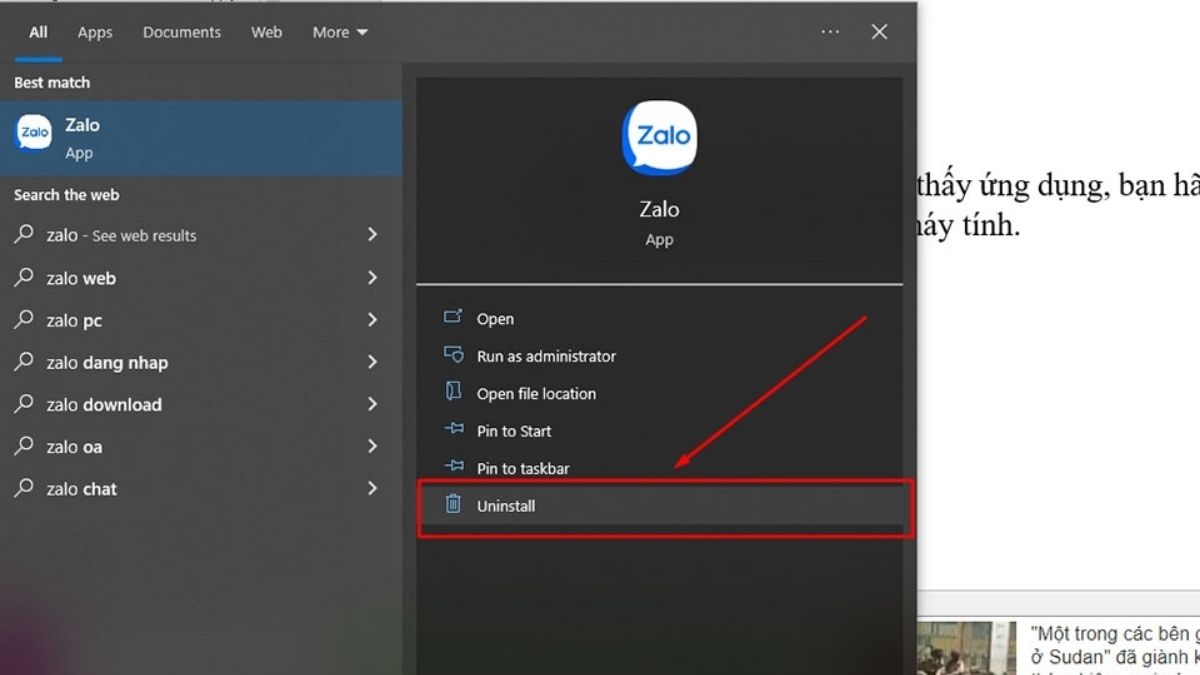
Thật may, quy trình gỡ Zalo trên máy tính Windows khá đơn giản. Bạn có thể bắt đầu ngay từ Start Menu bằng cách tìm ứng dụng, nhấp chuột phải và chọn “Gỡ cài đặt”. Một cách khác là truy cập vào mục “Ứng dụng” trong phần Cài đặt của Windows để tìm và xóa Zalo từ đó. Thao tác này sẽ loại bỏ phần mềm chính khỏi hệ thống của bạn.
Tuy nhiên, để xóa sạch hoàn toàn mọi dữ liệu cá nhân và tệp tạm, bạn cần vào thư mục AppData trên ổ đĩa C. Hãy tìm và xóa thư mục có tên “ZaloPC” trong đó. Bước cuối cùng này rất quan trọng, nó đảm bảo rằng không còn bất kỳ dấu vết nào của Zalo lưu lại trên máy tính của bạn sau khi gỡ bỏ.
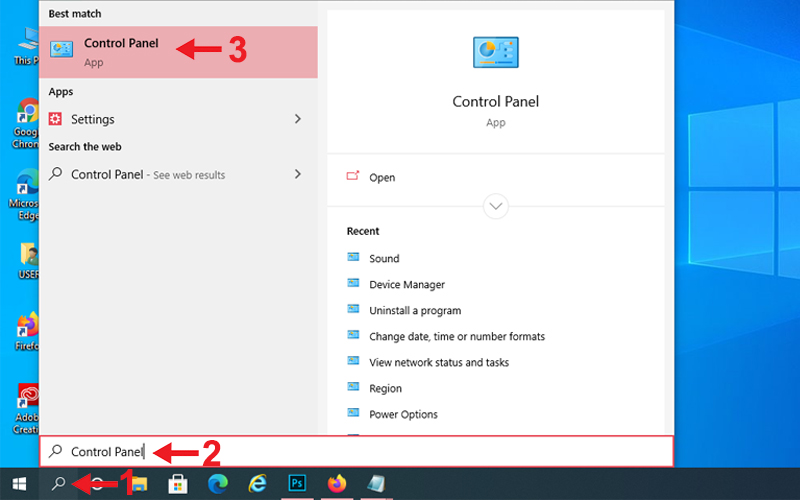
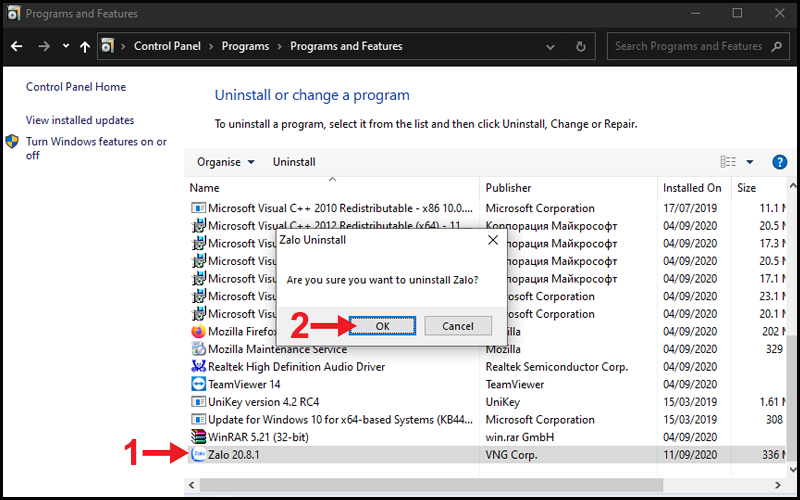
Việc gỡ bỏ Zalo khỏi máy tính Windows 7 là thao tác khá đơn giản. Bạn có thể thực hiện nhanh chóng thông qua công cụ có sẵn của hệ điều hành là Control Panel. Đầu tiên, bạn hãy truy cập vào Control Panel, sau đó chọn mục “Programs and Features” hoặc “Uninstall a program”.
Tại đây, bạn sẽ thấy danh sách tất cả các phần mềm đã cài đặt trên máy. Bạn chỉ cần tìm đến ứng dụng Zalo trong danh sách đó, nhấp chuột phải và chọn “Uninstall”. Hệ thống sẽ khởi chạy trình gỡ cài đặt, bạn chỉ việc làm theo các hướng dẫn trên màn hình để hoàn tất quá trình.
Tuy nhiên, cách làm này đôi khi có thể để lại một số file rác hoặc thư mục cài đặt còn sót lại. Nếu muốn xóa sạch hoàn toàn mọi dấu vết của Zalo, bạn có thể cân nhắc sử dụng phần mềm chuyên dụng như IObit Uninstaller. Công cụ này sẽ giúp bạn dọn dẹp triệt để cả những khóa registry và file tạm, đảm bảo máy tính sạch sẽ và gọn gàng hơn sau khi gỡ bỏ.
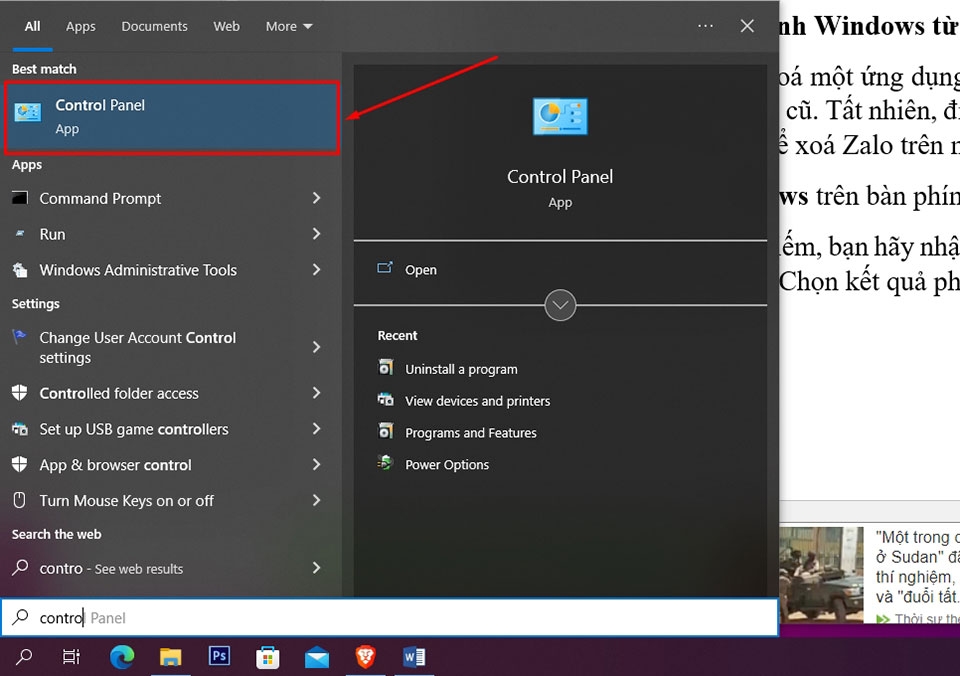
Việc gỡ bỏ những ứng dụng không còn sử dụng, như Zalo trên máy tính Windows 10, là một thao tác cần thiết để giải phóng dung lượng và giữ cho hệ thống gọn gàng. Cách thực hiện khá đơn giản và nhanh chóng.
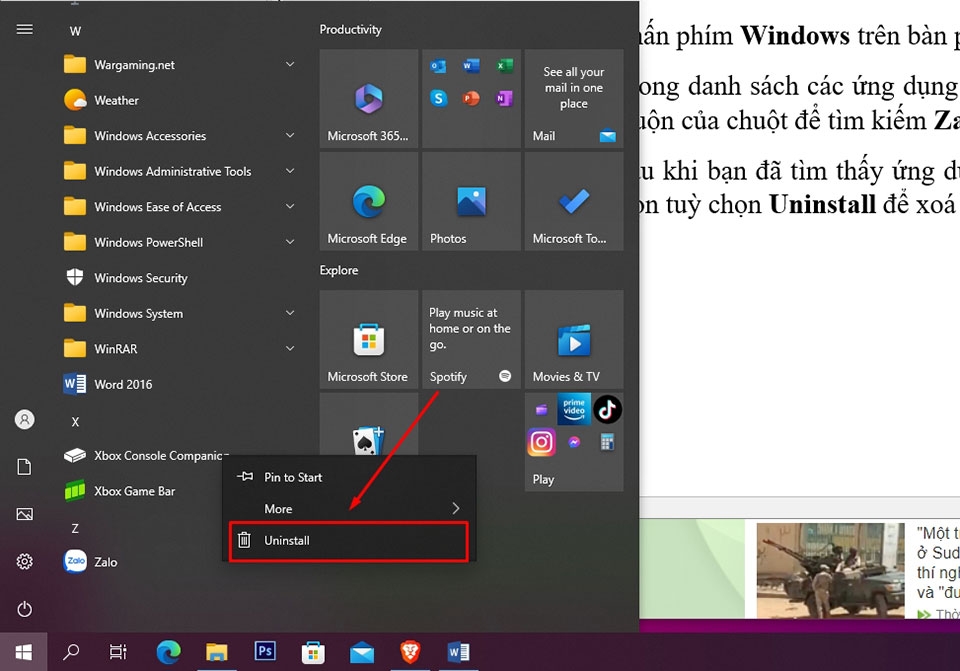
Bạn chỉ cần nhấn phím Windows trên bàn phím để mở Start Menu. Tìm kiếm và cuộn trong danh sách ứng dụng cho đến khi thấy biểu tượng Zalo. Sau đó, bạn nhấp chuột phải vào tên ứng dụng này, một menu tùy chọn sẽ hiện ra.
Lúc này, bạn hãy chọn mục “Uninstall” từ danh sách đó. Hệ thống sẽ hiện lên một cửa sổ xác nhận, bạn chỉ việc làm theo các hướng dẫn trên màn hình để hoàn tất quá trình gỡ cài đặt. Thao tác này sẽ xóa ứng dụng Zalo chính khỏi máy tính của bạn.
Tuy nhiên, để dọn dẹp triệt để, bạn có thể xóa thêm thư mục dữ liệu còn sót lại tại đường dẫn C:\Users\{Tên người dùng}\AppData\Roaming\ZaloData. Vậy là bạn đã hoàn thành việc gỡ bỏ Zalo một cách sạch sẽ rồi đấy.
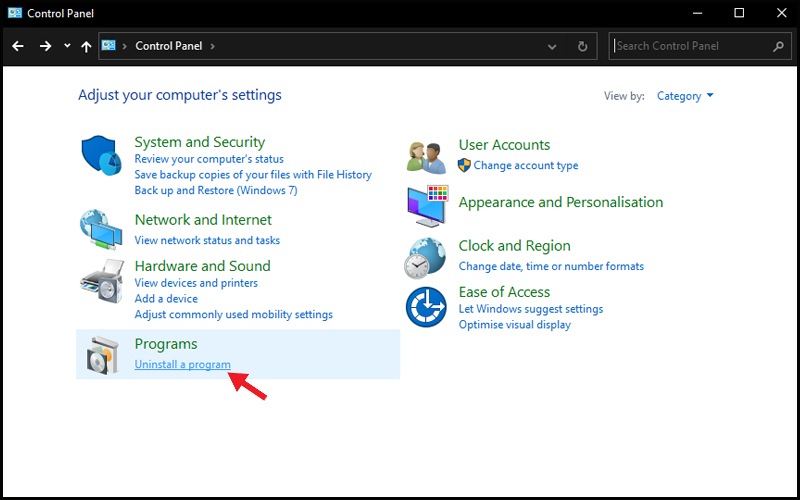
Việc gỡ cài đặt ứng dụng là một thao tác cơ bản nhưng cần thiết khi sử dụng máy tính. Nếu bạn đang muốn xóa hoàn toàn Zalo khỏi chiếc máy tính Dell của mình, có thể tham khảo một số cách đơn giản sau.
Phương pháp phổ biến nhất là gỡ từ Start Menu. Bạn chỉ cần nhấn phím Windows, tìm ứng dụng Zalo trong danh sách, nhấp chuột phải và chọn “Gỡ cài đặt”. Thao tác này nhanh chóng và trực quan.
Một cách truyền thống khác là sử dụng Control Panel. Bạn vào “Programs and Features”, tìm Zalo trong danh sách các phần mềm đã cài đặt, nhấp chọn và bấm “Uninstall”. Cả hai cách này đều sẽ dẫn bạn qua các bước xác nhận để hoàn tất việc gỡ bỏ.
Tuy nhiên, để xóa sạch hoàn toàn, bạn nên dọn dẹp thêm các dữ liệu còn sót lại. Hãy truy cập vào thư mục AppData trên ổ C, tìm các folder như ZaloData hoặc ZaloApp để xóa đi. Như vậy, Zalo mới được loại bỏ triệt để khỏi hệ thống.
Việc gỡ bỏ ứng dụng Zalo trên MacBook thực sự rất đơn giản, bạn có thể thực hiện theo một trong hai cách phổ biến nhất.
Cách đầu tiên và nhanh nhất là sử dụng Launchpad. Bạn hãy mở Launchpad lên, tìm đến biểu tượng Zalo, nhấn và giữ cho đến khi các biểu tượng bắt đầu rung lắc. Lúc này, một dấu “X” sẽ xuất hiện ở góc trên bên trái ứng dụng, bạn chỉ cần nhấn vào đó để xóa.
Nếu ứng dụng không hiện dấu “X”, bạn có thể chuyển sang cách thứ hai là dùng Finder. Bạn mở Finder, chọn mục “Ứng dụng” (Applications) ở thanh bên. Trong thư mục này, tìm đến Zalo, nhấn chuột phải và chọn “Chuyển vào Thùng rác” (Move to Trash). Cuối cùng, đừng quên dọn sạch Thùng rác để hoàn tất việc gỡ bỏ hoàn toàn ứng dụng nhé.
Bạn muốn đăng xuất Zalo trên máy tính nhưng lại không có mặt ở đó? Đừng lo, chỉ với chiếc điện thoại trong tay, bạn có thể dễ dàng thực hiện việc này từ xa một cách nhanh chóng.
Đầu tiên, hãy mở ứng dụng Zalo trên điện thoại của bạn. Tại tab “Cá nhân” hoặc “Thêm”, bạn chọn vào mục “Cài đặt” với biểu tượng hình bánh răng quen thuộc.
Tiếp theo, trong phần “Cài đặt”, bạn tìm và chọn “Tài khoản và bảo mật”. Tại đây, hãy nhấn vào mục “Lịch sử đăng nhập” để xem tất cả các thiết bị đang sử dụng tài khoản Zalo của mình.
Bạn sẽ thấy danh sách các thiết bị, bao gồm cả máy tính cần đăng xuất. Chỉ cần tìm đúng thiết bị đó và chọn “Đăng xuất” hoặc “Xóa thiết bị”. Thao tác này ngay lập tức sẽ đưa Zalo trên máy tính về trạng thái chưa đăng nhập, giúp bạn bảo vệ tài khoản an toàn và riêng tư.
Việc sử dụng Zalo trên máy tính lâu ngày có thể khiến ổ đĩa, đặc biệt là ổ C, bị đầy một cách bất ngờ. Nguyên nhân là vì tất cả dữ liệu như tin nhắn, hình ảnh, video hay file đính kèm đều được lưu tạm thời trong bộ nhớ.
Để dọn dẹp một cách có chọn lọc, bạn hãy mở Zalo PC và vào phần Cài đặt. Chọn mục “Quản lý dữ liệu”, rồi nhấn “Xem và dọn dẹp”. Tại đây, bạn có thể xem từng loại dữ liệu và chọn xóa theo từng đối tượng chat hoặc từng loại file, ảnh, video cụ thể.
Nếu muốn xóa nhanh bộ nhớ đệm, bạn chỉ cần tìm đến mục “Bộ nhớ đệm” trong phần Quản lý dữ liệu. Sau đó nhấn vào biểu tượng thùng rác bên cạnh để dọn sạch. Cách này giúp giải phóng dung lượng khá nhanh chóng và đơn giản.
Với những ai muốn triệt để hơn, có thể gỡ cài đặt Zalo và xóa thư mục dữ liệu thủ công. Bạn vào đường dẫn AppData/Local/ZaloPC trên Windows để xóa toàn bộ. Nhớ sao lưu nếu cần giữ lại thông tin quan trọng nào đó nhé.

Vậy là mình đã chia sẻ với bạn những cách chi tiết nhất để xóa Zalo trên mọi loại máy tính, từ Win 7, Win 10, MacBook cho đến cả việc dùng điện thoại để thao tác. Hy vọng qua bài viết này, bạn đã có thể dễ dàng gỡ bỏ ứng dụng khi không cần dùng, giải phóng dung lượng và quản lý dữ liệu của mình một cách chủ động. Hãy nhớ rằng, việc xóa ứng dụng khỏi máy tính sẽ không làm mất dữ liệu trên tài khoản của bạn, nên bạn có thể hoàn toàn yên tâm. Chúc bạn thực hiện thành công và có những trải nghiệm số gọn gàng, hiệu quả hơn nhé!


